Comece a trabalhar com Databricks Apps
Esta página ajuda você a começar a usar Databricks Apps com um exemplo passo a passo para criar um aplicativo simples em seu workspace Databricks seguindo um padrão que atende às melhores práticas Databricks .
Este exemplo mostra como:
- Criar um aplicativo a partir de um padrão
- Visualizar o aplicativo depois de implantado
- Copiar o aplicativo padrão para seu computador para desenvolvimento posterior
- Executando o aplicativo localmente
- Reimplante o aplicativo em seu workspace
Ao final deste artigo, o senhor poderá iterar seu aplicativo localmente e implantar atualizações em Databricks.
Se você deseja implantar a partir de um repositório Git em vez da sincronização do workspace, ignore o padrão e crie um aplicativo personalizado com um repositório Git configurado durante a criação. Em seguida, consulte Implantar a partir de um repositório Git para realizar a implantação.
Pré-requisitos
Antes de concluir este tutorial, certifique-se de que o Databricks workspace e o ambiente de desenvolvimento local estejam configurados corretamente. Consulte Configurar o Databricks Apps workspace e o ambiente de desenvolvimento.
Etapa 1: instalar dependências
Abra um terminal e execute o seguinte comando para:
- Instale a Python biblioteca exigida pelo aplicativo de exemplo.
- Crie um diretório local para os arquivos de origem e configuração do seu aplicativo.
pip install gradio
pip install pandas
mkdir gradio-hello-world
cd gradio-hello-world
gradio-hello-world é o diretório local dos arquivos do seu aplicativo.
Etapa 2: criar o aplicativo
-
No seu workspace Databricks , clique em
 No seletor de aplicativos, selecione Databricks Apps .
 -
Clique em + Criar aplicativo .
-
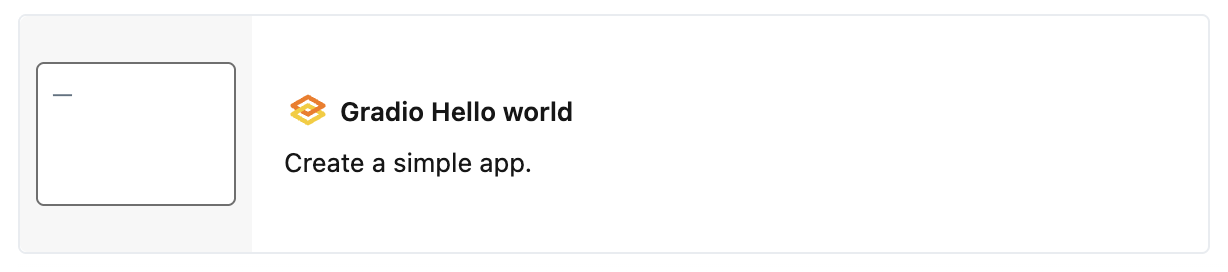
Escolha o Gradio Hello world padrão.
-
Dê o nome de gradio-hello-world ao aplicativo e clique em Criar aplicativo .
Isso cria um novo aplicativo com base no padrão selecionado e o implanta em seu site workspace.
Etapa 3: visualizar o aplicativo
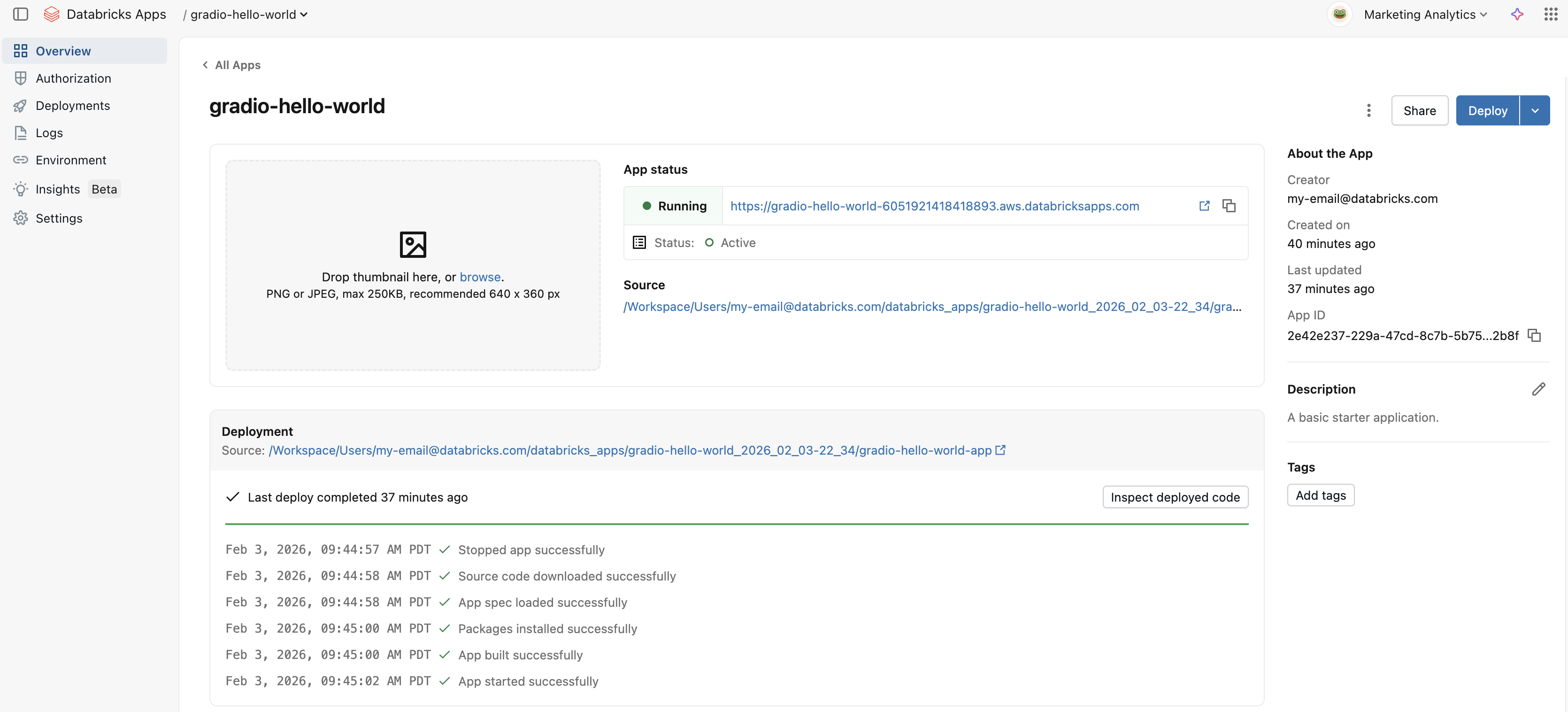
Depois de criar um aplicativo, ele começa automaticamente e exibe um URL que pode ser usado para visualizá-lo. Visualize o URL do aplicativo e o status da implantação na página Overview (Visão geral) :
Clique no URL para acessar view o aplicativo:
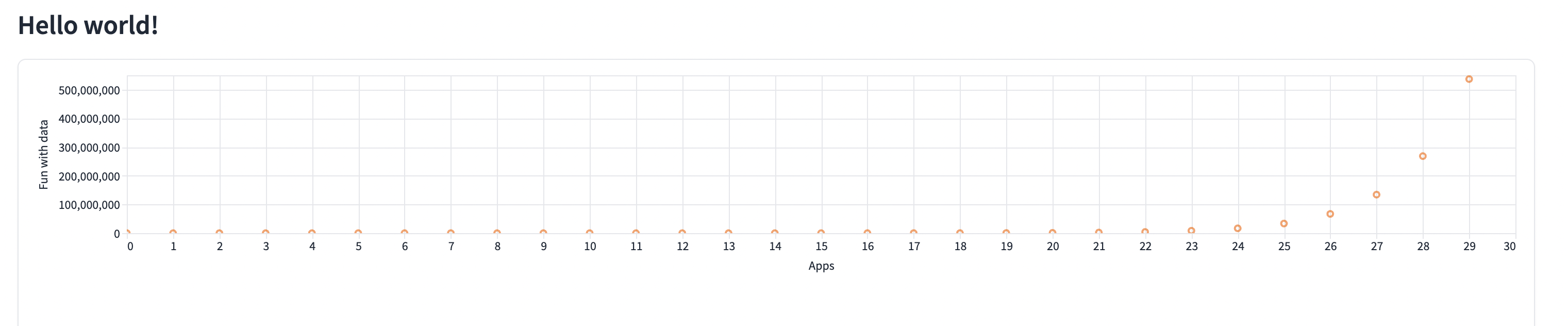
Databricks gera a URL do aplicativo automaticamente com base no nome do aplicativo e no ID workspace . Você não pode alterar o URL depois de criar o aplicativo. Se precisar de um URL diferente, crie um novo aplicativo com um nome diferente. Para mais informações, consulte URL do aplicativo.
Etapa 4: Copie o aplicativo para seu computador
Depois de criar o aplicativo, o senhor pode fazer o download do código-fonte em seu computador local para personalizá-lo.
-
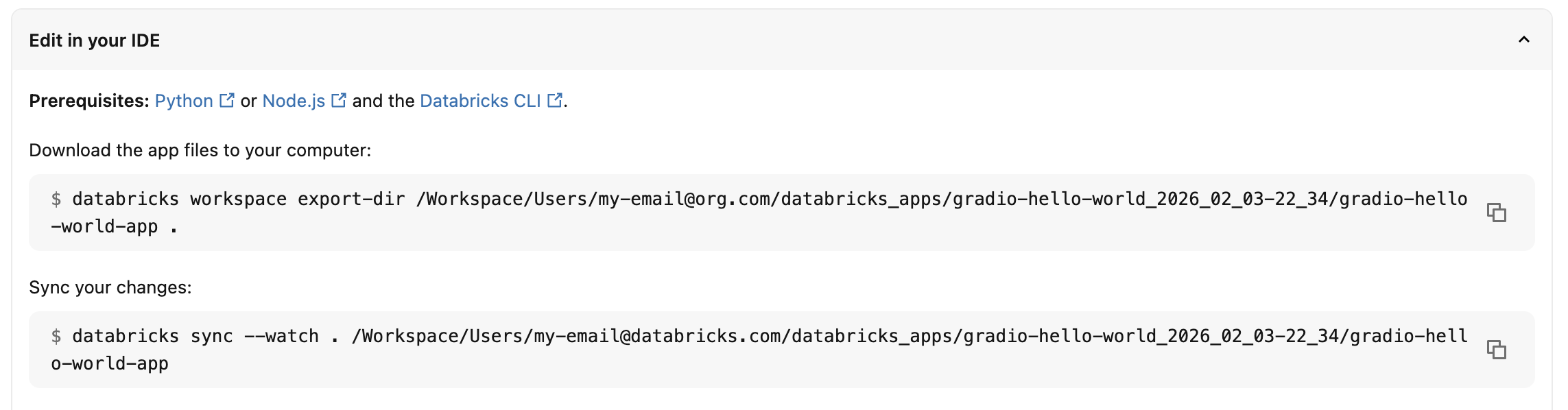
Copie o comando que está em Editar no seu IDE :
-
Em um terminal, navegue até o diretório local
gradio-hello-worldque você criou e execute o comando copiado:Bashdatabricks workspace export-dir /Workspace/Users/my-email@org.com/databricks_apps/gradio-hello-world_2026_02_03-22_34/gradio-hello-world-app .
...
Export complete
gradio-hello-world % databricks sync --watch . /Workspace/Users/my-email@org.com/databricks_apps/gradio-hello-world_2026_02_03-22_34/gradio-hello-world-app
...
Initial Sync CompleteO primeiro comando exporta três arquivos do seu workspace para o seu diretório local:
app.py,app.yamlerequirements.txt. O segundo comando inicia um processo de sincronização que monitora as alterações nos arquivos locais e as carrega automaticamente para o seu workspace.app.pyContém o código que implementa a funcionalidade e a interface do usuário do aplicativo.app.yamlDefine a configuração do aplicativo, incluindo seu ponto de entrada e permissões.requirements.txtLista os pacotes Python necessários para o aplicativo.
Etapa 5: modificar e testar o aplicativo localmente
-
Opcionalmente, personalize e desenvolva seu aplicativo localmente. Por exemplo, o senhor pode modificar o site
app.pypara tornar os dados interativos, adicionar um tema ou opções de estilo ou permitir o upload de dados. -
Para testar seu aplicativo, execute
python app.py:Bashpython app.py
Running on local URL: http://127.0.0.1:7860
... -
Para view o aplicativo, navegue até
http://127.0.0.1:7860em uma janela do navegador. -
Opcionalmente, use o comando databricks apps execução-local para executar e depurar o aplicativo:
Bashdatabricks apps run-local --prepare-environment --debugEsse comando instala todas as dependências e prepara o ambiente virtual e, em seguida, inicia o aplicativo e o depurador na porta 5678. Navegue até
http://localhost:8001para view o aplicativo.Para definir pontos de interrupção no Visual Studio Code, instale a extensão do depurador Python e, em seguida, vá para execução > começar depuração > Remote Attach .
Etapa 6: Reimplante o aplicativo em seu workspace
Para reimplantar o aplicativo, copie o comando em "Implantar" para Databricks Apps na página de visão geral do aplicativo:

Execute o comando a partir do diretório local gradio-hello-world.
O comando é bem-sucedido com:
{
  "create_time": "2026-02-03T23:25:38Z",
  "creator": "my-email@org.com",
  "deployment_artifacts": {
    "source_code_path": "/Workspace/Users/4cfd4a36-2cef-4155-88c4-d258ed6d0d91/src/01f10157a60a113e980014bebd5f4a03"
  },
  "deployment_id": "01f10157a60a113e980014bebd5f4a03",
  "mode": "SNAPSHOT",
  "source_code_path": "/Workspace/Users/my-email@org.com/databricks_apps/gradio-hello-world_2026_02_03-22_34/gradio-hello-world-app",
  "status": {
    "message": "App started successfully",
    "state": "SUCCEEDED"
  },
  "update_time": "2026-02-03T23:25:41Z"
}
Para view o status da implantação, acesse a página Overview (Visão geral) do aplicativo.
Etapa 7 (Opcional): Implante a partir de um repositório Git
Os passos anteriores utilizam a sincronização do workspace para implantar seu aplicativo. Para um fluxo de trabalho mais escalável, envie o código do seu aplicativo para um repositório Git e faça a implantação a partir de lá. Isso permite que você use controle de versão, colabore com colegas de equipe e, opcionalmente, faça a implantação automática a cada push.
-
Inicialize um repositório Git em seu diretório
gradio-hello-worlde envie-o para seu provedor Git (por exemplo, GitHub):Bashgit init
git add .
git commit -m "Initial app code"
git remote add origin https://github.com/your-org/gradio-hello-world
git push -u origin main -
Configure o repositório Git em seu aplicativo:
Bashdatabricks apps create-update gradio-hello-world \
--json '{"update_mask": "git_repository", "git_repository": {"url": "https://github.com/your-org/gradio-hello-world", "provider": "gitHub"}}' -
Para repositórios privados, adicione uma credencial Git para a entidade de serviço do aplicativo. Consulte as instruções da CLI em Implantar a partir de um repositório Git.
-
Implantar a partir do Git:
Bashdatabricks apps deploy gradio-hello-world \
--json '{"git_source": {"branch": "main"}}'
Depois de configurar a implantação do Git, você poderá reimplantar fazendo o push para o seu repository e executando o comando deploy novamente. Para reimplantar automaticamente a cada push, ative as implantações automáticas do Git. Consulte Ativar implantações automáticas do Git.
Recursos adicionais
Agora que implantou e personalizou seu primeiro aplicativo, o senhor pode:
- Faça a implantação a partir de um repositório Git para gerenciar o código do seu aplicativo com controle de versão.
- Habilite as implantações automáticas do Git para reimplantar seu aplicativo a cada push em um branch.
- Configure o CI/CD com o GitHub Actions para fluxos de trabalho de implantação em produção com validação e verificações de integridade.
- Configure a autorização para gerenciar quem pode acessar e editar seu aplicativo.
- Integre seu aplicativo ao recurso da plataforma Databricks, como Databricks secrets ou Databricks SQL.
- Compartilhe seu aplicativo com outros usuários em seu workspace ou em toda a organização.
- Explore mais padrões de aplicativos para experimentar diferentes estruturas e recursos.