Extensão do Databricks para IDE
A extensão de IDE do Databricks permite que você se conecte aos seus workspaces remotos do Databricks a partir do Visual Studio Code ou Cursor na sua máquina de desenvolvimento local. Você pode então:
- Defina, implante e execute Pacotes de Automação Declarativa para aplicar padrões de CI/CD e práticas recomendadas aos seus Lakeflow Jobs, Lakeflow pipelines e Stacks de MLOps usando a interface do usuário do Visual Studio Code. Consulte O que são os Pacotes de Automação Declarativa? e Recursos de pacote e explorador.
- execução local Python arquivos de código do Visual Studio Code em Databricks clustering ou serverless compute em seu espaço de trabalho remoto. Consulte a execução de um arquivo Python em um clustering.
- execução local Python arquivos de código (
.py) e Python, R, Scala, e SQL Notebook (.py,.ipynb,.r,.scala, e.sql) do Visual Studio Code como LakeFlow Jobs em seu espaço de trabalho remoto. Consulte executar um arquivo Python como um trabalho. - Configure seu ambiente de depuração e o Databricks Connect usando uma lista de verificação simples que aciona caixas de diálogo de seleção. Consulte Depurar código usando o Databricks Connect para a extensão do Databricks IDE.
- Depure Notebooks célula por célula no Visual Studio Code com o Databricks Connect. Consulte Executar e depurar células de notebook com o Databricks Connect usando a extensão de IDE do Databricks.
- Sincronize o código local que o senhor desenvolve no Visual Studio Code com o código em seu espaço de trabalho remoto. Consulte Sincronizar sua workspace pasta com o Databricks
A extensão do Databricks para IDE oferece suporte à execução de notebooks R, Scala e SQL como jobs automatizados, mas não fornece suporte mais profundo para essas linguagens dentro do Visual Studio Code.
Começar
Para começar a usar a extensão de IDE do Databricks:
- Instale a extensão.
- Crie um novo projeto Databricks ou converta um projeto existente do Visual Studio Code.
- Configure seu projeto facilmente usando a interface do usuário da extensão Databricks.
- execução de algum código Python como parte da extensão tutorial.
- Depure seu código usando a integração do Databricks Connect.
- Teste seu código usando
pytest. Consulte Executar testes Python usando a extensão de IDE do Databricks.
Criar um novo projeto Databricks
Assim que a extensão estiver instalada, você poderá criar um novo projeto do Databricks usando a extensão de IDE do Databricks:
- Inicie o Visual Studio Code.
- Clique no ícone Databricks na barra lateral do Visual Studio Code para abrir a extensão.
- Clique em Criar um novo projeto .
- Na Paleta de comandos , selecione um host e um método de autenticação para o projeto. Consulte Configurar a autorização para a extensão de IDE do Databricks.
- Em Provide a path to a folder where you would want your new project to be , digite o caminho para uma pasta no computador de desenvolvimento local onde deseja criar o projeto ou clique em Open folder selection dialog e selecione o caminho para a pasta do projeto.
- Para usar o padrão na view de inicialização do projeto Databricks , use as setas para cima e para baixo para selecionar um padrão de projeto e pressione Enter . Para obter informações sobre o projeto de pacote padrão padrão, consulte Projeto padrão de pacotes de automação declarativa.
- Digite um nome exclusivo para este projeto para o projeto ou deixe o nome do projeto default como
my_projecte pressione Enter . - Escolha se deseja adicionar um esboço (amostra) Notebook, um esboço (amostra) Delta Live Tables pipeline, ou um esboço (amostra) Python pacote ao projeto, ou qualquer combinação desses esboços (amostras).
- Pressione qualquer key para fechar o editor Databricks Project Init tab.
- Em Selecione o projeto que você deseja abrir , escolha o projeto que você acabou de criar.
Abra um projeto existente do Declarative Automation Bundles.
Um projeto Declarative Automation Bundles possui um arquivo databricks.yml na pasta raiz do projeto. Consulte a configuração de Pacotes de Automação Declarativa. Se você deseja usar a extensão com um projeto Declarative Automation Bundles existente:
-
Inicie o Visual Studio Code. No menu principal, clique em Arquivo > Abrir pasta e navegue até o diretório que contém seu projeto de pacote.
-
Clique no ícone Databricks na barra lateral do Visual Studio Code para abrir e começar a usar o recurso da extensão.
Se a extensão do Databricks IDE descobrir mais de um projeto de Declarative Automation Bundles na pasta atual, ela permite que você escolha abrir um projeto ou criar um arquivo de configuração de projeto na pasta raiz.
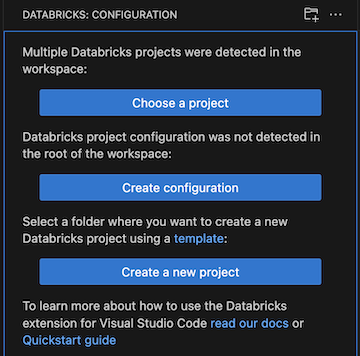
- Se você escolheu um projeto, na Paleta de comandos , selecione seu projeto existente do Declarative Automation Bundles.
- Se você criar uma configuração na pasta raiz, essa pasta se tornará um projeto de pacote.
-
Selecione um host e um método de autenticação para o projeto. Consulte Configurar a autorização para a extensão do Databricks IDE.
Se você abrir um projeto criado usando a extensão v1 do Databricks IDE, a migração será tentada automaticamente usando a autenticação e a configuração de workspace existentes do projeto. O botão de migração só está disponível se a migração automática falhar.
Alternar entre projetos do Databricks
A extensão do Databricks IDE permite que você tenha vários projetos do Databricks dentro do seu workspace do Visual Studio Code e alterne facilmente entre eles. Com seu projeto de múltiplos pacotes aberto no workspace do Visual Studio Code:
-
Clique no ícone Databricks na barra lateral do Visual Studio Code para abrir a extensão.
-
Clique em Pasta local para selecionar o projeto a ser usado pela extensão.
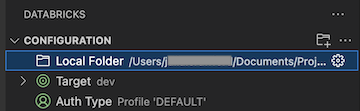
As ações de execução só estão disponíveis para arquivos no pacote ativo.
Converter um projeto em um projeto Databricks
Se o senhor tiver um projeto existente que deseja converter em um projeto da Databricks:
- Inicie o Visual Studio Code. No menu principal, clique em Arquivo > Abrir pasta e navegue até seu projeto para abri-lo.
- Clique no ícone Databricks na barra lateral do Visual Studio Code para abrir a extensão.
- Clique em Criar configuração .
- Na Paleta de comandos , selecione um host e um método de autenticação para o projeto. Consulte Configurar a autorização para a extensão de IDE do Databricks.