Classificação
Você pode usar a Classificação para classificar seus documentos em categorias predefinidas com AI.
Exemplos de classificação incluem:
- Classificação das transcrições de chamadas de clientes por intenção.
- Classificação de documentos por tipo de conteúdo
- Classificando avaliações de produtos por sentimento.
A classificação é construída sobre a função AI , ai_classify. A página Agentes fornece uma interface de usuário para classificar rapidamente documentos e textos não estruturados, além de permitir a iteração nos campos de classificação para obter melhores resultados.
Requisitos
Criar um agente de classificação
Vá para  Agentes no painel de navegação à esquerda do seu workspace. Clique em Criar Agente e selecione Classificação de Texto .
o passo 1. Selecione seus dados de origem
Utilize a função de Classificação para classificar seus documentos.
-
Selecione seus dados de origem. Você pode selecionar um volume com documentos ou uma tabela com dados de texto.
-
Clique em Criar agente .
o passo 2. Configurar rótulo de classificação
Após o processamento da classificação dos seus dados, configure e refine o seu rótulo de classificação.
Para adicionar o rótulo de classificação manualmente:
- Clique em + Adicionar rótulo para adicionar um rótulo de classificação.
- Insira o nome do rótulo e uma descrição opcional e, em seguida, clique em Adicionar rótulo .
- Repita os passos 1 e 2 para cada rótulo que desejar adicionar.
- (Opcional) Habilite "Vários rótulos" se desejar que o agente retorne mais de um rótulo.
Para importar rótulo de uma tabela:
- Clique em Importar da tabela .
- Selecione a tabela e clique em Avançar .
- Selecione a coluna de rótulo, a coluna de descrição e SQL warehouse.
- Clique em Visualizar para ver os rótulos importados.
- Se você estiver satisfeito com o rótulo, clique em Importar e substituir rótulo .
Você deve ter pelo menos dois rótulos definidos para a classificação de execução. Após terminar de adicionar seu rótulo, clique em Salvar e execute a Classificação .
A função de classificação classifica até 5 documentos e linhas e exibe os resultados. Você também pode adicionar mais.
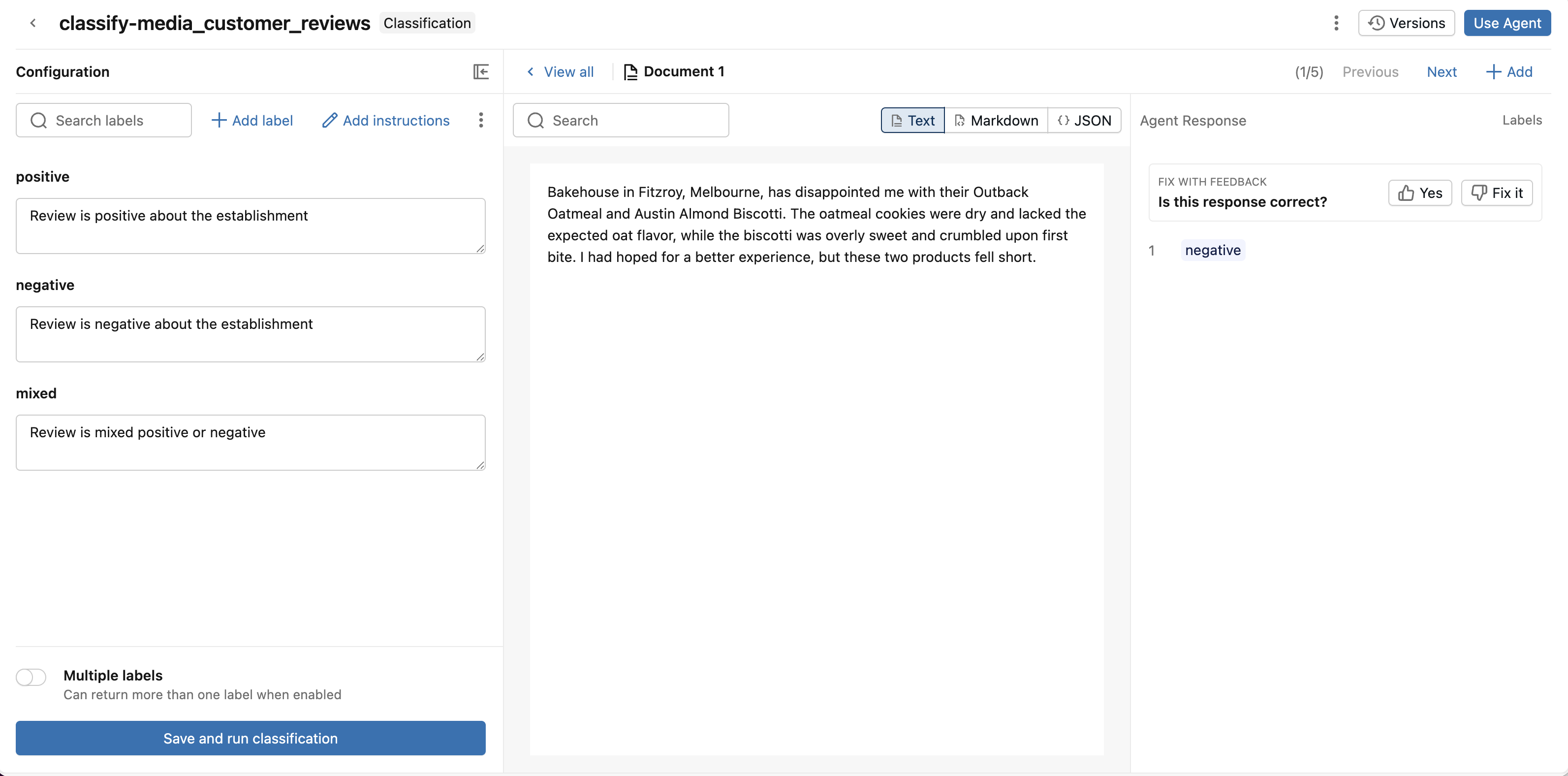
o passo 3. Revisar e aprimorar as respostas de classificação
Analise as respostas de classificação e forneça feedback para aprimorar o agente.
-
Analise o documento e a resposta de classificação:
- Se a resposta estiver correta, dê um joinha.
- Se a resposta estiver incorreta, dê um voto negativo. Ajude a classificação a corrigir a resposta selecionando o rótulo correto. Clique em Salvar .
-
Para melhorar as respostas do agente, ajuste as descrições dos rótulos de classificação.
-
Compare as versões para otimizar o desempenho do agente. Versões de clique. Ao lado de uma versão anterior, clique em Comparar para comparar as descrições dos rótulos de classificação de uma versão anterior com a versão atual. Clique em Restaurar para restaurar uma versão anterior.
o passo 4. Use o agente de classificação
Se você estiver satisfeito com as respostas, comece a usar o agente para classificação na Escala.
Clique em Usar Agente no canto superior direito. Você pode escolher uma das seguintes opções:
- Execução em SQL para usar o agente para classificar todo o seu volume ou tabela. Isso abre uma consulta SQL que usa
ai_classifyusando o rótulo de classificação que você definiu. Para obter mais informações sobre como usarai_classifyem consultas SQL , consulte a funçãoai_classify. - Crie um pipeline declarativo Spark para implantar um pipeline ETL que seja executado em intervalos agendados para invocar seu agente em novos dados. Isso cria um pipeline declarativo LakeFlow Spark que atualiza uma tabela de transmissão com seus dados classificados. Você pode configurar o programador do pipeline para que ele seja executado quando novos dados chegarem. Para obter mais informações sobre o pipeline declarativo LakeFlow Spark , consulte Pipeline declarativo doLakeFlow Spark.
Limitações
Ver Limitações