Use o Custom LLM para criar um agente AI genérico para texto (legado).
Beta
Este recurso está em versão Beta. Os administradores do espaço de trabalho podem controlar o acesso a este recurso na página de Pré-visualizações . Veja as prévias do Gerenciador Databricks.
Este artigo descreve como criar um agente AI generativo para tarefas personalizadas baseadas em texto usando o Custom LLM.
O que o senhor pode fazer com o LLM personalizado?
Utilize o Custom LLM para gerar resultados de alta qualidade para qualquer tarefa específica de domínio, como sumarização, classificação, transformações de texto e geração de conteúdo.
O LLM personalizado é ideal para os seguintes casos de uso:
- Resumindo o problema e a resolução das chamadas do cliente.
- Analisando o sentimento das avaliações dos clientes.
- Classificação de trabalhos de pesquisa por tópico.
- Geração de comunicados à imprensa para novos recursos.
Com base em instruções e exemplos de alto nível, o Custom LLM otimiza as solicitações em nome dos usuários, infere automaticamente os critérios de avaliação, avalia o sistema a partir dos dados fornecidos e implanta o modelo como um endpoint pronto para produção.
O Custom LLM aproveita recursos de avaliação automatizada, incluindo MLflow e Agent Evaluation, para permitir uma avaliação rápida da relação custo-benefício para sua tarefa de extração específica. Esta avaliação permite que você tome decisões informadas sobre o equilíbrio entre precisão e investimento em recursos.
LLM personalizado usa o armazenamentodefault para guardar transformações de dados temporárias, pontos de verificação do modelo e metadados internos que alimentam cada agente. Ao excluir um agente, todos os dados associados a ele são removidos do armazenamento default .
Requisitos
Criar um agente LLM personalizado
Vá para  Agentes no painel de navegação à esquerda do seu workspace. No bloco LLM personalizado , clique em Construir .
Etapa 1: configurar seu agente
Na tab Construir , clique em Mostrar um exemplo > para expandir um exemplo de entrada e resposta do modelo para um agente LLM personalizado.
No painel abaixo, configure seu agente:
-
Em Describe your task (Descreva sua tarefa ), insira uma descrição clara e detalhada de sua tarefa de especialização, incluindo sua finalidade e o resultado desejado.
-
Forneça um rótulo dataset, um dataset não rotulado ou alguns exemplos para usar na criação de seu agente.
Se você quiser usar PDFs, primeiro converta-os em uma tabela Unity Catalog . Consulte a seção "Usar PDFs no LLM personalizado".
Os seguintes tipos de dados são suportados:
string,intedouble.
- Labeled dataset
- Unlabeled dataset
- A few examples
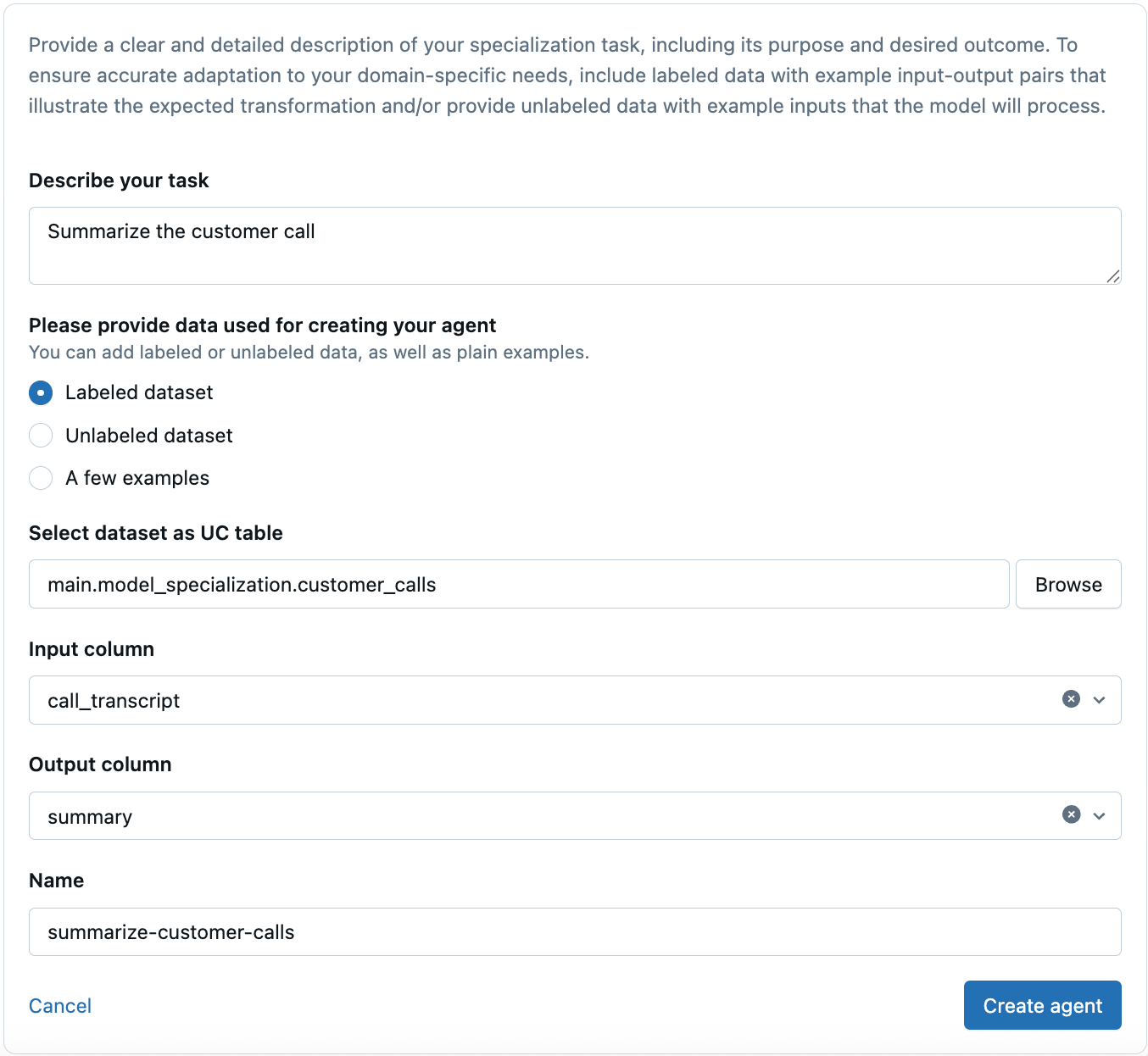
Se você selecionar rótulo dataset :
-
Em Select dataset as UC table (Selecionar conjunto de dados como tabela UC ), clique em Browse (Procurar ) para selecionar a tabela no Unity Catalog que o senhor deseja usar. O nome da tabela não pode conter nenhum caractere especial (como
-).Veja a seguir um exemplo:
main.model_specialization.customer_call_transcripts -
No campo Coluna de entrada , selecione a coluna que você deseja usar como texto de entrada. O menu dropdown é preenchido automaticamente com as colunas da tabela selecionada.
-
Na coluna Output , selecione a coluna que o senhor deseja fornecer como exemplo de saída para as transformações esperadas. Fornecer esses dados ajuda a configurar seu agente para se adaptar com mais precisão às necessidades específicas do seu domínio.
Se você selecionar Sem rótulo dataset :
-
Em Select dataset as UC table (Selecionar conjunto de dados como tabela UC ), clique em Browse (Procurar ) para selecionar a tabela no Unity Catalog que o senhor deseja usar. O nome da tabela não pode conter nenhum caractere especial (como
-). -
No campo Coluna de entrada , selecione a coluna que você deseja usar como texto de entrada. O menu dropdown é preenchido automaticamente com as colunas da tabela selecionada.
Se você selecionar Alguns exemplos :
- Forneça pelo menos 3 exemplos de entradas e saídas esperadas para sua tarefa de especialização. Fornecer exemplos de alta qualidade ajuda a configurar seu agente especializado para entender melhor seus requisitos.
- Para adicionar mais exemplos, clique em + Adicionar.
- Em Destino do agente , selecione o esquema Unity Catalog onde você gostaria que o Custom LLM ajudasse a criar uma tabela com dados de avaliação. Você precisa ter as permissões CREATE REGISTERED MODEL e CREATE TABLE para este esquema.
-
Dê um nome ao seu agente.
-
Clique em Criar agente .
Etapa 2: Crie e melhore seu agente
Na tab Construir , revise as recomendações para aprimorar seu agente, examine exemplos de saídas do modelo e ajuste as instruções da sua tarefa e os critérios de avaliação.
-
No painel de Recomendações , o Databricks fornece sugestões para ajudar você a otimizar e avaliar as respostas de amostra como boas ou ruins.
- Analise as recomendações da Databricks para otimizar o desempenho do agente.
- Forneça feedback para melhorar as respostas. Para cada resposta, responda: Esta é uma boa resposta? Com Sim ou Não . Caso a resposta seja "Não" , forneça um feedback opcional e clique em "Salvar" para prosseguir para a próxima.
- Você também pode optar por Ignorar a recomendação.
-
À direita, em Diretrizes , defina orientações claras para ajudar seu agente a produzir o resultado correto. Esses dados também serão usados para avaliar a qualidade automaticamente.
- Analise as diretrizes sugeridas. As sugestões de diretrizes são inferidas automaticamente para ajudar você a otimizar seu agente. Você pode refiná-los ou excluí-los.
- O programa Custom LLM pode propor diretrizes adicionais. Selecione Aceitar para adicionar a nova diretriz, Rejeitar para rejeitá-la ou clique no texto para editar a diretriz primeiro.
- Para adicionar suas próprias diretrizes, clique aqui.
 Adicionar .
 - Clique em Salvar e atualizar para atualizar o agente.
-
(Opcional) No lado direito, em Instruções , descreva sua tarefa. Adicione quaisquer instruções adicionais que o agente deva seguir ao gerar suas respostas. Clique em Salvar e atualizar para aplicar as instruções.
-
Após a atualização do agente, novas respostas de amostra são geradas. Analise e forneça feedback sobre essas respostas.
o passo 3: Avalie seu agente
Um relatório de qualidade contendo um pequeno conjunto de resultados de avaliação é gerado automaticamente a partir de suas diretrizes. Analise este relatório na tab Qualidade .
Cada diretriz aceita é usada como métrica de avaliação. Para cada solicitação gerada, a resposta é avaliada de acordo com as diretrizes e recebe uma classificação de aprovado/reprovado. Essas avaliações são usadas para gerar as pontuações de avaliação exibidas na parte superior. Clique em um resultado de avaliação para ver os detalhes completos.
Utilize o relatório de qualidade para ajudá-lo a decidir se o agente precisa de otimizações adicionais.
(Opcional) Otimize seu agente
Um modelo personalizado de gestão de litígios (LLM) pode ajudar a otimizar o custo para o seu agente. Databricks recomenda pelo menos 100 entradas (sejam 100 linhas na sua tabela Unity Catalog ou 100 exemplos fornecidos manualmente) para otimizar seu agente. Ao adicionar mais entradas, a base de conhecimento da qual o agente pode aprender aumenta, o que melhora a qualidade do agente e a precisão de suas respostas.
Ao otimizar seu agente, Databricks compara diversas estratégias de otimização diferentes para construir e implantar um agente otimizado. Essas estratégias incluem o ajuste fino do modelo Foundation, que utiliza o Databricks Geos.
Para otimizar seu agente:
-
Clique em Otimizar .
-
Clique em Iniciar otimização .
A otimização pode levar algumas horas. Fazer alterações no agente atualmente ativo é bloqueado quando a otimização está em andamento.
-
Quando a otimização estiver concluída, revise a comparação entre seu agente atualmente ativo e o agente otimizado em termos de custo.
-
Depois de analisar esses resultados, selecione o melhor modelo em implantado best model to an endpoint e clique em implantado .
o passo 4: Use seu agente
Experimente seu agente em fluxo de trabalho em Databricks.
Para começar a usar seu agente, clique em Usar . Você tem as seguintes opções:
-
Clique em Try in SQL para abrir o editor SQL e use
ai_querypara enviar solicitações ao seu novo agente LLM personalizado. -
Clique em Criar pipeline para implantar um pipeline que será executado em intervalos agendados para usar seu agente em novos dados. Consulte o pipeline declarativoLakeFlow Spark para obter mais informações sobre o pipeline.
-
Clique em Abrir no Playground para testar seu agente em um ambiente de bate-papo com o AI Playground.
gerenciar permissões
Por default, somente os autores do agente e os administradores workspace têm permissões para acessar o agente. Para permitir que outros usuários editem ou consultem seu agente, você precisa conceder-lhes permissão explicitamente.
Para gerenciar as permissões do seu agente:
-
Acesse o perfil do seu agente na página de Agentes .
-
Na parte superior, clique em
 Cardápio de kebabs.
 -
Clique em gerenciar permissões .
-
Na janela Configurações de Permissão , selecione o usuário, grupo ou entidade de serviço.
-
Selecione a permissão que deseja conceder:
- Gerenciar : Permite gerenciar o agente, incluindo definir permissões, editar a configuração do agente e melhorar sua qualidade.
- Pode consultar : Permite consultar o endpoint do agente no AI Playground e por meio da API. Usuários com apenas essa permissão não podem view ou editar o agente na página Agentes.
-
Clique em Adicionar .
-
Clique em Salvar .
Para endpoints de agente criados antes de 16 de setembro de 2025 , você pode conceder permissões de "Pode consultar" ao endpoint na página "Endpoint de serviço" .
Consultar o agente endpoint
Na página do agente, clique  Consulte o status do agente no canto superior direito para obter o endpoint do agente implantado e visualizar os detalhes do endpoint.
Existem várias maneiras de consultar o endpoint do agente criado. Utilize os exemplos de código fornecidos no AI Playground como ponto de partida:
- Na página do agente, clique em Usar .
- Clique em Abrir no playground .
- No Playground, clique em Obter código .
- Escolha como o senhor deseja usar o endpoint:
- Selecione Aplicar nos dados para criar uma consulta SQL que aplique o agente a uma coluna específica da tabela.
- Selecione Curl API para obter um exemplo de código para consultar o endpoint usando curl.
- Selecione Python API para obter um exemplo de código para interagir com o endpoint usando Python.
Utilizar PDFs no LLM personalizado
PDFs ainda não são suportados nativamente em extração de informações e LLM personalizado. No entanto, você pode usar o UI fluxo de trabalho para converter uma pasta de arquivos PDF em Markdown e, em seguida, usar a tabela Unity Catalog resultante como entrada ao construir seu agente. Este fluxo de trabalho usa ai_parse_document para a conversão. Siga estes passos:
-
Clique em Agentes no painel de navegação à esquerda.
-
Nos casos de uso de Extração de informações ou LLM personalizado, clique em Usar PDFs .
-
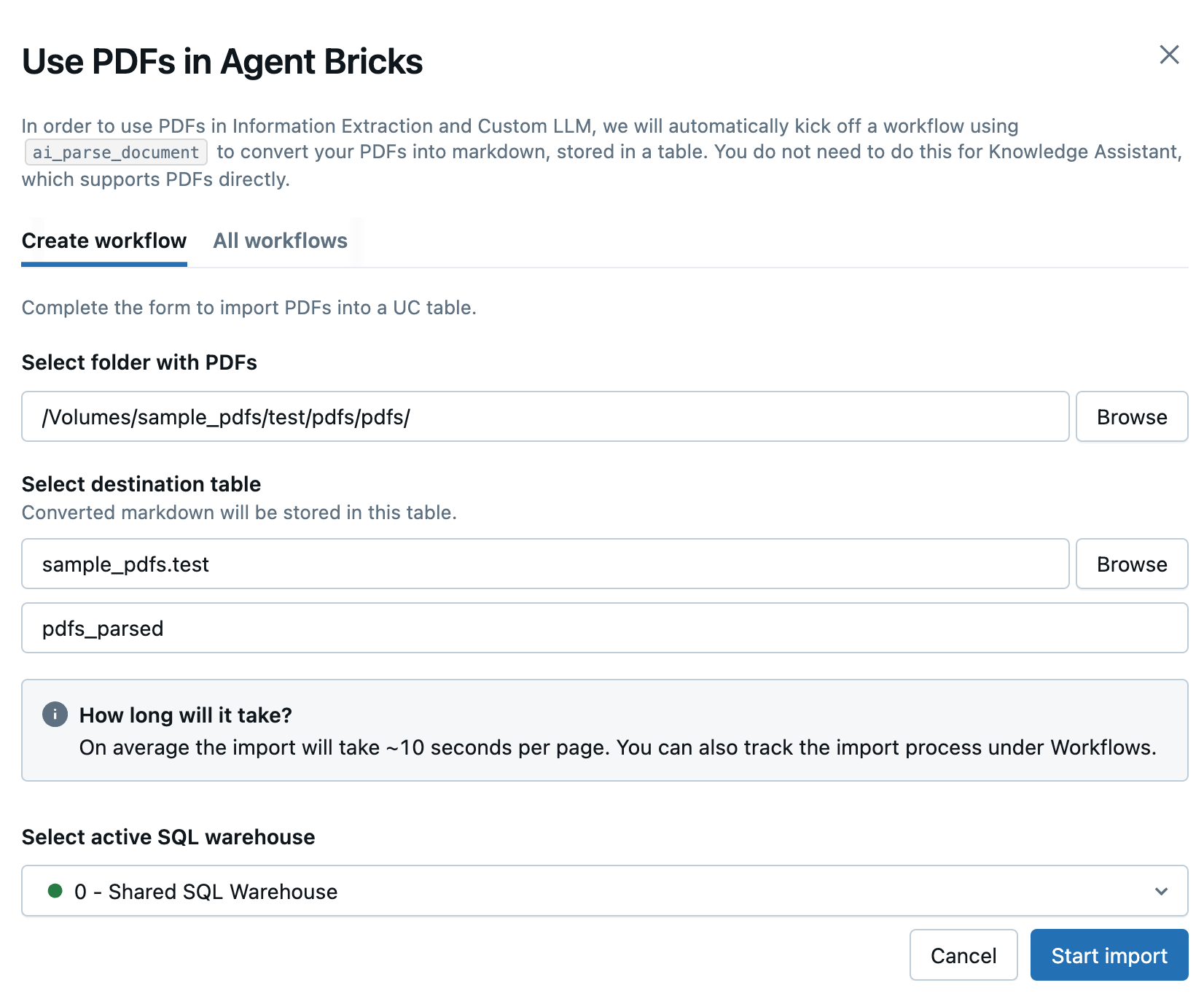
No painel lateral que se abre, preencha os seguintes campos para criar um novo fluxo de trabalho para converter seus PDFs:
- Selecione a pasta com PDFs ou imagens : selecione a pasta Unity Catalog que contém os PDFs que você deseja usar.
- Selecione a tabela de destino : Selecione o esquema de destino para a tabela de remarcação para baixo convertida e, opcionalmente, ajuste o nome da tabela no campo abaixo.
- Select active SQL warehouse : Selecione o site SQL warehouse para executar o fluxo de trabalho.
-
Clique em começar a importar .
-
O senhor será redirecionado para o All fluxo de trabalho tab, que lista todos os seus fluxos de trabalho em PDF. Use o site tab para monitorar o status do seu trabalho.
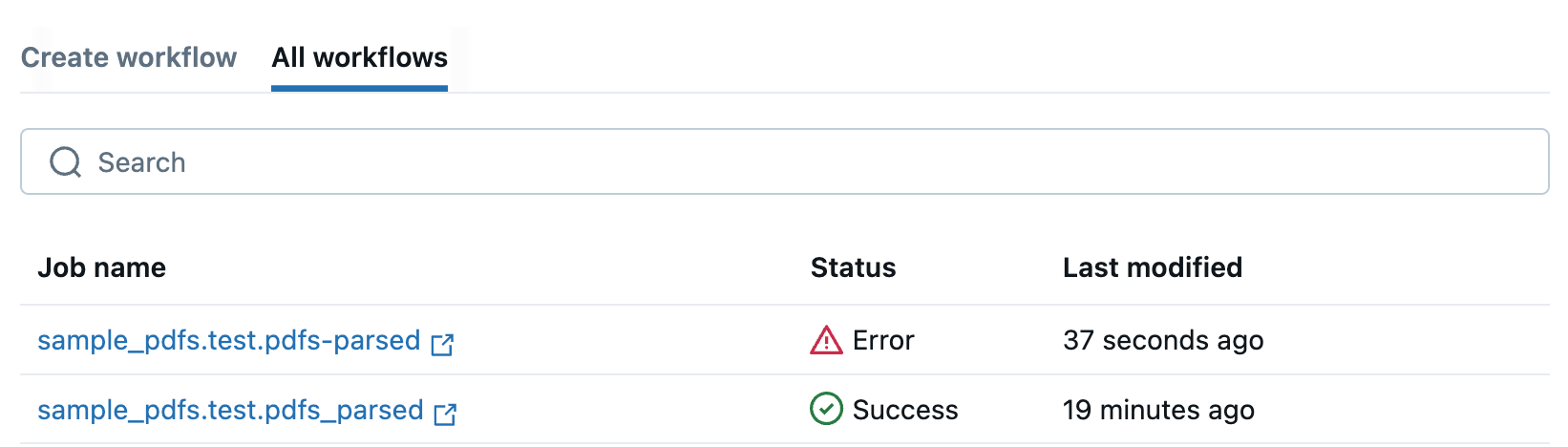
Se o fluxo de trabalho falhar, clique no nome do trabalho para abri-lo e view mensagens de erro para ajudá-lo a depurar.
-
Quando o fluxo de trabalho for concluído com êxito, clique no nome do trabalho para abrir a tabela no Catalog Explorer e explorar e entender as colunas.
-
Utilize a tabela Unity Catalog como dados de entrada ao configurar seu agente.