Utilize o Agente Supervisor para criar um sistema multiagente coordenado.
Esta página descreve como usar o Supervisor Agent para criar um sistema supervisor multiagente que orquestra agentes e ferramentas AI para trabalharem juntos em tarefas complexas. Você pode melhorar a coordenação deles com base no feedback em linguagem natural dos seus especialistas no assunto.
O que é um Agente Supervisor?
Use o Supervisor Agent para criar um sistema supervisor que coordena Genie Spaces, endpoints de agente, funções do Unity Catalog, servidores MCP e agentes personalizados para trabalharem juntos para completar tarefas complexas em diferentes domínios especializados. O Supervisor Agent usa padrões avançados de orquestração de AI para gerenciar interações de agentes, delegação de tarefas e síntese de resultados para fornecer soluções abrangentes. É compatível com vários idiomas.
O Supervisor Agent cria o sistema para você e permite que você o aprimore ao longo do tempo com feedback humano. É ideal para dar suporte aos seguintes casos de uso:
- Forneça análises e percepções de mercado pesquisando relatórios de pesquisa e dados de uso.
- Responda perguntas sobre processos internos e automatize a lista de pendências de tickets.
- Acelere o atendimento ao cliente respondendo a perguntas sobre políticas, perguntas frequentes, account e outras questões.
O Supervisor Agent permite que você melhore a qualidade da coordenação do supervisor e ajuste o comportamento do agente com base no feedback em linguagem natural dos seus especialistas no assunto. Forneça exemplos e diretrizes para otimizar o desempenho do sistema.
O Supervisor Agent cria um endpoint abrangente que você pode usar posteriormente em suas aplicações. Por exemplo, você pode interagir com o endpoint enviando solicitações no Playground ou criar um aplicativo de bate-papo usando o Databricks Apps. O supervisor possui controles de acesso integrados, de forma que seus usuários finais acessem apenas os subagentes e os dados aos quais têm permissão.
O Supervisor Agent usa o armazenamentodefault para guardar transformações de dados temporárias, pontos de verificação do modelo e metadados internos que alimentam cada agente. Ao excluir um agente, todos os dados associados a ele são removidos do armazenamento default .
Requisitos
-
Um workspace que inclui o seguinte:
- computesem servidor disponível (ativada por default em espaços de trabalho com Unity Catalog em uma região compatível).
- Unity Catalog habilitado. Consulte Ativar um workspace para Unity Catalog.
- Acesso ao modelo de serviço.
- Acesso a uma política de utilizaçãoserverless com um orçamento diferente de zero.
-
Um workspace em uma das regiões suportadas.
-
Você precisa ter agentes ou ferramentas prontos para uso. Você deve fornecer pelo menos um subagente.
-
Os usuários finais do agente supervisor precisam de acesso explícito para interagir com cada subagente. Consulte a seção Subagentes e ferramentas compatíveis para obter as permissões necessárias.
Subagentes e ferramentas suportados
Executar código arbitrário em uma ferramenta de agente pode expor informações confidenciais ou privadas às quais o agente tem acesso. Os clientes são responsáveis por executar apenas código confiável e implementar proteções e permissões adequadas para evitar acesso não intencional aos dados.
Ao criar um supervisor, você deve fornecer subagentes para que ele possa se coordenar e conceder aos usuários finais acesso explícito a cada um deles. A tabela a seguir lista os tipos de subagentes suportados, como criar cada um e as permissões necessárias para o usuário final. O supervisor possui controles de acesso integrados, de forma que seus usuários finais acessem apenas os subagentes e os dados aos quais têm permissão. Sem acesso explícito, o supervisor não pode retornar respostas úteis de um subagente.
Tipo de subagente | Como criar | Permissões necessárias para o usuário final |
|---|---|---|
Espaço Genie | Acesso ao Genie Space e aos seus objetos subjacentes do Unity Catalog. Veja Compartilhar um Espaço Genie. | |
Painel de controle publicado | Crie um painel de controle e, em seguida, publique-o. |
|
endpoint do agente do Assistente de Conhecimento | Utilize o Knowledge Assistant para criar um chatbot de alta qualidade para seus documentos. |
|
Modelo de ponto de extremidade de serviço |
| |
Função Unity Catalog | Crie ferramentas de agente AI usando as funções Unity Catalog |
|
tabela do Unity Catalog |
| |
volume do Unity Catalog |
| |
Índice de Pesquisa de AI |
| |
Agente supervisor | Utilize o Agente Supervisor para criar um sistema multiagente coordenado. |
|
Pesquisa web | Capacidade integrada — nenhuma configuração necessária. Supervisor Agent usa APIs do Foundation Model para pesquisa na web. Consulte Limitações para elegibilidade do workspace. | Nenhuma permissão adicional é necessária. O supervisor sempre solicita que o usuário final aprove cada invocação de pesquisa na web antes de enviar a query para a web pública, e retorna uma resposta sintetizada com citações de fontes. |
Servidor MCP externo | Instale um servidor MCP externo ou instale um a partir do Databricks Marketplace. |
|
Servidor MCP personalizado |
| |
Agente alfandegário |
|
Crie um sistema supervisor multiagente
Vá para  Agentes no painel de navegação à esquerda do seu workspace. Clique em Criar Agente e selecione Agente Supervisor .
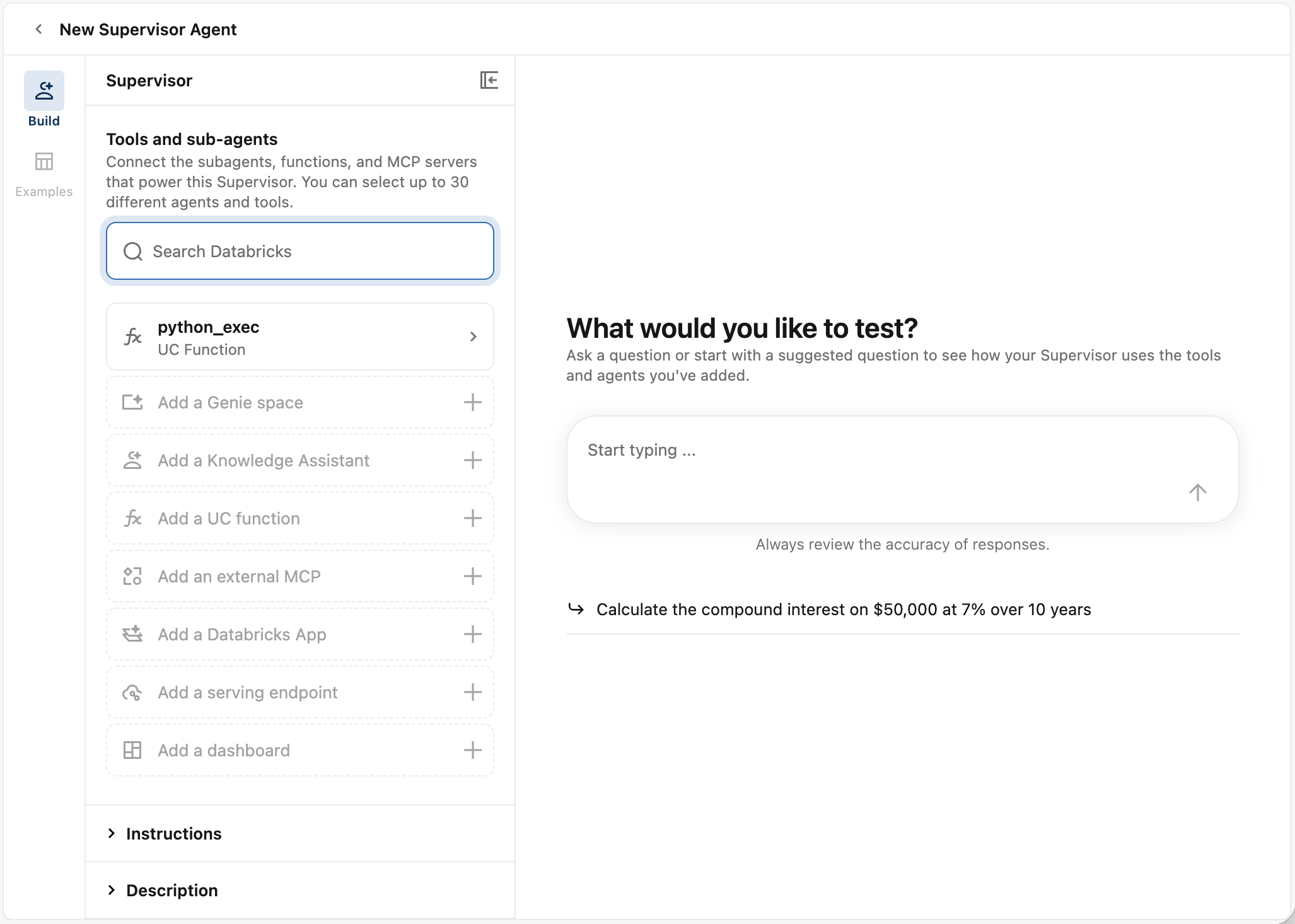
Etapa 1: configurar seu supervisor
Configure seu supervisor e adicione os agentes que ele coordenará.
-
Em "Ferramentas e subagentes" no painel lateral esquerdo, adicione suas ferramentas e subagentes. Clique no tipo de ferramenta/agente que deseja adicionar e, em seguida, selecione-o no dropdown que aparece. Ou utilize a barra de pesquisa para selecionar ferramentas/agentes. Você pode selecionar até 30 agentes e ferramentas diferentes.
-
Para obter melhores resultados, forneça uma descrição para cada ferramenta/subagente. Clique na ferramenta/subagente para ajustar a descrição. O supervisor utiliza as informações da descrição para auxiliar na coordenação dos agentes. Forneça o máximo de detalhes possível para ajudar a melhorar a delegação de tarefas.
-
Para gerenciar as permissões de cada ferramenta/agente, passe o cursor sobre o bloco da ferramenta/agente e clique.
 . Isso abre essa ferramenta/agente no Databricks, e você pode configurar as permissões a partir daí. Consulte a seção Subagentes e ferramentas compatíveis para obter informações sobre as permissões necessárias para o usuário final.
Caso o usuário final não tenha acesso a nenhum subagente, o supervisor encerrará a conversa. Se o usuário final tiver acesso a alguns, mas não a todos os subagentes, o supervisor redirecionará a conversa para longe dos subagentes aos quais o usuário não tem acesso.
-
(Opcional) No campo Instruções , especifique as diretrizes sobre como o supervisor deve responder.
-
(Opcional) No campo Descrição , forneça um resumo das atividades deste supervisor. Esta descrição é exibida aos usuários e usada para pesquisa.
Etapa 2: teste seu agente supervisor
Após o supervisor terminar a inicialização, teste-o para verificar o quão bem ele coordena vários agentes para lidar com tarefas complexas. No painel lateral direito, converse com o agente para avaliar suas respostas.
- (Opcional) Você também pode testar o agente no AI Playground. Clique em Abrir no Playground . Isso permite o acesso ao AI Playground com o seu endpoint de supervisão conectado. Se você tiver o recurso de assistência AI ativado, poderá habilitar o JuizAI e a geração de tarefas sintéticas para ajudá-lo a avaliar seu supervisor.
- Apresente uma pergunta ou tarefa complexa ao seu supervisor.
- Avalie sua resposta. Certifique-se de que o supervisor delegou a tarefa aos agentes adequados.
- Ao interagir com o supervisor, você poderá ser solicitado a adicionar diretrizes para ajudar a melhorar a resposta dele. Forneça diretrizes de resposta e regenere a resposta.
- Com base nas respostas do seu agente, ajuste os campos Descrição e Instruções no painel lateral esquerdo para melhorar a configuração.
Se estiver satisfeito com o desempenho do seu supervisor, continue a utilizá-lo como está.
Etapa 3: Melhorar o supervisor
O Agente Supervisor pode ajustar o comportamento do supervisor com base no feedback em linguagem natural. Obtenha feedback de especialistas através da página de configuração para melhorar a qualidade da coordenação do seu supervisor. A coleta de dados de rótulos para seu supervisor pode melhorar seu desempenho. O Agente Supervisor irá retreinar e otimizar o supervisor com base nos novos dados.
Na tab Exemplos , adicione perguntas e cenários de tarefas para o supervisor.
-
Adicionar perguntas ao rótulo:
- Clique em + Adicionar para adicionar uma pergunta.
- Na janela "Adicionar uma pergunta" , insira sua pergunta.
- Clique em Adicionar . A pergunta deve aparecer na interface do usuário.
- Repita o processo até adicionar todas as perguntas que deseja avaliar.
- Para excluir uma pergunta, clique no menu kebab e depois em Excluir.
-
Depois de adicionar suas perguntas, você pode compartilhar o agente com outras pessoas para que elas revisem e ajudem a criar um dataset de rótulos de alta qualidade. Compartilhe um link para a página de configuração do seu Agente Supervisor para coletar feedback de especialistas.
-
Garantir que os especialistas tenham acesso ao agente supervisor e aos subagentes apropriados:
- No canto superior direito, clique no menu de kebabs.
 para gerenciar permissões. Conceda aos especialistas permissões CAN_MANAGE para que eles possam acessar o agente e fornecer feedback.
 - Garanta que a PME tenha acesso a cada subagente. Consulte a seção Subagentes e ferramentas compatíveis para obter informações sobre as permissões necessárias para cada tipo de subagente.
Se o SME não tiver acesso a nenhum subagente, o supervisor encerrará a conversa. Se o usuário final tiver acesso a alguns subagentes, mas não a todos, o supervisor redirecionará a conversa para fora dos subagentes que o usuário não pode acessar.
- No canto superior direito, clique no menu de kebabs.
-
Para etiquetar os dados, clique em uma pergunta e adicione as diretrizes no painel que aparece. As diretrizes entram em vigor imediatamente após serem salvas.
-
Teste o agente novamente na página de configuração ou no AI Playground para verificar seu desempenho aprimorado. Se necessário, adicione mais perguntas e orientações para continuar a melhorar o comportamento.
o passo 4: gerenciar permissões
Por default, somente os autores do agente e os administradores workspace têm permissões para acessar o agente. Para permitir que outros usuários editem ou consultem seu agente, você precisa conceder-lhes permissão explicitamente.
Para gerenciar as permissões do seu agente:
-
Acesse o perfil do seu agente na página de Agentes .
-
Na parte superior, clique em
Cardápio de kebabs. -
Clique em gerenciar permissões .
-
Na janela Configurações de Permissão , selecione o usuário, grupo ou entidade de serviço.
-
Selecione a permissão que deseja conceder:
- Gerenciar : Permite gerenciar o agente, incluindo definir permissões, editar a configuração do agente e melhorar sua qualidade.
- Pode consultar : Permite consultar o endpoint do agente no AI Playground e por meio da API. Usuários com apenas essa permissão não podem view ou editar o agente na página Agentes.
-
Clique em Adicionar .
-
Clique em Salvar .
Para endpoints de agente criados antes de 16 de setembro de 2025 , você pode conceder permissões de "Pode consultar" ao endpoint na página "Endpoint de serviço" .
o passo 5: Consulte o endpointdo agente
Na página do agente, clique em endpoint para abrir o endpoint do agente e visualizar os detalhes.
Existem várias maneiras de consultar o endpoint do supervisor criado. Utilize os exemplos de código fornecidos no AI Playground como ponto de partida.
- Clique em Abrir no playground .
- No Playground, clique em Obter código .
- Escolha como o senhor deseja usar o endpoint:
- Selecione Curl API para obter um exemplo de código para consultar o endpoint usando curl.
- Selecione Python API para obter um exemplo de código para interagir com o endpoint usando Python.
gerenciar agentes supervisores usando o SDK Databricks
Beta
Este recurso está em versão Beta. Os administradores da conta podem controlar o acesso a este recurso na página de Pré-visualizações . Veja as prévias do Gerenciador Databricks.
Você pode usar o SDK do Databricks para Python para criar e gerenciar programaticamente agentes supervisores e suas ferramentas. Para obter a lista completa de operações disponíveis, consulte a referência do SDK de Agentes Supervisores.
Criar um agente supervisor
O exemplo a seguir cria um novo agente supervisor com um nome de exibição, descrição e instruções.
from databricks.sdk import WorkspaceClient
from databricks.sdk.service.supervisoragents import SupervisorAgent

w = WorkspaceClient()

supervisor_agent = SupervisorAgent(
    display_name="<display-name>",
    description="<description>",
    instructions="<instructions>",
)
created = w.supervisor_agents.create_supervisor_agent(supervisor_agent=supervisor_agent)
print(created)
Substitua <display-name>, <description> e <instructions> pelos valores do seu agente supervisor.
ferramentas (subagentes)
Você pode adicionar, atualizar e remover ferramentas (subagentes) em um agente supervisor existente usando o SDK. As ferramentas representam subagentes como assistentes de conhecimento, Espaços Genie , funções Unity Catalog e outros pontos de extremidade do agente.
Adicionar uma ferramenta (subagente)
O exemplo a seguir adiciona um assistente de conhecimento como uma ferramenta em um agente supervisor existente.
from databricks.sdk import WorkspaceClient
from databricks.sdk.service.supervisoragents import Tool, KnowledgeAssistant

w = WorkspaceClient()

tool = Tool(
    tool_type="knowledge_assistant",
    description="<tool-description>",
    knowledge_assistant=KnowledgeAssistant(
        knowledge_assistant_id="<knowledge-assistant-id>",
    ),
)

created_tool = w.supervisor_agents.create_tool(
    parent="supervisor-agents/<supervisor-agent-id>",
    tool=tool,
    tool_id="<tool-id>",
)
print(created_tool)
Substitua <supervisor-agent-id> pelo ID do seu agente supervisor, <knowledge-assistant-id> pelo ID do assistente de conhecimento a ser adicionado como ferramenta e <tool-id> por um identificador exclusivo para a ferramenta.
Atualizar uma ferramenta (subagente)
O exemplo a seguir atualiza a descrição de uma ferramenta existente.
from databricks.sdk import WorkspaceClient
from databricks.sdk.service.supervisoragents import Tool
from databricks.sdk.common.types.fieldmask import FieldMask

w = WorkspaceClient()

updated_tool = w.supervisor_agents.update_tool(
    name="supervisor-agents/<supervisor-agent-id>/tools/<tool-id>",
    tool=Tool(
        tool_type="knowledge_assistant",
        description="<new-description>",
    ),
    update_mask=FieldMask(["description"]),
)
print(updated_tool)
Campos permitidos em update_mask: description.
Remover uma ferramenta (subagente)
O exemplo a seguir exclui uma ferramenta de um agente supervisor.
from databricks.sdk import WorkspaceClient

w = WorkspaceClient()

w.supervisor_agents.delete_tool(
    name="supervisor-agents/<supervisor-agent-id>/tools/<tool-id>",
)
Limitações
- Não é possível utilizar mais de 20 agentes em um único sistema de supervisão.
- Os subagentes do Índice de Pesquisa de AI suportam somente índices do Delta Sync. Consulte Criar endpoints e Índices de Pesquisa de AI.
- A pesquisa na web não está disponível em workspaces com compliance de HIPAA/BAA habilitado. A pesquisa na Web está disponível apenas em regiões com um modelo nativo com capacidade de pesquisa na Web, ou em regiões com processamento entre geografias ativado. O supervisor impede a adição da ferramenta de pesquisa da web em workspaces inelegíveis.
- Espaços de trabalho com Segurança Aprimorada e conformidade ativadas não são compatíveis. Consulte o complemento de segurança e conformidade aprimoradas.