Use um Genie Agent para explorar dados de negócios
Faça perguntas em linguagem natural sobre os dados da sua empresa em um Genie Agent, uma interface de chat sem código e de autoatendimento para usuários de negócios. Leia as respostas baseadas em SQL, visualize as visualizações geradas automaticamente e deixe feedback que os autores do agente usam para aprimorar o agente ao longo do tempo. Esta página abrange a experiência do usuário final; para a configuração do agente, consulte Criar e gerenciar um Genie Agent.
Genie Agents eram anteriormente conhecidos como Genie Spaces.
Visão geral
O Genie fornece uma interface conversacional para consultar seus dados usando linguagem natural. Ele usa AI adaptada à terminologia e aos dados de negócios da sua organização e pode incorporar o feedback do usuário para aprimorar as respostas ao longo do tempo.
Genie oferece os seguintes recursos principais:
- Permite que os usuários façam perguntas em linguagem natural para fazer query de dados corporativos diretamente.
- Fornece respostas relevantes derivadas diretamente de dados organizacionais.
- Oferece suporte ao autoatendimento para abordar perguntas além do escopo de dashboards e relatórios, sem exigir ferramentas avançadas ou experiência.
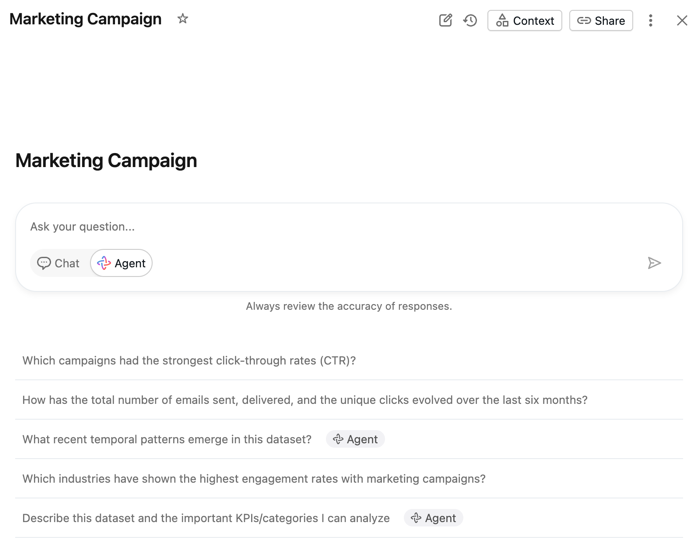
A interface do usuário do Genie Agent inclui as seguintes áreas:
-
 Novo chat: Use a janela de chat para fazer perguntas e ler as respostas do Genie. Ele é aberto por default quando você abre um Genie Agent.
 -
 Histórico de chat: Suas conversas são salvas em um histórico de chat encadeado. Cada tópico de chat mantém o contexto sobre perguntas anteriores.
 -
 Contexto Mostra informações sobre o Genie Agent em três tabs:
- Sobre : Proprietário, tags, descrição e perguntas comuns.
- **Dados**: Tabelas selecionadas para o agente. Expanda cada tabela para visualizar os nomes e descrições das colunas. Clique no botão
 para visualizar os detalhes da tabela no Catalog Explorer. Para saber mais, consulte O que é o Explorador de Catálogos?.
 - Instruções : instruções de texto, joins, expressões SQL comuns e queries e funções SQL.
-
 Compartilhar: Obter um link compartilhável para um Genie Agent.
 -
Monitoramento (acessado via o menu kebab
 ): Mostra interações individuais do Genie, não agrupadas por tópico. Você pode classificar respostas ou solicitar revisões de alguém com permissões elevadas no agente. As classificações de qualidade e a correspondência de revisão aparecem na tab de histórico.
Pense no Genie como um novo funcionário que melhora com orientações claras e feedback consistente. Quando ele responde incorretamente, é útil fazer perguntas de acompanhamento e esclarecimentos ao Genie para aprimorar a compreensão do Genie dentro dessa conversa. Também é crucial fornecer feedback específico que os gerentes de agente possam usar para refinar o conhecimento geral e as instruções do Genie, o que ajuda a desenvolver um Genie Agent mais confiável para todas as conversas.
Começar um novo bate-papo
Clique em uma pergunta de exemplo ou insira uma nova pergunta para começar uma conversa. Cada tópico de conversa mantém seu contexto, permitindo que você se baseie em perguntas anteriores. Por exemplo, se você perguntar: "Mostre-me as vendas por linha de produto", você pode refinar os resultados no mesmo tópico adicionando: "Apenas para julho de 2024".
O contexto de conversas anteriores em um tópico é usado para guiar conversas posteriores no mesmo tópico. Este contexto não é transferido para outros chats.
Clique no botão ** ** Novo chat para iniciar uma nova conversa. Por default, o tópico é nomeado com o prompt inicial.
Que perguntas posso fazer?
O modelo do Genie para traduzir texto em SQL usa raciocínio em Cadeia de Pensamento para dividir cada pergunta em passos claros. Primeiro, identifica as colunas e instruções relevantes; em seguida, planeja a geração de SQL; e, finalmente, combina as partes em uma única query.
Essa abordagem permite que o Genie selecione condições de filtro precisas e responda a perguntas mais nuances. No entanto, ele não interpreta os resultados da query nem oferece recomendações. Para obter os melhores resultados, faça perguntas específicas, data-driven, em vez de buscar explicações ou conselhos.
A tabela abaixo descreve tipos de perguntas de exemplo que o Genie pode responder e não exemplos de perguntas que ele não pode processar de forma eficaz.
Perguntas que o Genie pode responder | Perguntas que o Genie não pode responder. |
|---|---|
Quais foram as vendas neste trimestre? | Por que as vendas estavam baixas neste trimestre? |
Quais clientes geraram a maior receita? | Como posso obter mais receita do Cliente M? |
Quais representantes de vendas geraram a maior receita? | Quais incentivos devo oferecer à minha equipe de vendas para gerar mais receita? |
Quais foram as campanhas de marketing de melhor desempenho em 2024? | Como posso melhorar minha estratégia de marketing? |
Quais regiões de vendas geraram o maior lucro? | Quais são as melhores regiões de vendas? |
Para perguntas rápidas sobre dados que você deseja ver respondidas rapidamente, use o modo Agente com o Flash (Beta). Para perguntas complexas e exploratórias que investigam causas e padrões, use o modo agente padrão. Consulte Usar o modo agente e Escolher o modo adequado.
Use o modo agente
O Modo Agente responde a perguntas complexas e exploratórias usando raciocínio em várias etapas. Para saber como o Modo Agente funciona e onde ele está disponível, consulte Modo Agente.
Para fazer perguntas usando o modo Agente:
- Abra um Genie Agent.
- Clique no ícone
 do modo Agente na caixa de bate-papo.
 - (Opcional) Para obter respostas mais rápidas a perguntas simples, clique no ícone
 do Flash (Beta) na caixa de chat. Você só pode ativar o Flash antes de enviar a primeira mensagem de uma conversa. Veja Flash.
 - Insira uma pergunta e envie seu prompt. O modo Agente inicia sua pesquisa e pode fazer perguntas de acompanhamento para esclarecer sua intenção. As respostas do modo Agente podem demorar mais para serem geradas do que as respostas padrão do Genie Agent. Enquanto o modo Agente está raciocinando, você pode clicar em Responder agora para interromper o raciocínio e obter uma resposta com base no contexto coletado até o momento. Quando concluído, ele responde com um relatório final contendo descobertas específicas, visualizações e citações para os passos de pesquisa.
- Após a geração do relatório, pode-se enviar prompts de esclarecimento adicionais para refinar o relatório ou gerar novos relatórios sobre diferentes perguntas de pesquisa. É possível fornecer feedback para ajudar a melhorar o modo Agente.
Exportar relatórios do Modo Agente
É possível exportar relatórios do modo de Agente como arquivos PDF para compartilhamento ou revisão offline. Após o modo de Agente concluir um relatório, clique em  Download PDF no canto inferior direito do relatório para baixá-lo, incluindo descobertas, visualizações e citações.
Solicitar uma revisão de um relatório do modo Agente
Assim como nas respostas padrão do Genie Agent, você pode sinalizar um relatório no modo Agente para revisão manual e adicionar um comentário para fornecer mais contexto aos autores do agente. Autores com pelo menos a permissão CAN MANAGE podem revisar o relatório, responder ao seu comentário e confirmá-lo ou corrigi-lo. Consulte Fornecer feedback.
Definir termos em uma conversa
Ao inserir uma pergunta, o Genie usa metadados de tabela e coluna, instruções fornecidas por editores do agente e o contexto do tópico de conversa atual para gerar uma resposta. Se o Genie não conseguir responder à pergunta, ele poderá responder fazendo uma pergunta de esclarecimento de acompanhamento. Ou, pode explicar que não consegue responder com base nas informações fornecidas. O senhor pode continuar a trabalhar com o Genie para obter uma resposta à sua pergunta, definindo palavras, relacionamentos ou jargões de negócios na conversa.
Por exemplo, se for perguntado algo como, "Quantos clientes sofreram rotatividade no último ano?" O Genie pode precisar de informação adicional, como a definição de churn . Ele poderia responder com uma questão de esclarecimento ou indicar suas limitações. É possível fornecer mais contexto na mesma conversa, que o Genie usa para melhorar seu entendimento em futuras interações naquele tópico.
Genie, como outros grandes modelos de linguagem (LLMs), pode exibir comportamentos não determinísticos. Isso significa que é possível receber saídas diferentes ao enviar o mesmo prompt diversas vezes.
Edite sua pergunta
Edite sua pergunta para revisar sua mensagem original e iterar rapidamente em uma resposta. Aprimorar seu prompt ajuda o Genie a melhorar a resposta específica sem recalcular tudo do zero. Como o Genie usa o contexto anterior para informar as respostas posteriores, a edição também ajuda a manter a conversa focada e relevante. Para editar uma pergunta, passe o mouse sobre a pergunta que deseja editar e clique no ícone de lápis.
Revisar uma resposta
O Genie usa o contexto e as instruções fornecidas para interpretar sua pergunta e geralmente retorna uma breve resposta em linguagem natural. Pode também solicitar perguntas para esclarecer o contexto antes de fornecer uma resposta final.
Se a resposta incluir uma query SQL gerada, a saída pode incluir os seguintes componentes:
-
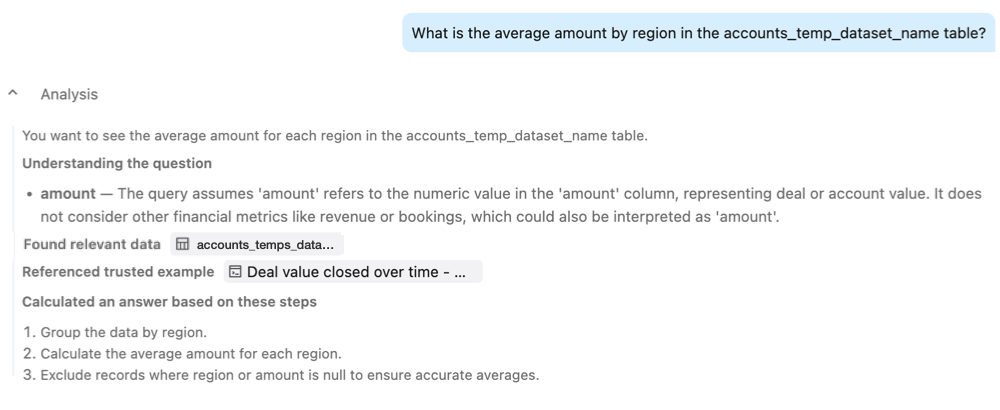
Análise : Expanda esta seção para ver como o Genie interpretou seu prompt. A análise inclui vários componentes:
- Compreendendo a pergunta : Mostra como o Genie interpretou sua pergunta e os termos-chave que ele identificou.
- **Dados relevantes encontrados**: Quando aplicável, mostra as tabelas ou fontes de dados específicas que o Genie identificou como relevantes para sua pergunta.
- **Exemplo de SQL referenciado**: Quando aplicável, exibe um exemplo de SQL relevante que o Genie usou como referência.
- Etapas de raciocínio : Descreve as etapas lógicas que levaram à query SQL usada para gerar os resultados. Essas etapas explicam a lógica SQL em linguagem simples para ajudar usuários não técnicos a entender e construir confiança em como as respostas são geradas.
Revisar esta seção pode ajudar a confirmar se os resultados se alinham com seu propósito pretendido.
-
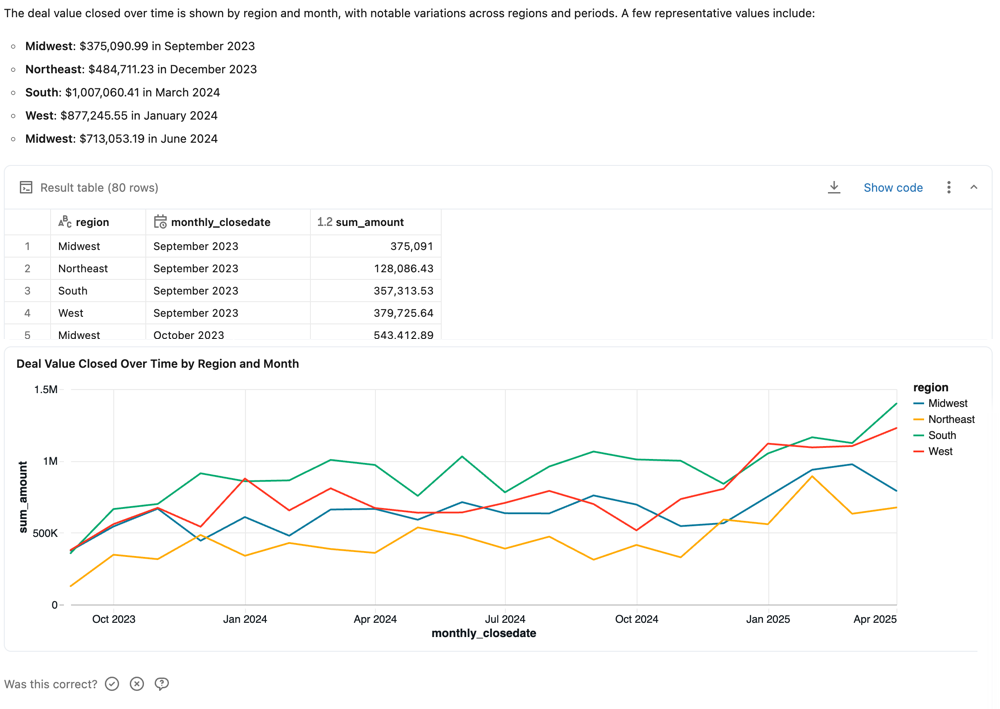
Resumo : o Genie gera automaticamente um resumo em linguagem natural dos resultados da execução de SQL, tornando a resposta mais fácil de interpretar e mais conversacional.
-
Tabela de resultados : Exibe os resultados da query gerada em formato de tabela. Clique em Mostrar código para inspecionar a query gerada pelo Genie.
-
Visualizações associadas : Quando aplicável, o Genie gera uma visualização do conjunto de resultados. Para editar a visualização, consulte Editar visualizações.
-
Filtros aplicados : Mostra quaisquer filtros aplicados aos dados. Você pode editar esses valores para alterar o conjunto de resultados.
Fornecer feedback
Usuários com permissões CAN MANAGE podem monitorar todas as interações do usuário dentro de um Genie Agent. Eles podem revisar perguntas, respostas e feedback enviado, e responder diretamente aos usuários quando uma resposta é marcada para revisão. Seu feedback ajuda a melhorar o agente e a esclarecer a intenção do usuário, por isso é importante usar as ferramentas integradas para avaliar a qualidade da resposta.
O feedback é visível para usuários com permissões CAN MANAGE. O Genie não aprende ou altera automaticamente seu comportamento em resposta ao feedback.
O feedback positivo sobre respostas que **join** tabelas ou usam expressões SQL pode levar o Genie a sugerir novos trechos SQL (como medidas, joins ou filtros) aos gerenciadores de agente para revisão e aprovação. Para melhorar as respostas futuras de outras formas, solicite uma revisão e inclua correções específicas ou contexto adicional para um editor de agente.
Para fornecer feedback sobre uma resposta, escolha uma das seguintes opções:
-
**Sim:** selecione **Sim** se a resposta parecer precisa.
-
**Corrigir:** Selecione **Corrigir** se a resposta estiver incorreta. Uma lista de problemas comuns aparece. Escolha os motivos que descrevem por que você acha que a resposta está incorreta ou insira os seus próprios no campo de texto. Em seguida, faça um dos seguintes:
- Clique em Enviar e tentar novamente para fornecer feedback e regenerar a resposta. O Genie tenta usar seu feedback para ajudar a gerar uma nova resposta.
- Clique em **Enviar** para relatar o problema sem regenerar a resposta.
-
Solicitar revisão: Selecione esta opção para sinalizar a resposta para revisão manual. Opcionalmente, adicione um comentário para dar aos editores contexto adicional.
Ativos confiáveis
No modo de bate-papo, quando o Genie responde usando um ativo confiável, ele encontrou uma query ou função que um editor de agente incluiu nas instruções do agente. Isso significa que um editor antecipou sua pergunta, ou algo semelhante, e escreveu uma query SQL ou registrou uma função do Unity Catalog para respondê-la. Você pode aprender mais sobre a query ou função clicando em Mostrar mais na resposta.
Funções confiáveis: Clicar em **Mostrar mais** exibe os comentários fornecidos pelo criador da função. Estes comentários geralmente incluem uma explicação do que a função foi projetada para fazer e perguntas de exemplo que ela se destina a responder. Se um parâmetro for passado para a função, o valor do parâmetro também será exibido.
Queries confiáveis: clicar em **Mostrar mais** revela o valor do parâmetro usado para gerar a resposta. É possível inserir um novo valor e executar novamente a query para ajustar a resposta.
Ocasionalmente, o Genie pode associar sua pergunta a uma função ou query incorreta. Revise os detalhes para verificar se a resposta fornecida corresponde à sua pergunta.
Perguntas de acompanhamento sugeridas
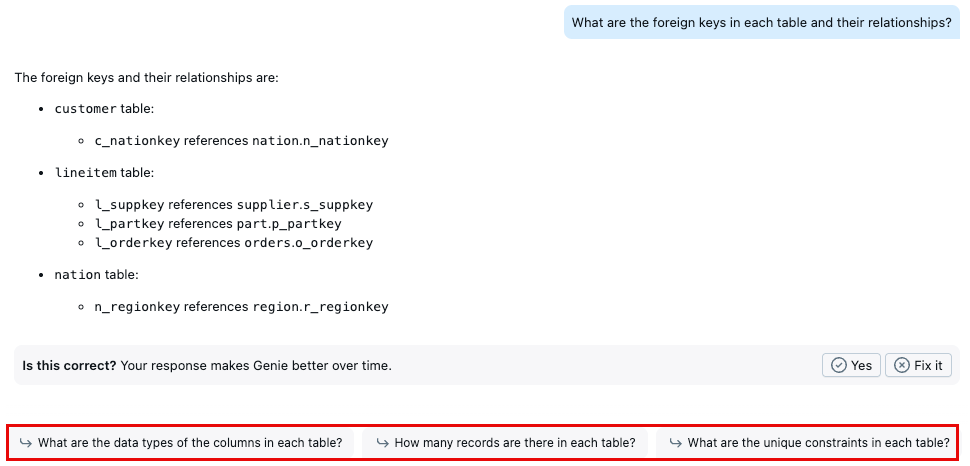
Após cada resposta, o Genie usa as instruções do agente e o contexto da conversa para gerar perguntas de acompanhamento sugeridas. Essas sugestões o guiam por uma linha de questionamento abrangente, ajudando-o a descobrir aspectos principais de seus dados sobre os quais talvez não tenha pensado em perguntar. Clique em uma pergunta de acompanhamento sugerida para obter uma resposta.
Gerar visualizações e tabelas
Para muitas perguntas, o Genie gera automaticamente uma visualização e uma tabela de resultados. Você pode solicitar que uma visualização específica seja incluída em uma resposta. Para ocultar uma visualização gerada automaticamente, clique no botão  Recolher. Para mostrá-lo novamente, clique em Mostrar visualização .
Editar visualizações
É possível editar visualizações na janela de chat.
- No canto superior direito da visualização, clique no
 botão de edição. Um painel de edição é aberto no lado direito da página.
 - Selecione um tipo de gráfico diferente no menu suspenso Visualização .
- Configure a visualização usando as opções no painel de edição. Para obter detalhes sobre as opções de configuração por tipo de gráfico, consulte tipos de visualização de AI/BI dashboard.
Salve uma visualização em um dashboard
Você pode salvar uma visualização de uma resposta do Genie Agent em um dashboard novo ou existente.
- No canto superior direito da visualização, clique no
 botão.
 - Selecione uma das seguintes opções:
- Criar novo dashboard : Insira um nome para o novo dashboard e clique em Criar .
- Adicionar ao painel existente : Selecione um painel existente na lista e clique em Importar .
Formatar resultados
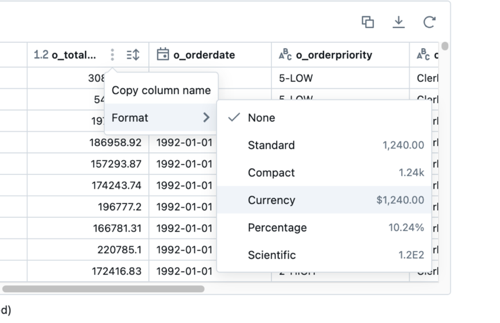
Para formatar uma coluna em uma tabela de resultados, clique no menu kebab no cabeçalho da coluna e, em seguida, clique em Formatar para visualizar as opções disponíveis. As opções de formatação dependem do tipo de dados da coluna.
Fazer download de resultados e visualizações
Para baixar os dados de resultados como CSV, clique no botão de download na resposta. Você pode download até aproximadamente 1 GB de dados. O tamanho final do arquivo pode ser um pouco maior ou menor que 1 GB, já que o limite é aplicado a um passo anterior ao download final do arquivo.
Para download uma visualização como PNG, clique no botão de download na visualização.
Copiar resultados para a área de transferência
Para copiar os resultados para a área de transferência, clique no botão  da área de transferência na resposta.
Revisar chats
Clique no ícone de histórico para visualizar seu histórico de chat. Um registro das suas conversas encadeadas é armazenado e acessível até que o agente seja excluído. A maioria dos usuários só pode visualizar seu próprio histórico. Cada tópico de chat mantém seu próprio contexto, o que significa que as primeiras mensagens informam as perguntas e respostas subsequentes apenas dentro desse tópico. O contexto estabelecido em um chat não é transferido para outros. É possível abrir conversas anteriores para refinar suas perguntas ou percepções, o que permite construir análises mais complexas e obter uma compreensão mais profunda ao longo do tempo.
Para editar o nome de um bate-papo:
- Passe o mouse sobre o tópico da conversa e clique no ícone de edição .
- Insira um novo nome no campo de texto. Pressione enter para salvar o novo nome.
Para excluir um chat:
- Passe o mouse sobre o tópico e clique no ícone
 da lixeira.
 - Clique em Confirmar e excluir o chat para remover o chat da sua história.
Usuários com privilégios elevados no agente podem ver todos os chats. Ao excluir um chat do histórico de chat, ele também é excluído da página de histórico da outra parte.
Para revisar uma resposta anterior:
-
Abra a conversa clicando no nome.
-
Percorra o histórico na janela de chat.
Os resultados da query persistem por sete dias. Se a interação que deseja revisar for mais antiga que isso, poderá regenerar a resposta ou executar novamente o SQL gerado.
-
(Opcional) Gerar novamente uma resposta : Clique no ícone
 Gerar novamente para reprocessar a pergunta original.
 -
(Opcional) Executar novamente a query SQL : Clique em Mostrar código gerado . Então, clique em Executar para executar a query sem que o Genie reprocesse a solicitação.
Compartilhar uma conversa
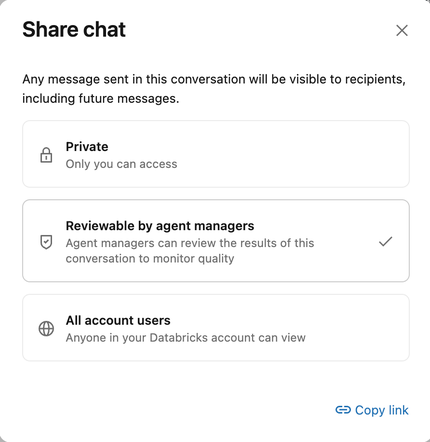
Você pode compartilhar conversas individuais do Genie para colaborar com colegas de equipe ou permitir que gerentes de agente revisem seus resultados. As conversas compartilhadas são referências ativas. As atualizações que você faz na conversa, como novas mensagens e visualizações editadas, são visíveis para qualquer pessoa com acesso ao link compartilhado. Os destinatários podem encaminhar o link, mas não podem alterar as configurações de compartilhamento da conversa.
Definir configuração de compartilhamento de conversa
Cada conversa tem uma configuração de compartilhamento que controla quem pode visualizá-la. Para alterar a configuração, faça o seguinte:
-
Clique no ícone de história
para abrir a história do chat. -
No painel Past chats , passe o cursor sobre a conversa, clique no menu
kebab e selecione Compartilhar .
Esta opção Share define quem pode view a conversa. Ele é separado do botão Share na parte superior do Genie Agent, que gerencia as permissões no próprio agente.
-
Selecione um dos seguintes níveis de compartilhamento:
- Privado: Somente você pode ver a conversa completa. Gerentes de agente podem ver seus prompts de mensagem na tab de monitoramento, mas não podem ver seus resultados.
- Revisável por gerentes de agentes : Os gerentes de agentes podem analisar a conversa completa na tab de monitoramento para avaliar a qualidade da resposta. Esta é a configuração default para todas as novas conversas.
- Todos os usuários da conta : Qualquer pessoa em sua conta Databricks pode visualizar a conversa.
Novas conversas têm como default Revisável por gerentes de agentes. Conversas criadas antes de o compartilhamento de conversas estar disponível permanecem Privadas .
Obter um link compartilhável
Para obter um link compartilhável, clique em  Compartilhar no canto inferior direito da conversa e clique em Copiar link .
Melhores práticas para usar um Genie Agent
A lista a seguir inclui as melhores práticas recomendadas para usar o Genie Agents:
- Faça uma pergunta por vez : O Genie se destaca em responder a perguntas claras e precisas diretamente conectadas aos dados disponíveis. Para obter os melhores resultados, faça uma pergunta específica. Consulte Que perguntas posso fazer? para exemplos do que constitui uma boa pergunta. Você pode fazer perguntas adicionais que se baseiam nas interações anteriores. Organize suas perguntas usando tópicos de conversa separados para cada tema.
- Divida Perguntas Complexas : divida perguntas complexas em partes menores ao perguntar ao Genie. Adicionar cláusulas incrementalmente frequentemente produz resultados melhores do que solicitar tudo de uma vez.
- Forneça feedback sobre a qualidade da resposta : Os Agentes Genie melhoram quando os usuários fornecem feedback. Quando você avalia a qualidade da resposta e solicita análises de resposta, os criadores de agentes podem revisar esse feedback e usá-lo para decidir como refinar ainda mais o agente.
- Solicitar revisões e adicionar comentários : É possível se comunicar assincronamente com o autor ou editor do agente, solicitando e incluindo um comentário. Isso sinaliza a resposta para os autores do agente, que podem inspecionar a resposta e confirmar se ela está correta ou fornecer uma correção, caso contrário.
- Atualize as queries com dados atualizados : se você tiver perguntas recorrentes para as quais deseja refresh os resultados da query, use o histórico de chat encadeado para abrir a resposta original e o SQL gerado. Você pode executar a query novamente sem ter que gerar uma nova.
- Comunique o contexto aos editores de agente : Se você se encontrar explicando o mesmo contexto várias vezes em suas conversas, considere contatar os gerentes do agente para que eles possam incorporar esse contexto nas instruções do agente.
- Revise as respostas com atenção : O Genie pode, por vezes, responder com alucinações ou erros, assim como outras ferramentas de modelo de linguagem grande (LLM). Verifique a precisão das respostas fornecidas.