Página completa do Genie Code
O Genie Code possui uma experiência de central de comando em página inteira onde o chat ativo é exibido de forma proeminente, apresentando ativos como Notebooks e arquivos ao lado dele como tab quando necessário. É possível começar o trabalho diretamente do Genie Code, executar múltiplos chats em paralelo, alternar entre chats enquanto eles continuam em execução em segundo plano e personalizar como o Genie Code funciona com skills, instruções e servidores MCP.
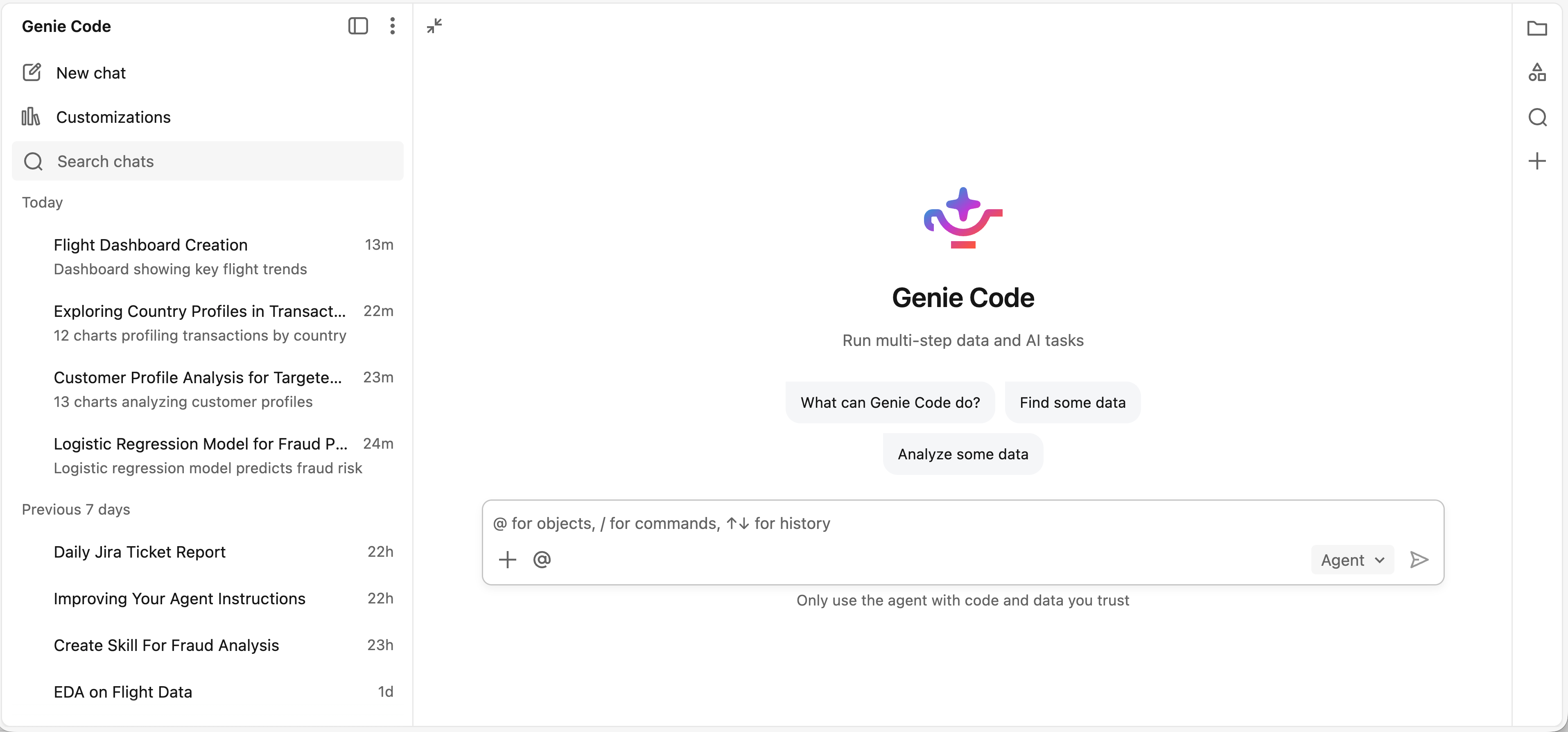
O Genie Code de página inteira é a experiência recomendada para começar um trabalho do zero ou executar várias tarefas em paralelo. Se o trabalho for principalmente com um ativo existente, como a depuração de um Notebook, o monitoramento de um endpoint ou a exploração de uma tabela no Unity Catalog, o painel lateral é uma alternativa conveniente.
Abra o Genie Code em tela cheia
Você pode abrir o Genie Code em página inteira de qualquer uma das seguintes maneiras:
-
Na página inicial do seu workspace, selecione
 Code na caixa de prompt, insira um prompt e envie-o. O Genie Code em página inteira é aberto e começa a trabalhar no seu prompt.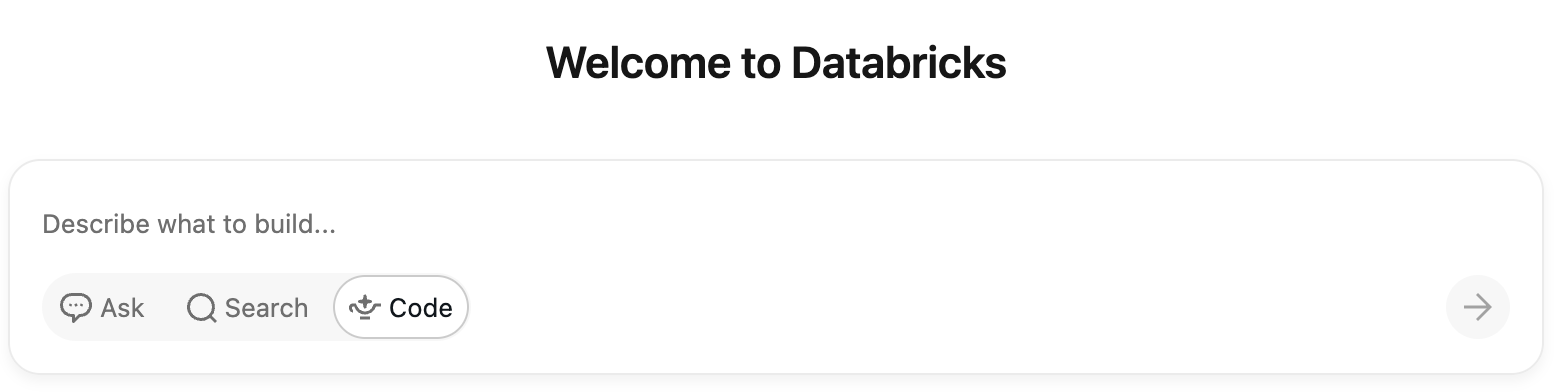
-
No painel lateral do Genie Code, clique em
 Maximizar .
Inicie um novo chat e descreva o que você deseja que o Genie Code faça. O Genie Code trabalha na tarefa diretamente no chat, executando a análise e fazendo alterações conforme avança. Quando precisar editar ou fazer a execução de um ativo específico, como um Notebook ou arquivo, esse ativo será aberto como uma tab ao lado do chat para que você possa revisá-lo. Para alguns ativos, como painéis de AI/BI, o Genie Code pode navegar até essa página para fazer edições e manter o chat no painel lateral.
Tour da página completa do Genie Code
-
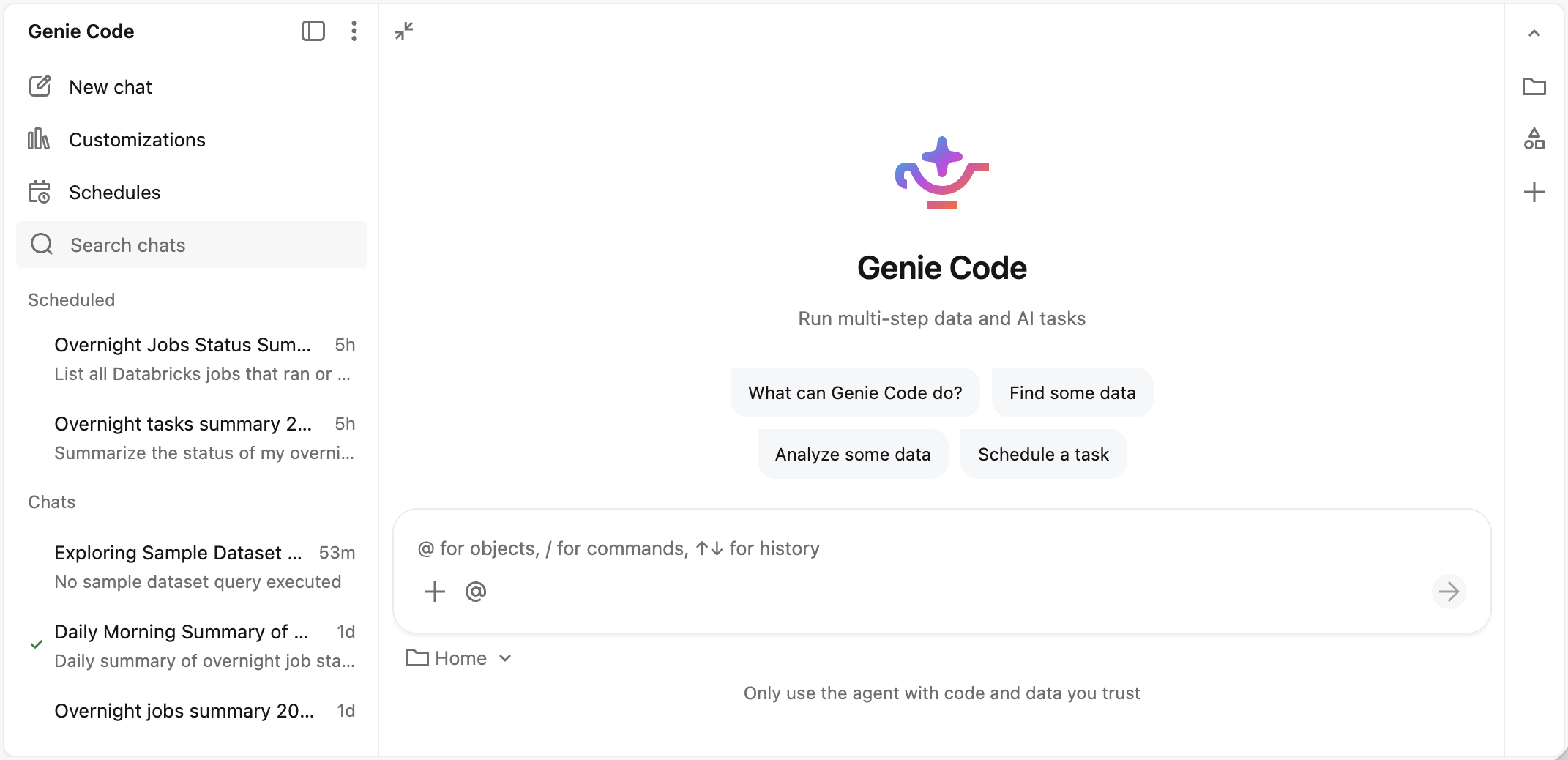
 Fechar barra de chat : Recolha a barra lateral de chat do Genie Code de página inteira.
 -
 Mais opções : Acesse as configurações do Genie Code, obtenha ajuda e envie feedback para a Databricks.
 -
 Novo chat : Comece um novo chat do Genie Code.
 -
 Personalização : Gerencie habilidades, instruções e servidores MCP para personalizar como o Genie Code funciona.
 -
 Agendamentos : Gerencie tarefas programadas.
 -
 Pesquisar : Pesquise seus chats do Genie Code para encontrar rapidamente chats anteriores e continuar o trabalho.
 -
Lista de tarefas agendadas : A execução mais recente de cada tarefa agendada é mostrada aqui.
-
Lista de chats : Mostra todos os seus chats do Genie Code. Cada entrada mostra o título do chat e quando o último prompt foi enviado.
- Para alternar entre chats, clique em qualquer entrada. Você pode alternar enquanto o Genie Code ainda está trabalhando, seja executando no chat ou editando um notebook.
- Para gerenciar um chat, passe o cursor sobre ele e clique no menu kebab. Você pode compartilhar, fazer uma cópia, renomear ou excluir o chat.
-
View de chat : O chat ativo, onde o Genie Code realiza o trabalho. Os ativos que o Genie Code produz abrem como tab ao lado do chat ou redirecionam para a página do ativo.