Explore dados de exemplo com o Genie Code.
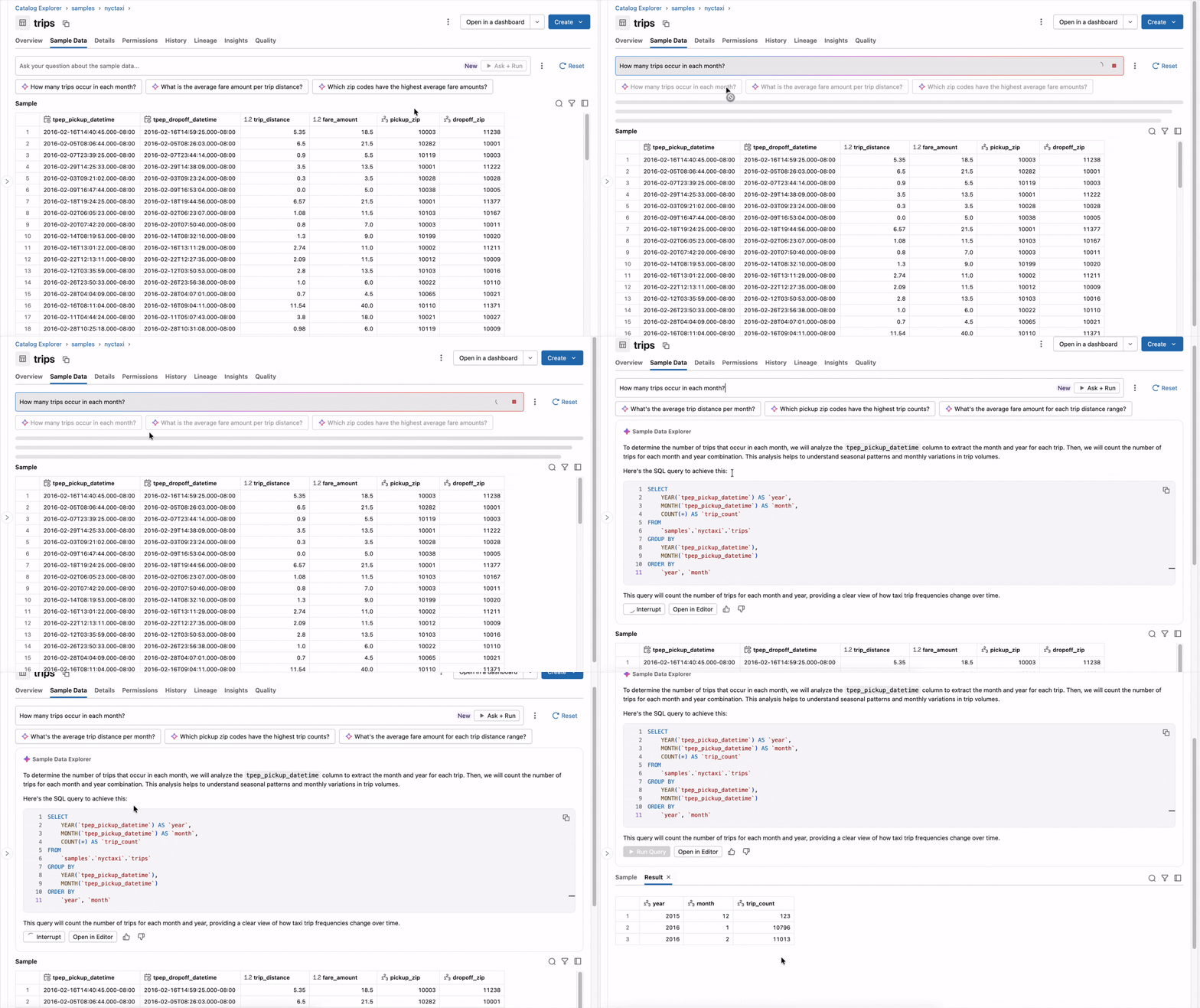
O Sample Data Explorer usa o Genie Code para permitir que você faça perguntas em linguagem natural sobre dados de amostra em suas tabelas do Unity Catalog e, em seguida, gera SQL a partir de metadados da tabela e amostras em nível de linha. Revise cada query antes de executá-la, ou configure o Sample Data Explorer para executar queries automaticamente.
O Sample Data Explorer suporta os seguintes tipos de tabela:
- gerenciar, tabelas externas e estrangeiras
- vista e vista materializada
- Tabelas de streaming
- Índices de Pesquisa de IA
Requisitos
- Unity Catalog precisa estar habilitado em seu workspace. Consulte o Guia de Introdução ao Unity Catalog.
- O Genie Code deve estar habilitado. Consulte recursos e capacidades do Genie Code.
Você deve ter o privilégio SELECT na tabela de destino, bem como USE SCHEMA no esquema pai e USE CATALOG no catálogo pai.
Explore dados de amostra
Para explorar dados de exemplo para uma tabela:
-
No seu workspace Databricks , clique em
 Catálogo .
 -
Selecione a tabela que deseja explorar.
-
Clique na tab Dados de amostra .
-
Na caixa de prompt, faça uma pergunta ao Sample Data Explorer sobre os dados. As perguntas típicas incluem:
- Perguntando sobre as propriedades da tabela: "Existe um campo com informação de contato?"
- Obtendo estatísticas rápidas: "Quantas viagens ocorreram após as 20h?"
- Depuração e execução de SQL parcial: "select deployable_account_id, order by descending DATE."
-
O Genie Code retorna uma resposta à sua pergunta, juntamente com uma query SQL gerada. Se for a sua primeira vez usando o Data Explorer de Amostra, ele pode solicitar que você escolha como as queries são executadas:
- Clique em Sim para que Genie Code execute automaticamente as consultas geradas. Genie Code executa a consulta e retorna a resposta imediatamente.
- Clique em Não, execução manual para revisar o SQL gerado antes de executá-lo.
-
Se o Sample Data Explorer estiver configurado para executar queries manualmente, ele exibe os botões Executar query e Abrir no Editor após cada resposta. Clique em Executar query para executar a query, ou Abrir no Editor para modificá-la.
Você pode modificar a configuração de execução automática a qualquer momento clicando no ícone  à direita da caixa de prompt e, em seguida, selecionando Executar query automaticamente ou Executar manualmente .
