Use o código Genie
O Genie Code ajuda os desenvolvedores a gerar, otimizar, explicar e corrigir código em Notebooks do Databricks, no editor SQL, em Jobs, em dashboards de AI/BI e no editor de arquivos.
Para aprender como o Genie Code ajuda com a programação, consulte Obtenha ajuda de programação do Genie Code.
Visita Guiada ao Painel do Genie Code
Para abrir o painel do Genie Code, clique em  no canto superior direito da página.
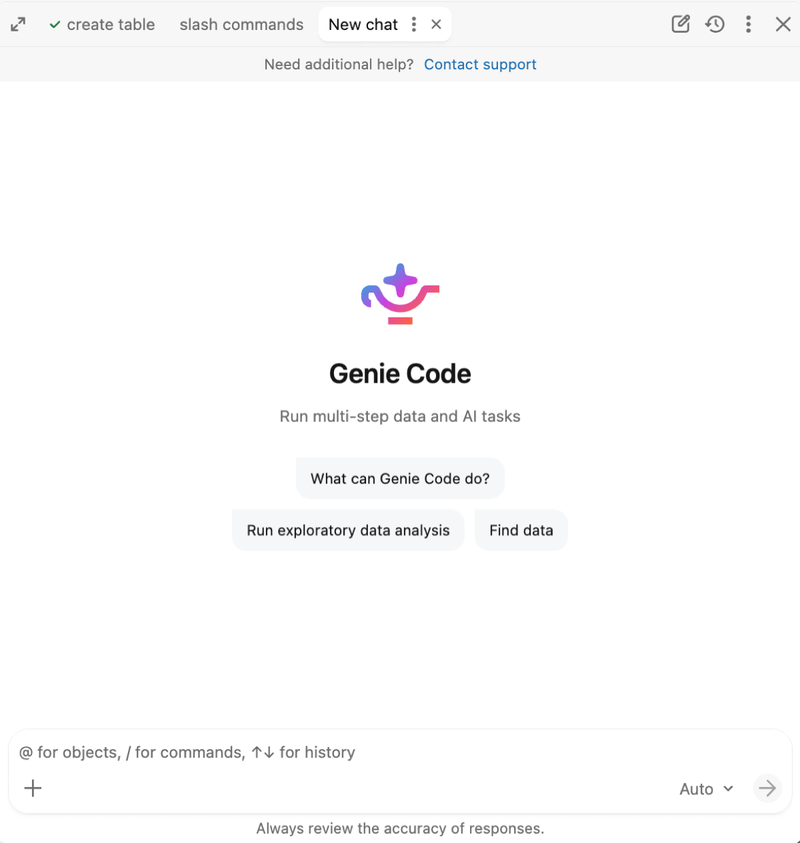
Insira um prompt na caixa de texto na parte inferior do painel e, em seguida, pressione Enter ou clique em  . Você pode:
- Clique no ícone de mais
 para anexar arquivos, referenciar contexto ou adicionar conexões.
 - Insira @ para selecionar os recursos que o Genie Code deve referenciar.
- Insira **/** para selecionar e executar um comando de barra.
- Escolha como o Genie Code equilibra a qualidade da resposta e o custo. Consulte Selecionar um nível de esforço.
Se solicitar ao Genie Code para ajudar com o código, ele o orienta através da execução, aceitação ou rejeição das alterações que propõe.
Selecione um nível de esforço
O seletor na caixa de prompt mostra o nível de esforço atual e permite que você o altere para uma conversa:
- Auto (default, recomendado): este nível oferece a mais alta qualidade para qualquer tarefa.
- Baixo : este nível reduz o custo para tarefas mais simples.
O Genie Code salva sua seleção para a conversa. Se nenhum nível estiver disponível, o seletor não aparecerá.
Anexar arquivos
Para anexar arquivos como contexto para o chat atual, clique no ícone de mais na caixa de prompt ou arraste e solte arquivos na caixa de prompt.
O Genie Code oferece suporte aos seguintes tipos de arquivo: .png, .jpg, .jpeg, .gif, .webp, .pdf, .csv, .xlsx, .xls, .json e .jsonl.
Por default, o Genie Code usa arquivos anexados apenas no chat atual e não os salva no sistema de arquivos do workspace. Para manter um arquivo, peça ao Genie Code para salvá-lo em seu workspace.
Trabalhe com vários chats como tabs
O painel do Genie Code mostra seus chats abertos como tab ao longo da parte superior do painel. Você pode executar mais de uma tarefa por vez e alternar entre chats sem perder o seu lugar.
- Alternar chats : clique em uma tab para tornar esse chat ativo. Um chat continua sendo executado em segundo plano quando você alterna as tab, para que você possa começar uma tarefa longa em um chat e continuar trabalhando em outro.
- Abrir um novo chat : Clique em
 Novo chat para começar um chat em uma nova tab.
 - Reabrir um chat anterior : Clique em
 História do chat e selecione um chat para abri-lo em uma tab.
 - Gerenciar um chat : use o menu kebab
 em uma tab ativa para gerenciar o chat ou clique em
  para fechar a tab.
Controles do painel Genie Code
O cabeçalho do painel do Genie Code tem os seguintes controles:
Controle | Descrição |
|---|---|
| Comece um novo chat em uma nova tab. |
| View chats anteriores e reabra um em uma tab. |
| Acesse |
| Recolher o painel Genie Code. |
Configurações do Genie Code
Para abrir as configurações do Genie Code, clique no menu Mais no cabeçalho do painel e, em seguida, clique em  Configurações . O painel de configurações inclui o seguinte:
Contexto | Descrição |
|---|---|
Ações | Defina como o Genie Code pede aprovação antes de usar uma ferramenta. Veja Aprovar ações da ferramenta. |
Servidores MCP | Conecte-se a ferramentas externas e fontes de dados usando servidores MCP e conectores integrados. |
Ativar/desativar view do painel | Escolha se deseja usar o Genie Code em uma view de painel Encaixado ou em uma view de painel Lateral . |
Instruções do usuário | Adicione instruções do usuário que orientam como o Genie Code responde. |
Instruções do workspace | Adicione instruções de workspace que se aplicam a todos no workspace. |
Habilidades | Adicione habilidades de agente reutilizáveis que o Genie Code pode aplicar a tarefas. |
Habilidades de workspace | Adicione habilidades que estão disponíveis para todos no workspace. |
Política de uso de serverless | Defina a política de uso serverless para executar código que o Genie Code gera na saída do chat. |
Genie Ontology
Pré-lançamento público
Esse recurso está em Prévia Pública. Para fazer o join desta prévia, entre em contato com sua equipe de account da Databricks.
Neste momento, os clientes não incorrerão em custos pela curadoria de trechos de ontologia. No entanto, a Databricks pode atualizar os preços do recurso a qualquer momento, notificando você e/ou atualizando nossa página de preços em databricks.com.
A Genie Ontology é a camada de contexto unificada que fornece ao Genie Code um mapa da sua organização com reconhecimento de negócios. Ele reúne duas categorias de contexto:
- Semântica do Unity Catalog: contexto modelado que você governa e certifica por meio de recursos como views de métricas e domínios.
- Contexto inferido: Um mapa de snippets que o Genie extrai e mantém automaticamente de seus ativos e uso existentes, incluindo views de métricas, dashboards, queries SQL e Genie Agents.
Por exemplo, os snippets inferidos podem incluir:
- Definições de métricas: Por exemplo, "Um 'usuário ativo' é um usuário distinto, deduplicado em todas as plataformas."
- Fontes autoritativas: Por exemplo, "Perguntas sobre receita devem ser respondidas usando o Finance Genie Agent com curadoria."
- Regras de negócio: Por exemplo, "Um 'lead qualificado' só conta depois que uma demonstração é agendada."
As permissões do Unity Catalog controlam os fragmentos, portanto, o Genie Code usa apenas fragmentos extraídos de ativos que você tem permissão para visualizar.
Modo agente
O Genie Code funciona no modo Agente, o que automatiza fluxos de trabalho de várias etapas, planeja soluções, recupera ativos relevantes, executa código, usa saídas de célula para melhorar os resultados e corrige erros automaticamente. Se você deseja uma resposta conversacional direta sem execução de tarefa autônoma, diga isso em seu prompt, por exemplo: "Apenas me explique isso, não execute nenhum código."
Para concluir tarefas, o Genie Code envia o seu prompt e o contexto relevante para o modelo, incluindo nomes e descrições de tabelas e colunas, o código com o qual se está trabalhando, amostras de dados de tabelas e as saídas de células. Todos os dados enviados para o modelo respeitam suas permissões do Unity Catalog. Para obter detalhes, consulte Dados enviados para os modelos.
Requisitos
Para usar as capacidades de agente do Genie Code, seu workspace precisa do seguinte:
- Recursos AI com tecnologia de parceiros habilitados tanto para a account quanto para workspace. Veja recurso AI com tecnologia de parceiros.
- Seu workspace deve estar em uma região compatível. Genie Code é um serviço designado que utiliza Geos para gerenciar a residência de dados. Veja a disponibilidadeGeo do recurso Genie Code.
Se os recursos de AI desenvolvidos por parceiros estiverem desabilitados, o Genie Code ainda estará disponível, mas sem suas capacidades de agente, usando um modelo hospedado no Databricks.
Genie Code de página inteira
O Genie Code possui uma experiência de central de comando em página inteira, onde o chat ativo é exibido com destaque, apresentando ativos como Notebooks e arquivos ao lado dele como tab quando necessário. Consulte Genie Code em página inteira.
Aprovar ações da ferramenta
Quando o Genie Code precisa usar uma ferramenta, como executar código, editar um notebook ou consultar uma tabela, ele solicita sua aprovação antes de prosseguir. Você pode aprovar cada solicitação individualmente ou definir um modo de aprovação que se aplique ao restante do seu chat atual ou a todos os chats futuros.
Aprovar uma solicitação única
Quando o Genie Code solicita permissão para usar uma ferramenta, clique em **Permitir** para aprovar a ação ou em **Ignorar** para recusá-la.
Para alterar como o Genie Code lida com futuras solicitações de aprovação no chat atual, selecione uma das opções a seguir no mesmo prompt:
Opção | Comportamento |
|---|---|
Pergunte sempre | O Genie Code solicita aprovação sempre que utiliza uma ferramenta. |
Permitir no chat atual | O Genie Code pode usar a ferramenta solicitada pelo restante do chat atual sem perguntar. |
Sempre permitir | O Genie Code pode usar a ferramenta solicitada em todos os chats sem perguntar. |
Aprovação automática (Recomendado) | O Genie Code aprova automaticamente as ações de ferramentas pelo restante do chat atual. Um classificador de IA analisa cada ação e bloqueia as arriscadas. |
Definir um modo de aprovação default
Ao usar o Genie Code pela primeira vez, o modo default para cada chat é Auto-aprovação . Para alterar o modo de aprovação, defina um novo default nas configurações do Genie Code. Clique em no cabeçalho do painel do Genie Code para abrir as configurações.
Escolha uma das seguintes opções:
-
**Peça primeiro**: aprove cada ferramenta quando ela for executada. As substituições por ferramenta ainda se aplicam.
-
Aprovação automática : Um classificador de AI revisa cada ação proposta em relação à sua intenção declarada e aprova ou bloqueia cada uma, minimizando as aprovações manuais e bloqueando ações arriscadas.
A aprovação automática é um recurso de produtividade, não um limite de segurança. O classificador é uma heurística de melhor esforço que pode estar errada. Ele pode aprovar ações inseguras ou bloquear ações seguras. Não se deve confiar nele para impor requisitos de segurança, compliance ou controle de acesso. Mantenha a aprovação automática desativada ao trabalhar com dados de produção, Workspaces sensíveis ou recursos compartilhados onde as consequências de uma aprovação incorreta são importantes. Permanece responsável por revisar os resultados do Genie Code.
Quando a aprovação automática está ativada, o Genie Code geralmente permite operações de baixo risco, como consultas somente leitura, edições nos próprios arquivos e notebooks do workspace, gravações em tabelas de titularidade do usuário e execução de jobs ou pipelines já referenciados. Ele bloqueia qualquer coisa que possa ampliar o escopo ou afetar recursos compartilhados, como operações destrutivas, implantações em produção, alterações de permissões e segredos, chamadas externas a terceiros e operações arriscadas de controle de código-fonte, como force pushes.
Quando uma ação é bloqueada, o Genie Code recebe o motivo e se adapta, por exemplo, ao retentar com um escopo mais restrito.
Compartilhar um chat
Você pode compartilhar chats do Genie Code com outros usuários, grupos ou Service Principal.
Para compartilhar um chat:
-
No painel do Genie Code, clique em
História do chat para abrir a história do chat. -
Passe o cursor sobre o chat que deseja compartilhar e clique no menu
kebab. -
Clique
 Compartilhar .
 -
Na caixa de diálogo de compartilhamento, adicione os usuários, grupos ou Service Principal com os quais deseja compartilhar. Os destinatários recebem a permissão Can View no chat. Consulte ACLs de chat do Genie Code.
-
(Opcional) Marque a opção "E-mail para novos usuários" para enviar uma notificação email aos usuários recém-adicionados.
-
(Opcional) Para compartilhar um link direto para o chat, clique em
 Copiar link na parte inferior da caixa de diálogo de compartilhamento.
 -
Clique em Adicionar para compartilhar a conversa.
Obtenha ajuda com o código
Obtenha ajuda com o código do Genie Code diretamente no seu Notebook. Genie Code oferece:
- Use Genie Code for ciência de dados para ajudá-lo a planejar e automatizar o fluxo de trabalho científico de dados em várias etapas.
- Autocompletar baseado emAI.
- Filtragem de dados com instruções em linguagem natural.
- Depuração de código com diagnóstico de erro .
- Correção rápida, que apresenta recomendações automáticas para corrigir erros de código que você pode aceitar e executar .
- Execução de código sem servidor.
A Databricks recomenda que você sempre revise todo o código gerado pelo Genie Code antes de executá-lo, porque pode cometer erros algumas vezes.
Para mais informações sobre como o Genie Code pode ajudar com o código, consulte Obtenha ajuda de codificação do Genie Code.
Código otimizado para o ambiente Databricks
O código gerado pelo Genie Code se destina a ser executado em um ambiente de compute do Databricks. É otimizado para criar código em linguagens de programação, frameworks e dialetos compatíveis com o Databricks. Não se destina a ser um assistente de programação de uso geral.
O Genie Code frequentemente usa informações de recursos da Databricks, como o site da documentação da Databricks ou a Base de Conhecimento, para responder melhor às queries do usuário. Funciona melhor quando a pergunta do usuário está relacionada a perguntas que podem ser respondidas com conhecimento da documentação da Databricks, do Unity Catalog e do código do usuário no Workspace.
Obtenha respostas com base na documentação.
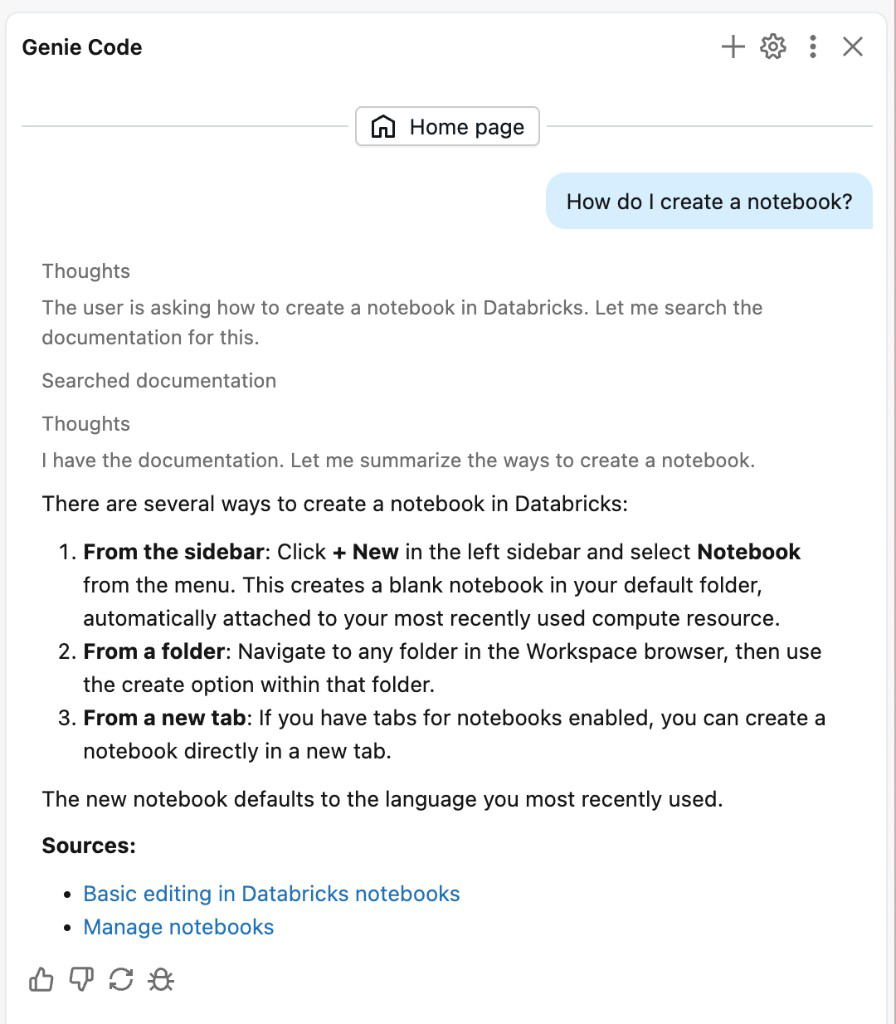
Genie Code pesquisa documentação do Databricks para responder às suas perguntas. Quando houver referência à documentação, você verá " Documentação pesquisada " na resposta. Você pode pedir ao Genie Code para citar suas fontes, e ele fornece links para páginas de documentação relevantes.
Pesquisar na web
Beta
Esse recurso está em Beta. Os administradores do workspace podem controlar o acesso a esse recurso na página Pré-visualizações . Consulte Gerenciar prévias do Databricks.
O Genie Code pode pesquisar na web pública para responder a perguntas que precisam de informações atuais, como notas sobre a versão recentes, documentação de terceiros ou notícias. O Genie Code decide quando pesquisar com base na sua solicitação e cita as fontes que utiliza. Cada resultado aparece como um cartão com um link que você pode abrir.
A pesquisa na web está desativada por default durante a versão beta para todos os workspaces elegíveis. Um administrador do workspace pode ativar a pesquisa na web do Genie Code na página Pré-visualizações . Consulte Gerenciar prévias do Databricks.
A pesquisa na web tem os seguintes requisitos:
- O Workspace deve ter recursos de AI desenvolvidos por parceiros habilitados.
- O workspace deve estar em uma região geográfica elegível (Américas ou Europa) ou ter o processamento entre regiões geográficas ativado.
- Para Workspace com o perfil de segurança de compliance habilitado, a pesquisa na web só é suportada para HIPAA. Outros padrões de compliance não são suportados.
Dê feedback sobre as respostas do Genie Code.
Informe ao Databricks se as respostas do Genie Code são úteis:
- Passe o mouse logo abaixo da resposta do Genie Code.
- Clique em Útil
 ou Não útil
  botão.