Bate-papo no Genie One
O Chat no Genie One é uma interface unificada e de tela cheia em linguagem natural para usuários de negócios fazerem perguntas sobre dados. Ele primeiro pesquisa os Genie Agents disponíveis por uma correspondência, depois pesquisa em dashboards, queries e views de métricas. Você também pode conectar fontes externas (como Google Drive e SharePoint) para que o chat possa responder a partir dos documentos da sua empresa e programar tarefas de chat recorrentes que postam os resultados de volta como um tópico.
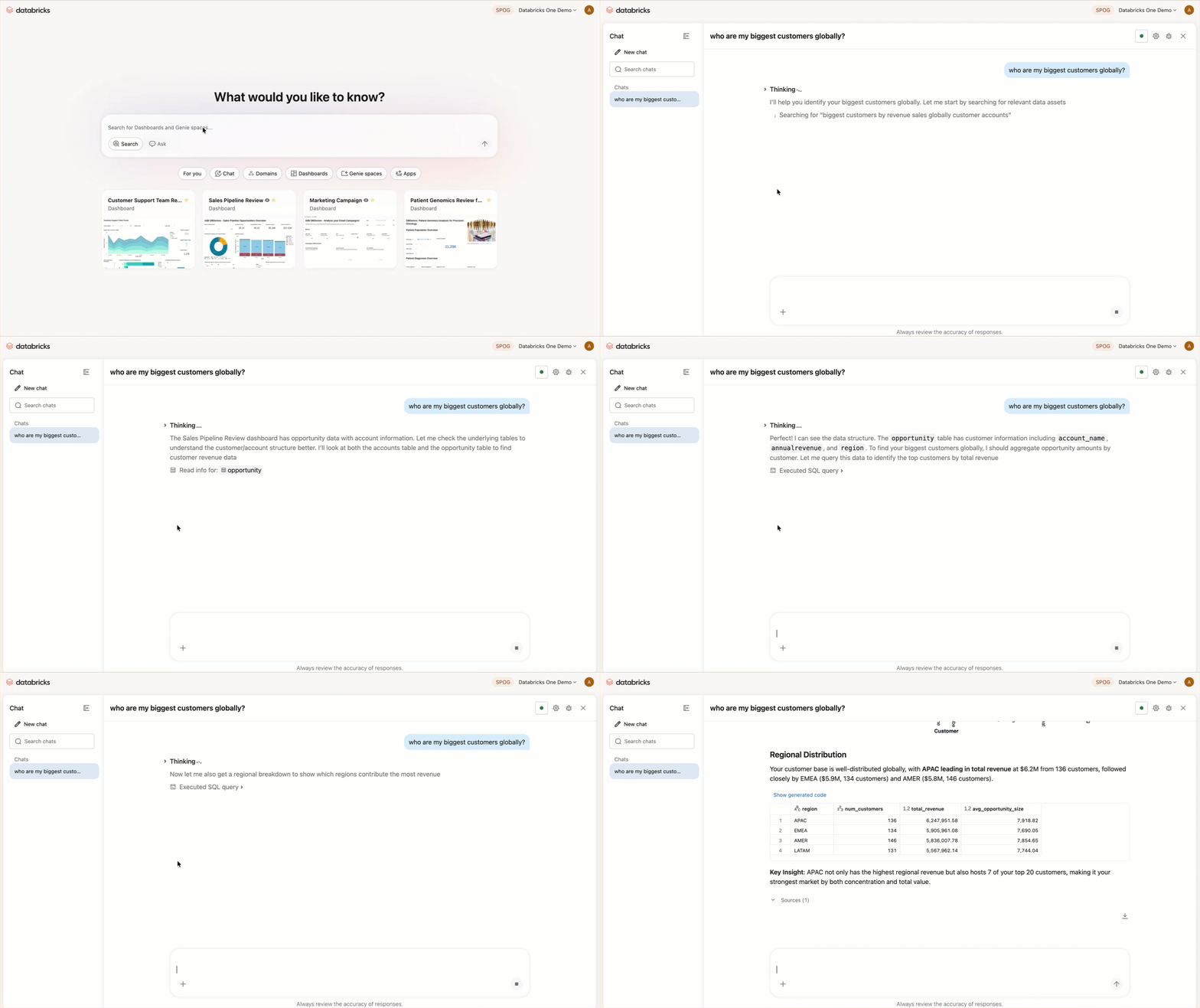
Como o chat funciona
Ao enviar uma pergunta no chat:
- Ele pesquisa os Genie Agents disponíveis em busca de um que seja relevante para sua pergunta.
- Se um Genie Agent correspondente for encontrado, ele usará esse espaço para gerar uma resposta.
- Se nenhum Genie Agent correspondente for encontrado, ele busca por ativos de dados relevantes para responder à sua pergunta.
Para dar acesso ao chat aos documentos da sua empresa, conecte fontes de dados externas, como Google Drive, SharePoint, GitHub, Glean e Atlassian. Consulte Conectar o Genie One a ferramentas e fontes externas.
Para abrir o bate-papo, clique em Novo bate-papo na barra lateral ou use o modo Ask na barra de pesquisa. O senhor deve ter a permissão CAN USE em pelo menos um SQL warehouse para usar o bate-papo.
Selecionar compute
O Chat usa o compute Auto por padrão, que seleciona automaticamente o melhor SQL warehouse disponível e é recomendado para a maioria dos usuários. Para usar um SQL warehouse específico em vez disso:
- Clique em **•••** no canto superior direito.
- Clique em **Gerenciar compute**.
- Selecione seu SQL warehouse.
Gerenciar chats na barra lateral
Seus chats recentes aparecem na barra lateral. Passe o cursor sobre um chat e clique no menu  kebab para gerenciá-lo:
- pin um chat : Selecione pin para manter o chat no topo da barra lateral para acesso rápido. Os chats fixados permanecem no topo até que você os desafixe.
- Renomear um chat : selecione Renomear , insira um novo nome e confirme para dar ao chat um título mais claro.
Navegar por uma longa conversa
Quando uma conversa tem duas ou mais mensagens suas, um esboço da conversa aparece na borda esquerda da conversa. O esboço tem uma marca para cada mensagem que você enviou, e a marca para a parte da conversa que você está lendo está destacada.
- Visualizar uma mensagem : Passe o mouse sobre uma marca de seleção para ver sua mensagem e o começar da resposta.
- Ir para uma mensagem : Clique em uma marca para rolar até essa mensagem.
Em longas conversas, o esboço mostra um subconjunto espaçado uniformemente das suas mensagens e sempre inclui a primeira mensagem, a última mensagem e a mensagem que você está lendo. O esboço não está disponível em dispositivos sensíveis ao toque, como telefones.
Criar um Genie Agent a partir de uma conversa
É possível transformar o contexto de uma conversa de chat em um Genie Agent reutilizável. Isso é útil quando uma conversa constrói um contexto que você deseja salvar e aplicar a perguntas futuras, como uma análise de KPI de vendas, orientação de formatação de relatório de negócios ou outras instruções específicas do domínio.
Para criar um Genie Agent a partir do Genie One, você deve ter o direito de acesso ao Workspace ou acesso ao Databricks SQL . Usuários apenas com acesso de consumidor e usuários de account sem associação ao workspace não podem criar Genie Agents a partir do Genie One. Consulte Gerenciar direitos.
Criar um agente
É possível criar um Genie Agent a partir de uma conversa de duas maneiras:
- Peça ao Genie One para salvar o contexto da conversa como um agente.
- Clique no menu flutuante ( ••• ) abaixo de uma resposta e, em seguida, clique em Criar Agente .
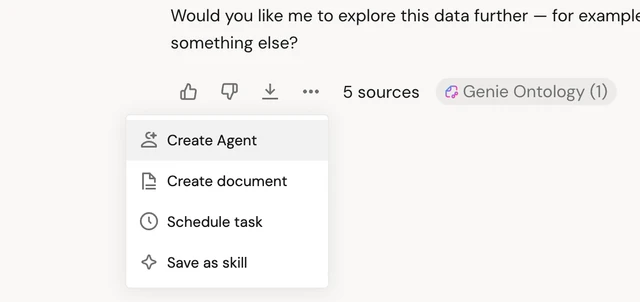
Para criar um agente em uma conversa, diga ao Genie One o que você quer que o agente capture:
Save this sales KPI analysis as an agent so I can reuse it.
Depois que o Genie One criar o agente, poderá abri-lo em seu workspace para ajustar seu contexto, instruções e ativos de dados. Para saber mais sobre os Agentes Genie, consulte Agentes Genie.
Editar um agente
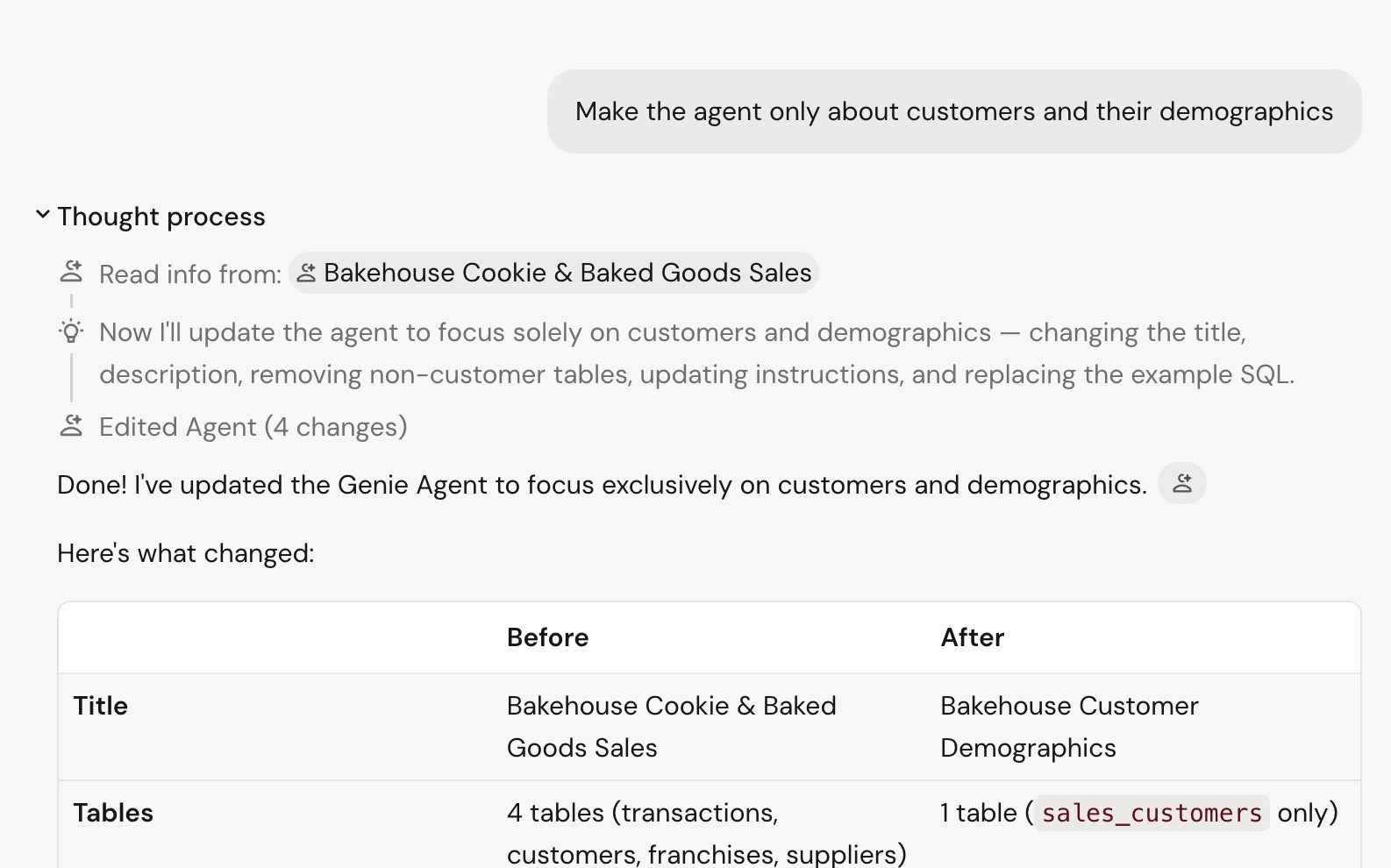
Você pode pedir ao Genie One para alterar o contexto de um agente em uma conversa. Por exemplo, você pode adicionar tabelas ou alterar as instruções de um agente em linguagem natural.
Add the sales.forecast table to my sales KPI agent.
Excluir um agente
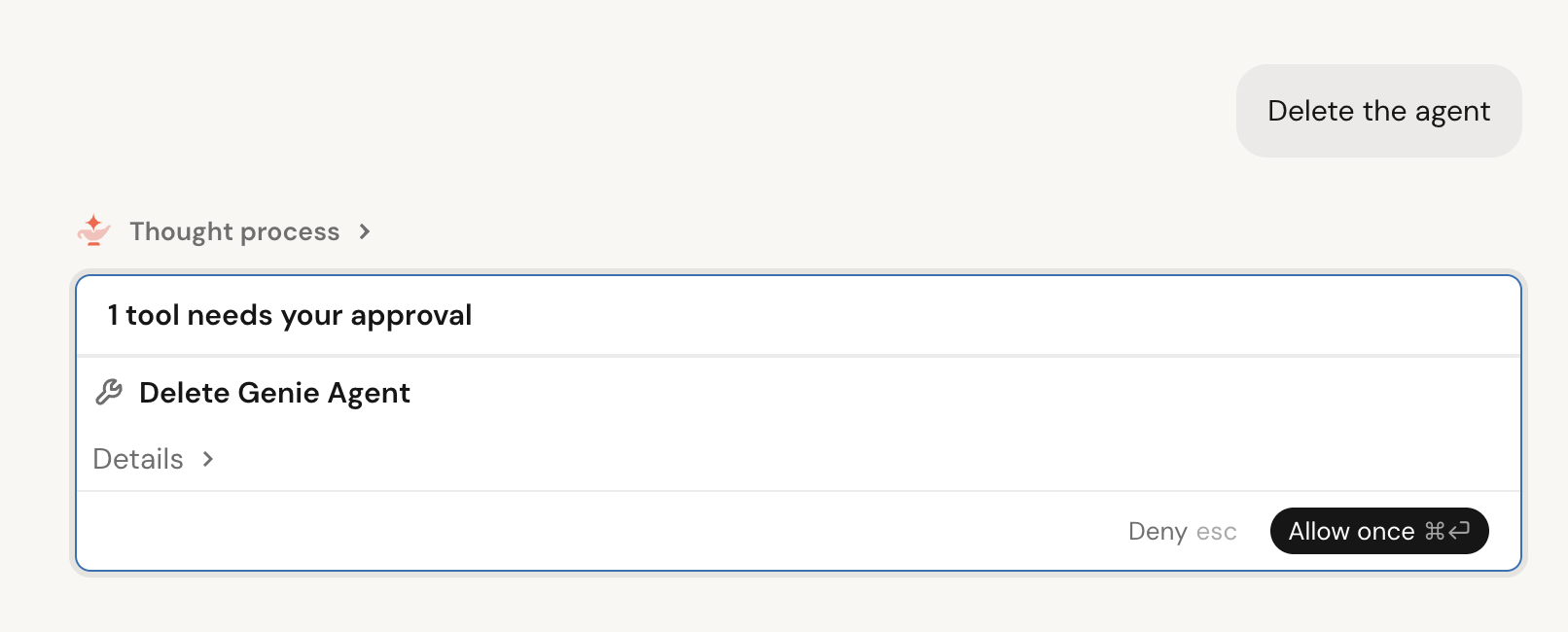
Você pode pedir ao Genie One para excluir um agent em uma conversa. O Genie One pede que você confirme antes de excluir o agent.
Delete my sales KPI agent.
Genie Ontologia
O Genie One usa o Genie Ontology, a camada de contexto unificada que fornece ao Genie um mapa da sua organização com reconhecimento de negócios. Ele combina o contexto modelado que você governa no Unity Catalog semantics, como visualizações de métricas, domínios e Pages, com o contexto que o Genie infere automaticamente a partir de seus ativos e uso. O Genie One e o Genie Code pesquisam a mesma ontologia, portanto, o contexto que você organiza uma vez se aplica a ambas as superfícies.
Para ver quais fontes de conhecimento o Genie One usou para responder à sua pergunta, clique nos ícones de citação  em uma resposta.
Para uma descrição completa da Genie Ontology, incluindo contexto inferido, pontuação de autoridade e controle de permissões, consulte Genie Ontology.
Adicionar instruções do workspace para o chat
Os administradores do workspace podem adicionar instruções personalizadas que se aplicam a todas as conversas de chat no workspace. As instruções podem incluir informações sobre as convenções de dados da sua organização, a terminologia preferida ou as diretrizes de como o chat deve responder.
Para adicionar instruções de workspace:
-
Crie um arquivo Markdown neste caminho no seu workspace:
Text/Workspace/.genie_workspace_instructions.md -
Compartilhe o arquivo com todos os usuários. No navegador do workspace, clique com o botão direito no arquivo, selecione Compartilhar , adicione o grupo
All account userscom permissão CAN VIEW e clique em Adicionar . Veja ACLs de arquivo.
O chat lê o arquivo com as permissões do usuário que está no chat. Os usuários que não podem view o arquivo não recebem as instruções, e o chat não exibe uma mensagem de erro. As alterações no arquivo normalmente chegam ao chat em até 30 segundos.
As instruções devem ter menos de 20.000 caracteres. As instruções se aplicam apenas ao chat e não afetam os Agentes Genie ou o Genie Code.
Para obter as melhores práticas sobre como adicionar instruções personalizadas, consulte Melhores práticas para instruções do Genie Code.
Habilidades
As habilidades permitem que você estenda o chat no Genie One com capacidades personalizadas adaptadas às suas necessidades. Por default, uma habilidade fica disponível apenas para você, mas é possível compartilhá-la com sua equipe. Consulte Share a skill with your team. As habilidades são carregadas automaticamente quando o Genie One determina que são relevantes para a sua solicitação, e você pode invocar uma habilidade manualmente digitando / seguido pelo nome dela.
Uma habilidade pode incluir vários arquivos e subpastas, até três pastas de profundidade e 50 arquivos ou pastas por habilidade. As habilidades podem conter apenas arquivos de texto. Imagens, PDFs e outros arquivos binários não são suportados.
Para habilidades do agente no Genie Code, consulte Amplie o Genie Code com habilidades do agente.
Criar uma habilidade
Indique ao Genie One que faça isso para o(a) senhor(a):
Create a skill that summarizes weekly sales trends for my region.
Genie One cria a habilidade e a salva para o seu workspace em /Workspace/Users/{email}/.assistant/skills/.
Fazer upload de uma habilidade
Visualização
Esse recurso está em Prévia Pública.
Se você já tiver arquivos de habilidades, você pode fazer upload deles em vez de criar as habilidades novamente. Clique em Upload skills para fazer upload dos seus arquivos e pastas de habilidades existentes para /Workspace/Users/{email}/.assistant/skills/, a mesma pasta onde o Genie One salva as habilidades que ele cria. As upload habilidades enviadas devem seguir a especificação de habilidades de agente.
Editar uma habilidade
Para editar uma habilidade, peça ao Genie One para fazer alterações em uma conversa e, em seguida, revise as alterações na barra lateral. Você também pode gerenciar uma habilidade a partir de sua página:
- In the left navigation, click Customizations , then click Skills .
- Select the skill.
- No menu suspenso ao lado de Compartilhar no canto superior direito, selecione Editar com o Genie para alterar a habilidade em uma conversa ou Abrir no editor do workspace para editar seus arquivos diretamente.
Para excluir uma habilidade, siga os mesmos passos e selecione Remove skill no menu suspenso.
Invocar uma skill
O Genie One carrega automaticamente as habilidades quando são relevantes para sua solicitação. Para invocar uma habilidade, digite / seguido pelo nome na entrada do chat.
Compartilhar uma habilidade com sua equipe
Beta
This recurso is in Beta and requires two previews:
- Um administrador da account deve ativar a prévia do Enhanced Unity AI Gateway no Previews page do console da account.
- Um administrador do workspace deve ativar a visualização Unity Gateway skills in Genie na página Pré-visualizações do workspace.
Você pode publicar uma skill e compartilhá-la com os colegas de equipe. As skills são regidas pelo Unity Gateway, portanto, as mesmas permissões de catálogo e esquema que protegem seus outros dados controlam quem pode publicá-las e usá-las:
- Para publicar uma habilidade, você precisa de
USE CATALOG,USE SCHEMAeCREATE VOLUMEno esquema de destino. - Para instalar e usar uma habilidade compartilhada, você precisa de
USE CATALOG,USE SCHEMAeREAD VOLUMEno esquema que a contém.
Para ver o modelo de privilégios completo, incluindo os privilégios necessários para atualizar uma skill publicada, consulte Conceder acesso a skills.
Para publicar uma habilidade e compartilhá-la:
- In the left navigation, click Customizations , then click Skills .
- Selecione a habilidade e clique em Compartilhar .
- Em Publish to , selecione um catálogo e um esquema.
- Adicione os usuários, grupos ou Service Principal com os quais deseja compartilhar e defina o nível de acesso geral.
- Clique em Concluído .
Localizar e instalar habilidades compartilhadas
Na página de personalização, as habilidades que os colegas de equipe compartilharam com você aparecem ao lado das suas habilidades. Instale uma skill para usá-la em seus chats e desinstale-a para parar de usá-la.
Você também pode navegar pelas skills a partir do chat: clique em + no compositor de mensagens e selecione Skills > Browse skills .
Use as habilidades compartilhadas em tarefas agendadas
As habilidades instaladas ficam disponíveis em tarefas agendadas, incluindo tarefas compartilhadas com sua equipe, para que as execuções recorrentes apliquem as mesmas habilidades.
Limitações de habilidades
Os seguintes limites se aplicam às habilidades no Genie One:
- Número de habilidades : Até 50 habilidades podem estar disponíveis no chat por vez. Para usar outra habilidade, desative uma que você não precise.
- Arquivos em habilidades publicadas : Você não pode fazer upload de arquivos para uma habilidade publicada na interface do usuário do Genie One. Para adicionar arquivos, faça upload deles do Explorador de Catálogos da mesma forma que faria para um volume: clique em
 Catálogo , navegue até a habilidade no catálogo e esquema nos quais você a publicou e, em seguida, faça upload de seus arquivos. Consulte Usar o Explorador de Catálogos.
Tarefas programadas
As tarefas agendadas são executadas automaticamente em um horário especificado e publicam os resultados em um thread de chat. Quando uma tarefa entra em execução, o chat envia um email com os resultados, incluindo quaisquer visualizações e um anexo em PDF da saída da tarefa.
Você pode criar uma tarefa agendada de duas maneiras:
-
Digite uma solicitação em linguagem natural no chat, por exemplo: "Envie-me um briefing diário de todas as novas avaliações de clientes para a minha localização de loja." O chat pode fazer perguntas de esclarecimento, como o horário ou qual local usar, depois cria a tarefa e a adiciona à seção Schedules .
-
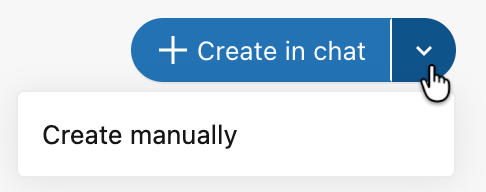
Na barra lateral, clique em **Programações**, clique no menu suspenso ao lado de **+ Criar no chat** e selecione **Criar manualmente**.
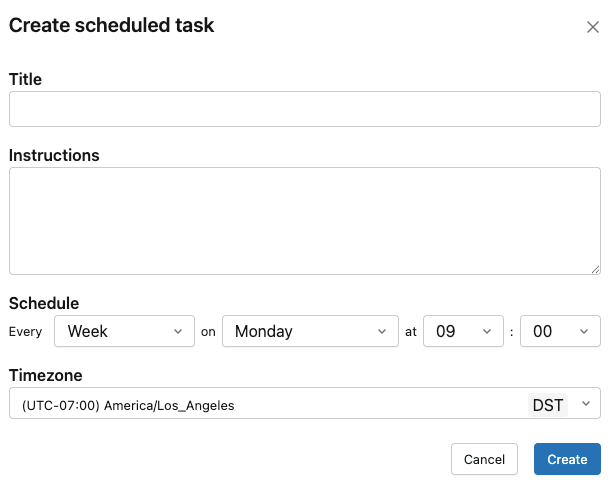
Preencha o Título, as **Instruções**, as **Conexões**, a **Agenda** e o **Fuso horário** e, em seguida, clique em **Criar**.
Para visualizar execuções anteriores, editar ou excluir uma tarefa agendada, clique na tarefa na seção **Tarefas agendadas**. Cada execução abre em um tópico de bate-papo.
Ao configurar uma tarefa agendada, selecione **Executar agora** para executá-la imediatamente, sem aguardar o próximo horário agendado.
Para referenciar uma tarefa programada em uma nova solicitação, mencione-a no chat.
Lembrar conversas anteriores
O Genie One lembra suas conversas anteriores e pode usá-las para moldar suas respostas, permitindo que você continue trabalhos anteriores sem se repetir. O Genie One faz referência apenas às suas próprias conversas. Esta funcionalidade está sempre disponível e não requer configuração.
Na maioria das vezes, o Genie One utiliza automaticamente seu histórico de conversas quando um contexto anterior é relevante, em vez de apenas quando você solicita que ele se lembre de um tópico anterior. Quando uma conversa anterior é usada como contexto, ela adiciona uma citação que remete à conversa original, assim como qualquer outra fonte.
Você também pode consultar suas conversas anteriores de duas maneiras:
- Incorpore o contexto anterior em sua conversa atual. Faça referência a uma conversa anterior para trazer seu contexto para o bate-papo em que você já está, sem sair da página.
- **Encontre e reabra uma conversa anterior.** Pesquise por conteúdo para localizar uma conversa anterior e reabra-a para continuar aquele tópico.
Por exemplo, para detalhar uma conversa anterior sem sair da atual:
Remember when we talked about ARR last quarter? Let's drill down from that conversation and break it out by region.
Perguntas iniciais personalizadas
Beta
Esse recurso está em Beta. Para usá-lo, um administrador do workspace deve ativar a opção Personalized Genie One Starter Questions na página Previews . Consulte Gerenciar prévias do Databricks.
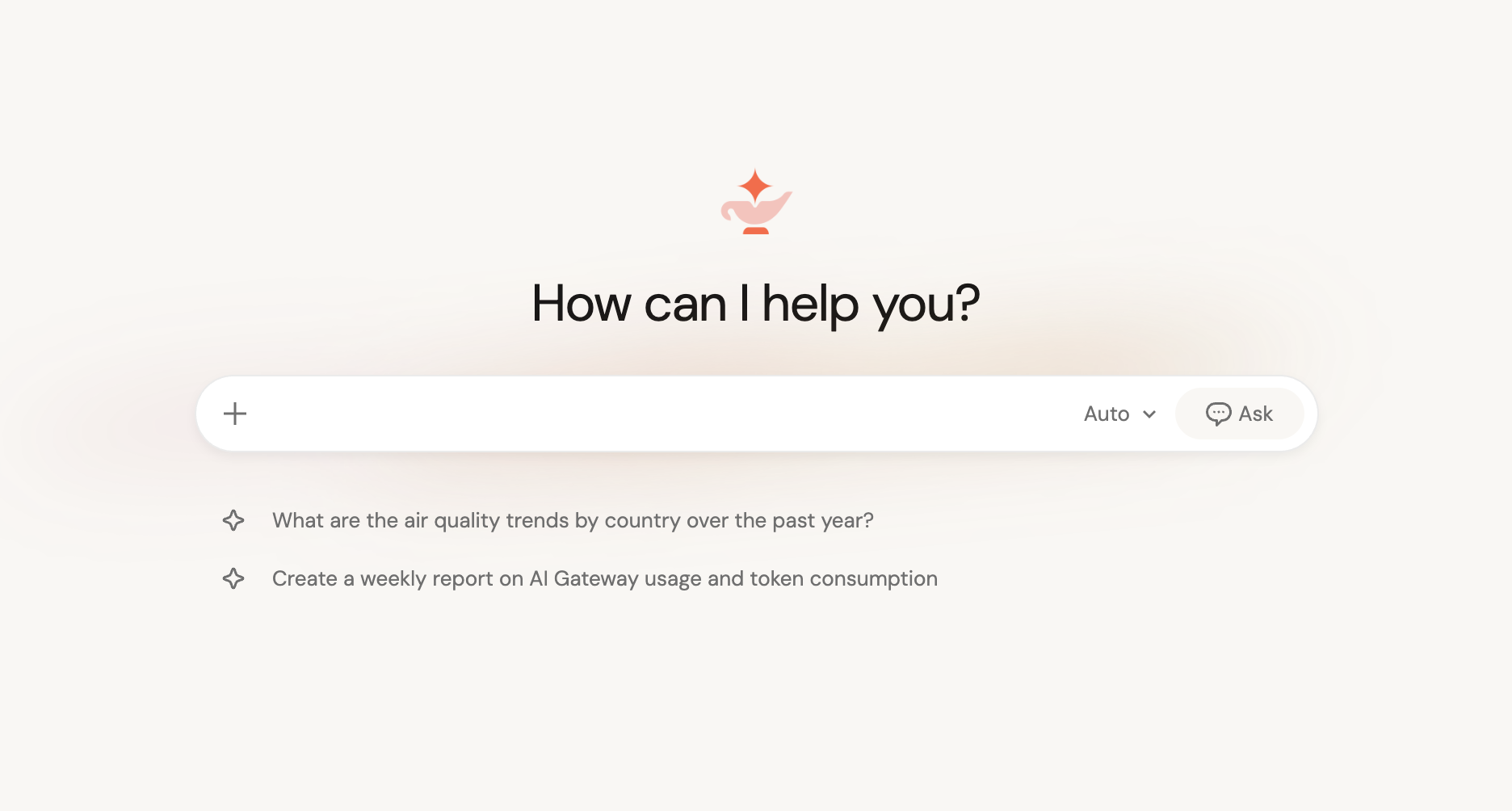
Quando as perguntas iniciais personalizadas estão ativadas, a página inicial do Genie One exibe um pequeno número de perguntas sugeridas adaptadas para você. Cada um é um prompt de linha única. Selecione uma pergunta para abrir um chat com ela já inserida, para que você possa começar a explorar seus dados.
Como as perguntas são personalizadas
Genie One generates starter questions for you from your own recent Databricks activity: the tables, AI/BI dashboards, Genie Agents, and notebooks that you frequently use, recently viewed, or marked as favorites. If you have little recent activity, Genie One suggests questions based on ativos that are popular across your Workspace instead.
Acesso a dados e privacidade
As perguntas iniciais fazem referência apenas a ativos aos quais você já tem acesso. Elas são geradas usando suas próprias permissões, de modo que nunca exibem dados fora do seu acesso. A geração usa apenas metadados de ativos, como nomes e tipos. Ele nunca lê o conteúdo de suas tabelas, dashboards ou notebooks.
Disponibilidade
As perguntas iniciais personalizadas estão em Beta. Workspace admins control access from the Previews page, as noted at the start of this section. When the recurso is not enabled for a workspace, the home page shows a small set of generic default starter questions instead.
Limitações para perguntas iniciais personalizadas
As perguntas iniciais personalizadas são colocadas em cache para cada usuário e são refresh periodicamente, portanto, podem não refletir sua atividade mais recente imediatamente.
For more about Genie One, see Use Genie One.
Adicionar à memória do Genie One
O Genie One pode reter fatos específicos que você fornece como memórias e aplicá-los em conversas posteriores, de modo que não seja necessário repetir o mesmo contexto toda vez que você conversa. As memórias do Genie One são privadas para você e não são compartilhadas com outros usuários.
O Genie One salva uma memória quando você solicita explicitamente. Para criar uma memória, diga ao Genie One o que lembrar em uma conversa:
Remember that I report all revenue in USD and my fiscal year starts in February.
O Genie One aplica automaticamente suas memórias salvas a conversas futuras.
O Genie One também pode sugerir uma memória quando detectar um fato que vale a pena lembrar em sua solicitação, sem que você tenha pedido explicitamente para salvá-lo. Ele pede confirmação antes de salvar, e você pode aprovar, modificar ou rejeitar a memória sugerida.
Quando o Genie One aplica uma memória, ele inclui uma citação para a memória que ele usou. É possível dar um 'polegar para cima' ou 'polegar para baixo' para que o Genie One saiba se ela foi útil. Se uma memória estiver errada ou desatualizada, solicite ao Genie One para atualizá-la ou excluí-la diretamente em uma conversa.
Fazer upload de um arquivo
upload arquivos CSV, Excel, PDF, imagem, Word e PowerPoint diretamente em uma conversa por chat para analisá-los em linguagem natural junto com seus outros dados. Os arquivos upload são privados para a conversa em que você os adiciona, e apenas você pode acessá-los.
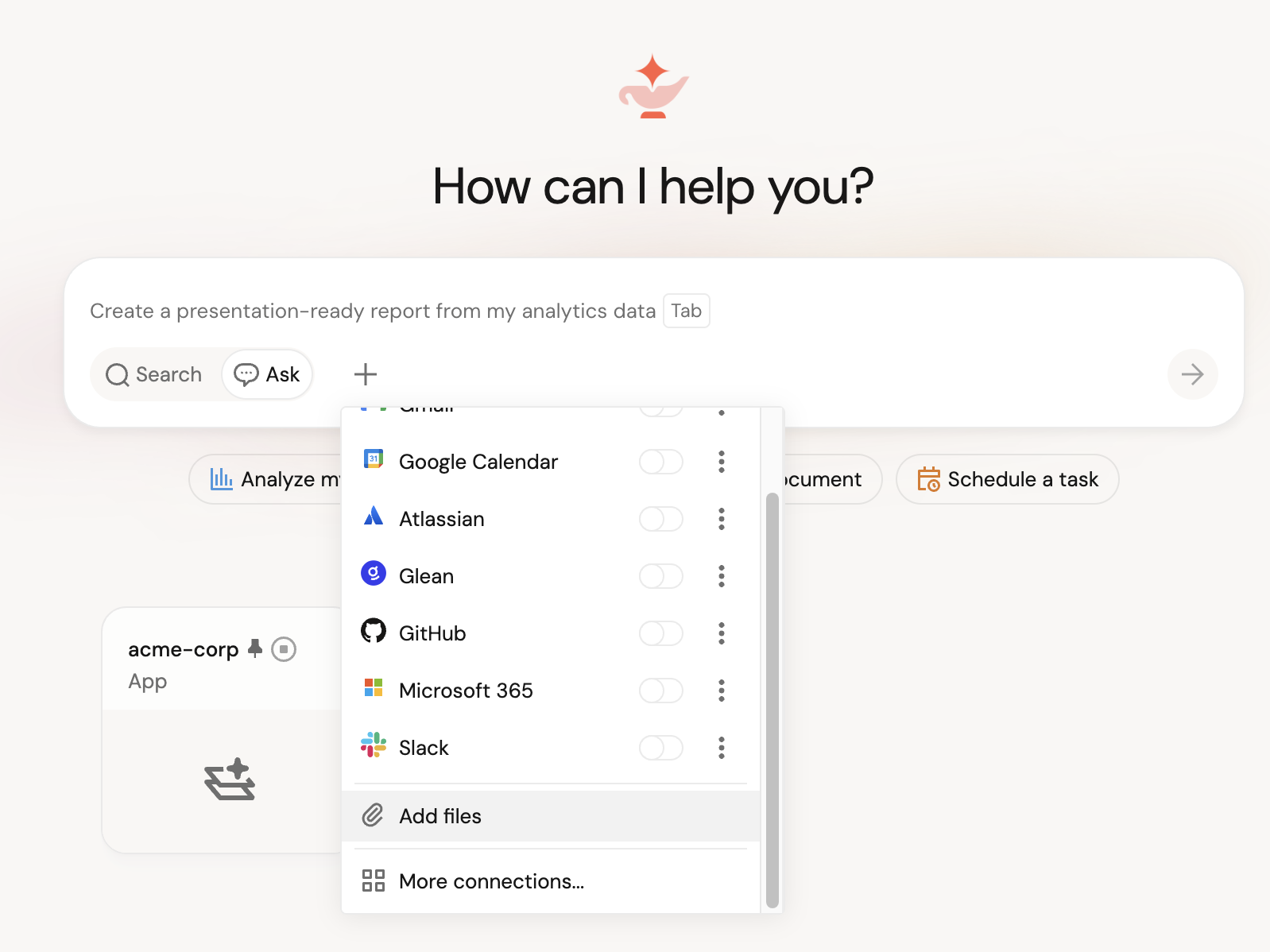
Para fazer upload de um arquivo, selecione  no compositor de mensagens e, em seguida,
  Adicionar arquivos . Você também pode arrastar e soltar arquivos no compositor ou colá-los da sua área de transferência. Para ver os arquivos em uma conversa, selecione e abra a lista Arquivos de upload .
Requisitos de arquivo:
- Cada arquivo CSV ou Excel (
.xlsxou.xls) deve ser menor que 200 MB. Um arquivo Excel pode conter várias planilhas. Para fazer query em uma planilha específica, faça referência a ela pelo nome. - Cada PDF deve ter menos de 20 MB e conter no máximo 100 páginas. O Genie One lê até 4.000 caracteres por página.
- Cada imagem (PNG, JPG ou JPEG) deve ser menor que 5 MB. O Genie One diminui automaticamente imagens maiores.
- Você pode fazer upload de arquivos Word (
.docx) e PowerPoint (.pptou.pptx). - Você pode fazer upload de até 100 arquivos por conversa e até 5 arquivos em uma única ação.
O Databricks armazena arquivos de upload em um volume gerenciado pelo Unity Catalog, no armazenamento raiz gerenciado pelo cliente em workspaces clássicos ou no armazenamento default em workspaces Serverless. Para obter detalhes, consulte Fazer upload de um arquivo.
Arquivos upload não têm período de retenção fixo nem política de ciclo de vida configurável. Eles permanecem até que você os remova ou exclua a conversa. Para detalhes, consulte Remover um arquivo.
Pesquisar na web
Beta
Esse recurso está em Beta. Para utilizá-lo, um administrador do workspace deve ativar a Pesquisa na Web no Genie Code e no Genie One na página de Pré-visualizações . Consulte Gerenciar prévias do Databricks.
O Genie One pode pesquisar na web pública para responder a perguntas que precisam de informações atuais, como notas sobre a versão recentes, documentação de terceiros ou notícias. O Genie One decide quando pesquisar com base na sua solicitação e cita as fontes que utiliza. Cada fonte aparece na resposta como um link que você pode abrir.
A pesquisa na web tem os seguintes requisitos:
- O Workspace deve ter recursos de AI desenvolvidos por parceiros habilitados.
- O workspace deve estar em uma região geográfica elegível (Américas ou Europa) ou ter o processamento entre regiões geográficas ativado.
- Para Workspace com o perfil de segurança de compliance habilitado, a pesquisa na web só é suportada para HIPAA. Outros padrões de compliance não são suportados.
Execução de código
Beta
Esse recurso está em Beta.
O Genie One pode fazer execução de código em um sandbox seguro e isolado para realizar tarefas que vão além de SQL, como análises avançadas e a criação de planilhas e apresentações. O código faz execução em seu nome usando apenas as permissões que você já possui. Consulte Execução de código no Genie One.
Documentos
Peça ao Genie One para elaborar um documento compartilhável a partir de qualquer conversa de chat. O documento abre em um painel de tela ao lado do bate-papo, onde é possível editá-lo e compartilhá-lo. Consulte os documentos do Genie One.
Conecte ferramentas e fontes externas
Conecte fontes de dados externas, como Google Drive, SharePoint, GitHub, Glean e Atlassian, a uma conversa de chat no Genie One. Consulte Conectar o Genie One a ferramentas e fontes externas.
Compartilhar um chat
É possível compartilhar uma conversa de chat com todos os usuários de sua account somente leitura.
-
Clique em Compartilhar no canto superior direito da conversa.
-
Selecione Qualquer pessoa nesta account .
-
Clique em
 Copiar link e compartilhe o link com outras pessoas.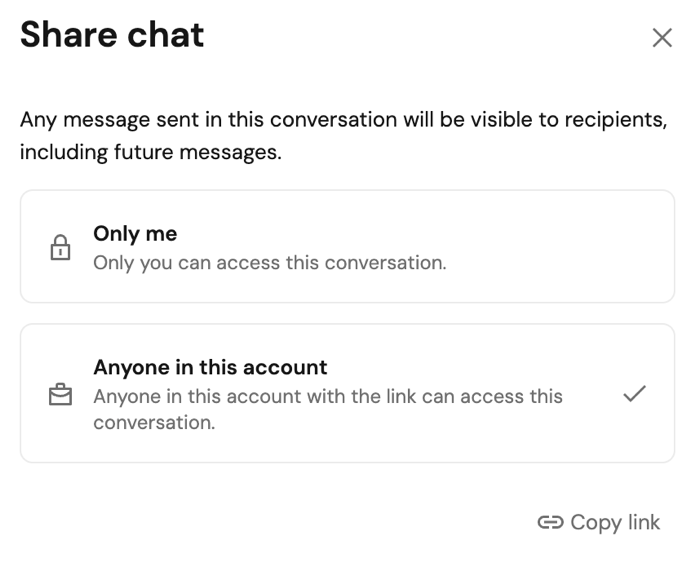
Para tornar uma conversa privada novamente, clique em Compartilhar e selecione Somente eu .
Limitações
- O upload de arquivos não é suportado atualmente para usuários que possuem apenas acesso de consumidor, ou no aplicativo móvel Genie.
- Workspaces com muitos Genie Agents podem apresentar precisão de roteamento reduzida.