Bate-papo no Genie One
O Chat no Genie One é uma interface de linguagem natural unificada e em tela cheia para usuários corporativos fazerem perguntas sobre dados. Ele primeiro pesquisa nos Genie Spaces disponíveis por uma correspondência e, em seguida, pesquisa em painéis, consultas e views de métricas. Também é possível conectar fontes externas (como Google Drive e SharePoint) para que o chat possa responder a partir dos documentos da empresa e programar tarefas de chat recorrentes que publiquem os resultados como um tópico.
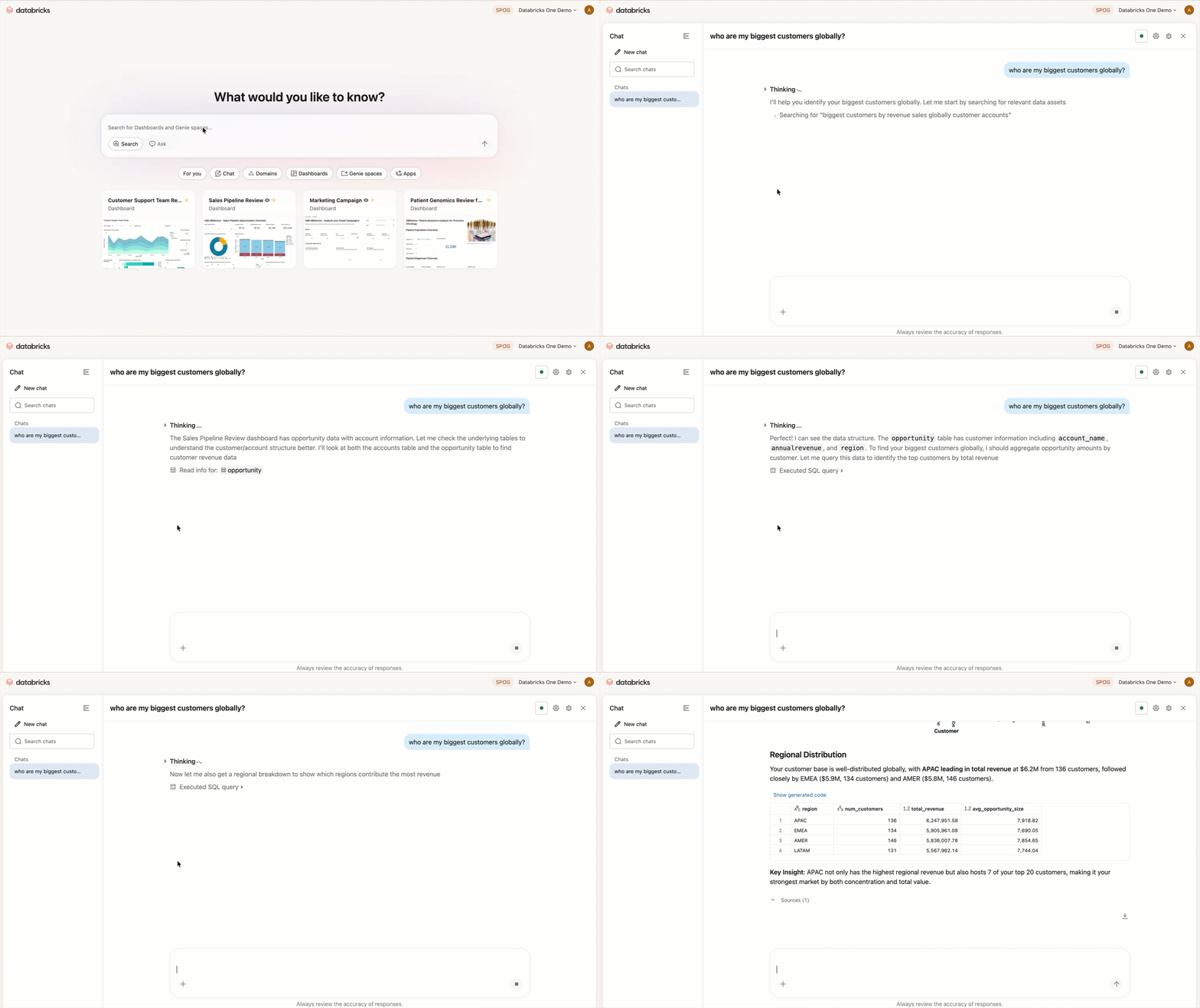
Como o chat funciona
Ao enviar uma pergunta no chat:
- Ele pesquisa os espaços Genie disponíveis em busca de um que seja relevante para a sua pergunta.
- Se for encontrado um Genie Space correspondente, ele utiliza esse espaço para gerar uma resposta.
- Se nenhum Genie Space correspondente for encontrado, ele procura por ativos de dados relevantes para responder à sua pergunta.
Para dar acesso ao chat aos documentos da sua empresa, conecte fontes de dados externas como Google Drive, SharePoint, GitHub, Glean e Atlassian. Consulte Conectar-se a ferramentas e fontes externas.
Para abrir o bate-papo, clique em Novo bate-papo na barra lateral ou use o modo Ask na barra de pesquisa. O senhor deve ter a permissão CAN USE em pelo menos um SQL warehouse para usar o bate-papo.
Selecionar compute
O Chat usa o compute Auto por padrão, que seleciona automaticamente o melhor SQL warehouse disponível e é recomendado para a maioria dos usuários. Para usar um SQL warehouse específico em vez disso:
- Clique em **•••** no canto superior direito.
- Clique em **Gerenciar compute**.
- Selecione seu SQL warehouse.
Genie Ontologia
Pré-lançamento público
Esse recurso está em Prévia Pública. Para participar desta prévia, entre em contato com sua equipe de account do Databricks.
A Ontologia é um mapa dos seus dados e negócios, gerado e mantido automaticamente por Genie One.
Genie One extrai automaticamente fragmentos de conhecimento de tabelas, queries, painéis, documentos e aplicativos conectados. Por exemplo, os trechos podem incluir:
- Definições de Métricas: Por exemplo, "Um 'usuário ativo' é um usuário distinto, desduplicado em todas as plataformas."
- Fontes autorizadas: por exemplo, "A receita deve ser extraída da tabela main.finance.certified."
- Regras de negócios : Por exemplo, “Um 'lead qualificado' só conta depois que uma demonstração é agendada.”
Cada fragmento recebe uma pontuação de autoridade com base em onde foi gerado, com que frequência é usado e qual é a sua atualidade. Snippets também são regidos por permissões do Unity Catalog. Quando você faz uma pergunta, o Genie One classifica os trechos mais relevantes, resolve conflitos e responde usando apenas as fontes que você tem permissão para ver. Isso gera respostas mais precisas e reduz a latência ao diminuir a quantidade de dados que o Genie One precisa rastrear e consultar.
Para ver quais fontes de conhecimento o Genie One usou para responder à sua pergunta, clique nos ícones de citação  em uma resposta.
Adicionar instruções do workspace para o chat
Beta
Esse recurso está em Beta.
Os administradores do workspace podem adicionar instruções personalizadas que se aplicam a todas as conversas de chat no workspace. As instruções podem incluir informações sobre as convenções de dados da sua organização, a terminologia preferida ou as diretrizes de como o chat deve responder.
Para adicionar instruções do workspace, crie um arquivo Markdown no seguinte caminho no seu workspace:
/Workspace/.genie_workspace_instructions.md
As instruções não devem exceder 20.000 caracteres. O Chat lê este arquivo automaticamente e não requer nenhuma configuração adicional. As instruções se aplicam apenas ao chat e não afetam os Genie Spaces ou o Genie Code.
Para obter as melhores práticas sobre como adicionar instruções personalizadas, consulte Melhores práticas para instruções do Genie Code.
Habilidades do usuário
As habilidades de usuário permitem que você estenda o chat no Genie One com funcionalidades personalizadas às suas necessidades pessoais. As habilidades estão disponíveis apenas para o usuário e são carregadas automaticamente quando o Genie One determina que são relevantes para a solicitação do usuário. Também é possível invocar uma habilidade manualmente, mencionando-a pelo nome com @
Para habilidades do agente no Genie Code, consulte Amplie o Genie Code com habilidades do agente.
Criar uma habilidade do usuário
Indique ao Genie One que faça isso para o(a) senhor(a):
Create a user skill that summarizes weekly sales trends for my region.
Genie One cria a habilidade e a salva para o seu workspace em /Workspace/Users/{email}/.assistant/skills/.
Editar uma habilidade do usuário
Para editar uma habilidade de usuário, peça ao Genie One para fazer alterações em uma conversa ou abra a habilidade no Canvas e edite-a diretamente.
Para renomear ou excluir uma habilidade do usuário, acesse o arquivo de habilidade diretamente no seu workspace em /Workspace/Users/{email}/.assistant/skills/.
Invocar uma habilidade de usuário
Genie One carrega automaticamente as competências quando elas são relevantes para a sua solicitação. Para acionar uma habilidade, mencione-a pelo nome usando '@' na entrada do chat.
Tarefas programadas
Tarefas agendadas executam automaticamente em um horário especificado e publicam os resultados em um tópico de chat. Quando uma tarefa é execução, o chat envia um email com os resultados.
Você pode criar uma tarefa agendada de duas maneiras:
-
Digite uma solicitação em linguagem natural no chat, por exemplo: "Envie-me um briefing diário de todas as novas avaliações de clientes para a minha localização de loja." O chat pode fazer perguntas de esclarecimento, como o horário ou qual local usar, depois cria a tarefa e a adiciona à seção Schedules .
-
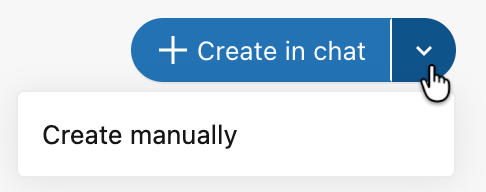
Na barra lateral, clique em **Programações**, clique no menu suspenso ao lado de **+ Criar no chat** e selecione **Criar manualmente**.
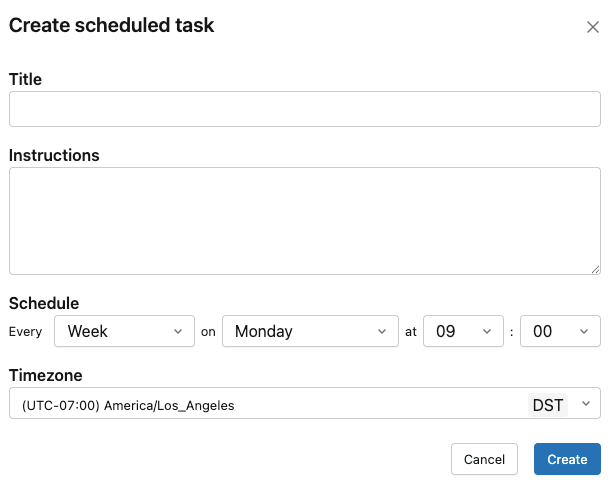
Preencha o Título, as **Instruções**, as **Conexões**, a **Agenda** e o **Fuso horário** e, em seguida, clique em **Criar**.
Para visualizar execuções anteriores, editar ou excluir uma tarefa agendada, clique na tarefa na seção **Tarefas agendadas**. Cada execução abre em um tópico de bate-papo.
Documentos
Peça ao Genie One para elaborar um documento compartilhável a partir de qualquer conversa de chat. O documento abre em um painel de tela ao lado do bate-papo, onde é possível editá-lo e compartilhá-lo. Consulte os documentos do Genie One.
Conecte ferramentas e fontes externas
Conecte fontes de dados externas, como Google Drive, SharePoint, GitHub, Glean e Atlassian, a uma conversa de chat no Genie One. Consulte Conectar-se a ferramentas e fontes externas.
Limitações
- Workspaces com muitos Genie spaces podem apresentar precisão de roteamento reduzida.