Configure o OAuth para ingestão do Smartsheet.
Beta
Esse recurso está em Beta.
Aprenda como configurar o Smartsheet para habilitar a autenticação do Databricks. O conector Smartsheet do LakeFlow Connect usa a autenticação OAuth 2.0 de usuário para máquina (U2M) para ingerir dados no Databricks. Utilize os detalhes de autenticação que você obtém nos passos desta página para criar uma conexão Unity Catalog no Databricks.
registro para ferramentas de desenvolvedor do Smartsheet
O Smartsheet Developer Tools é o portal onde você registra aplicativos que se conectam ao Smartsheet usando OAuth.
-
Designe uma account do Smartsheet para usar nesta integração.
-
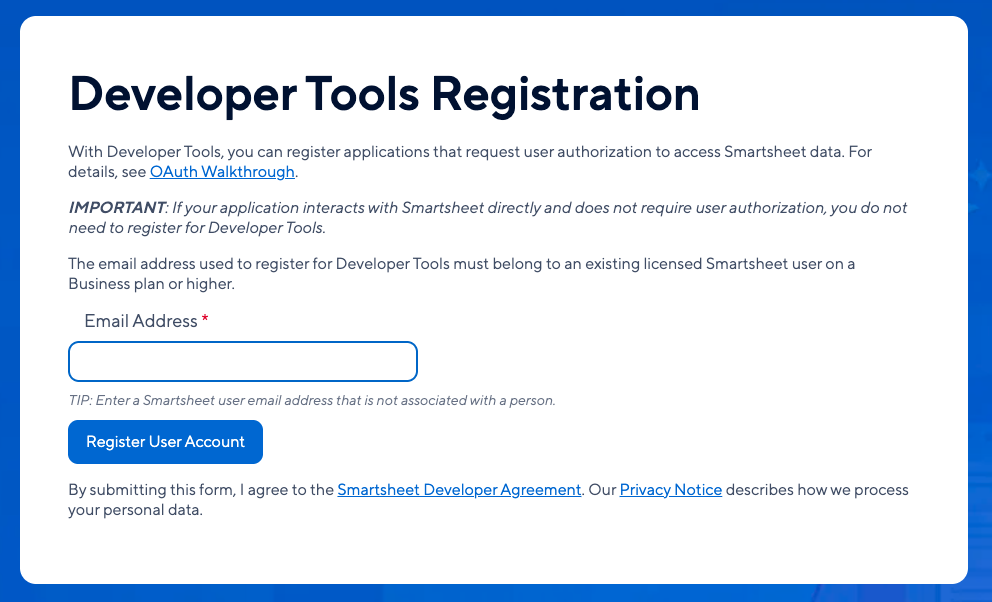
Acesse a página de registro das Ferramentas de Desenvolvedor do Smartsheet.
-
Insira o endereço email da account Smartsheet que você deseja associar a esta integração.
-
Leia e aceite o Contrato de Desenvolvedor do Smartsheet e, em seguida, clique em Registrar conta de usuário .
Após a Smartsheet aprovar a solicitação, as Ferramentas de Desenvolvedor serão ativadas para essa account. Caso a Smartsheet negue a solicitação, entre em contato com seu Gerente de Sucesso do Cliente da Smartsheet.
Criar um perfil de desenvolvedor
Você precisa criar um perfil de desenvolvedor antes de poder registrar um aplicativo.
-
Faça login no Smartsheet usando a account registrada na etapa anterior.
-
Clique no ícone da conta no canto inferior esquerdo e selecione Ferramentas do desenvolvedor .
-
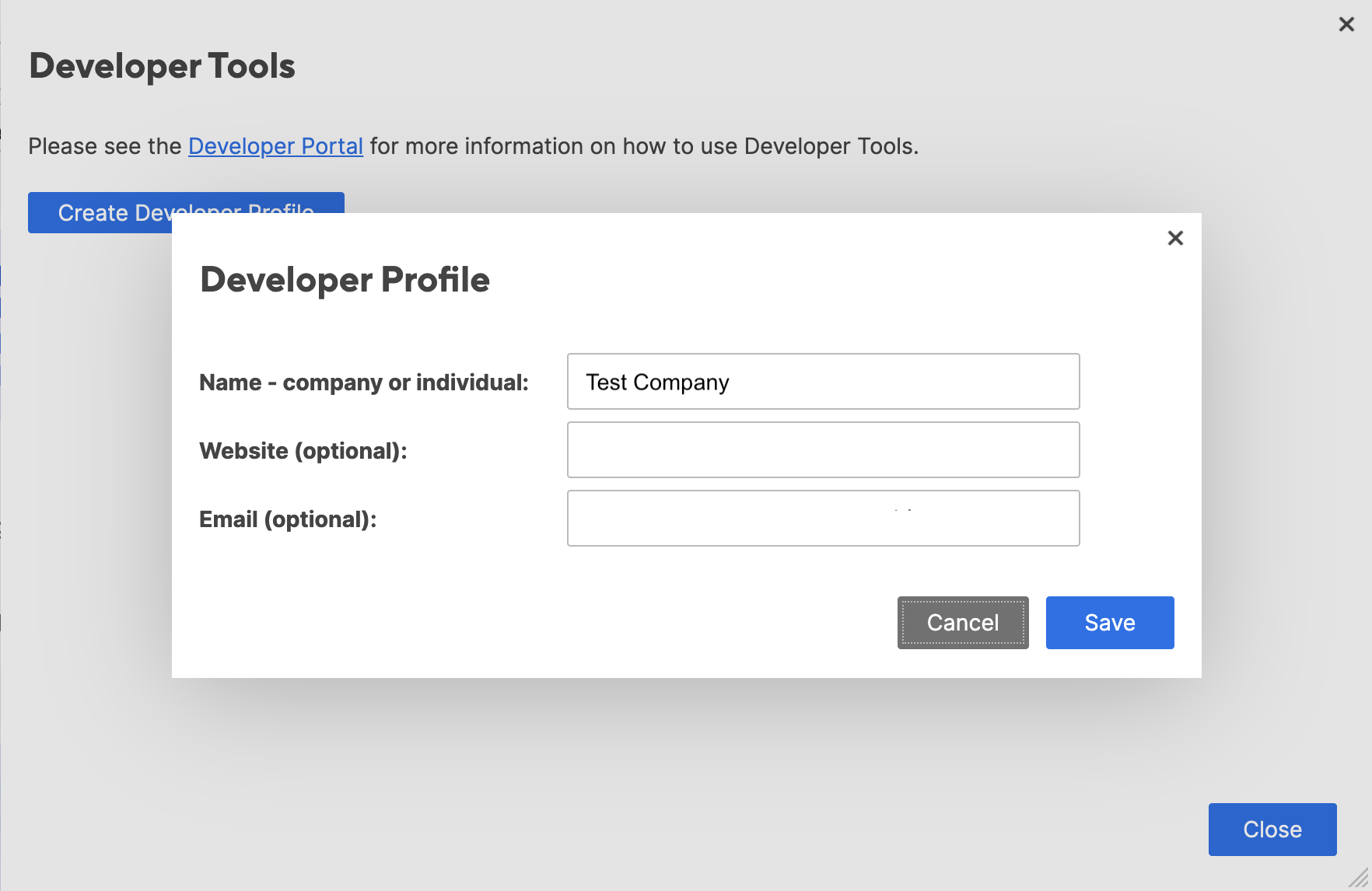
Na janela Ferramentas do desenvolvedor, clique em Criar perfil de desenvolvedor .

-
Insira um nome para o seu perfil. Opcionalmente, forneça o endereço do site e email de contato.
-
Salve o perfil.
Registre um aplicativo e recupere seu ID de cliente e chave secreta.
-
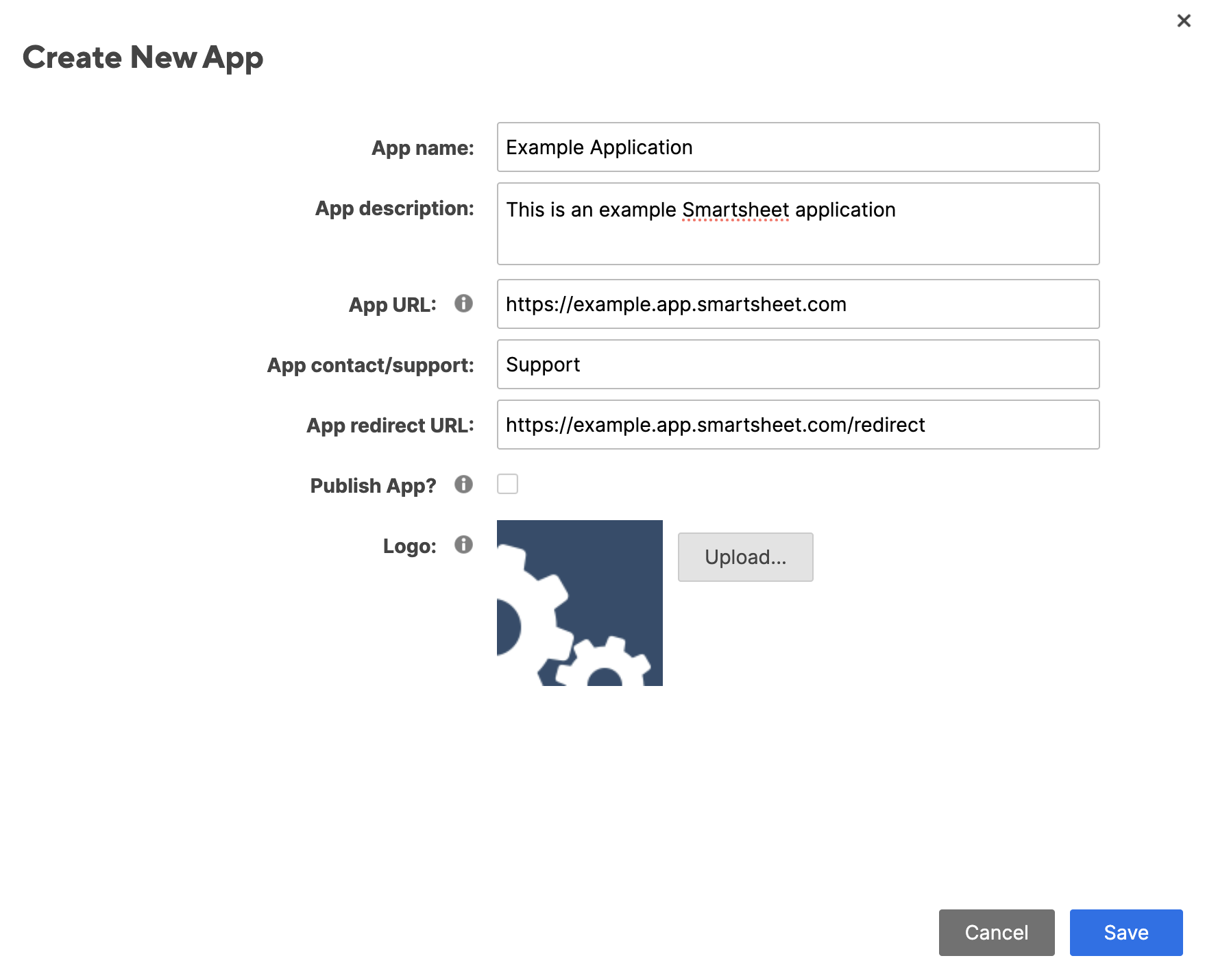
Na janela Ferramentas do desenvolvedor, clique em Criar novo aplicativo .
-
Preencha os seguintes campos:
campo | Descrição |
|---|---|
Nome do aplicativo | Um nome de exibição para seu aplicativo (por exemplo, |
Descrição do aplicativo | Uma breve descrição do que o aplicativo faz. |
URL do aplicativo | O URL que inicia seu aplicativo, ou uma página de aterrissagem relevante. |
Contato/Suporte do aplicativo | Informações de contato para suporte |
URL de redirecionamento do aplicativo | A URL de retorno que receberá as credenciais OAuth. Use |
Publicar aplicativo? | Deixe desmarcado, a menos que queira uma página de perfil pública para este aplicativo. |
Logotipo | Imagem opcional para associar ao aplicativo |
- Clique em Salvar .
Após salvar, o Smartsheet exibe uma janela de confirmação com seu ID do cliente do aplicativo e segredo do aplicativo . Copie e armazene esses valores em local seguro. Você precisa deles para criar a conexão na próxima etapa.
Próximos passos
Use o Explorador de Catálogos para criar uma conexão para que qualquer usuário com USE CONNECTION ou ALL PRIVILEGES possa criar pipelines. Consulte Criar uma conexão com Smartsheet.