Configure o Veeva Vault para autenticação OAuth 2.0 M2M
Beta
Esse recurso está na versão Beta.
O conector Veeva Vault usa autenticação OAuth 2.0 Machine-to-Machine (M2M) via Microsoft Entra ID como um provedor de identidade externo. Esta página descreve como configurar o Microsoft Entra ID e o Veeva Vault para habilitar a autenticação do Databricks.
O passo 1: Fazer o registro de um aplicativo no Microsoft Entra ID
-
No portal do Azure, pesquise por **Registros de Aplicativo** e navegue até ele.
-
Clique em Novo registro .
-
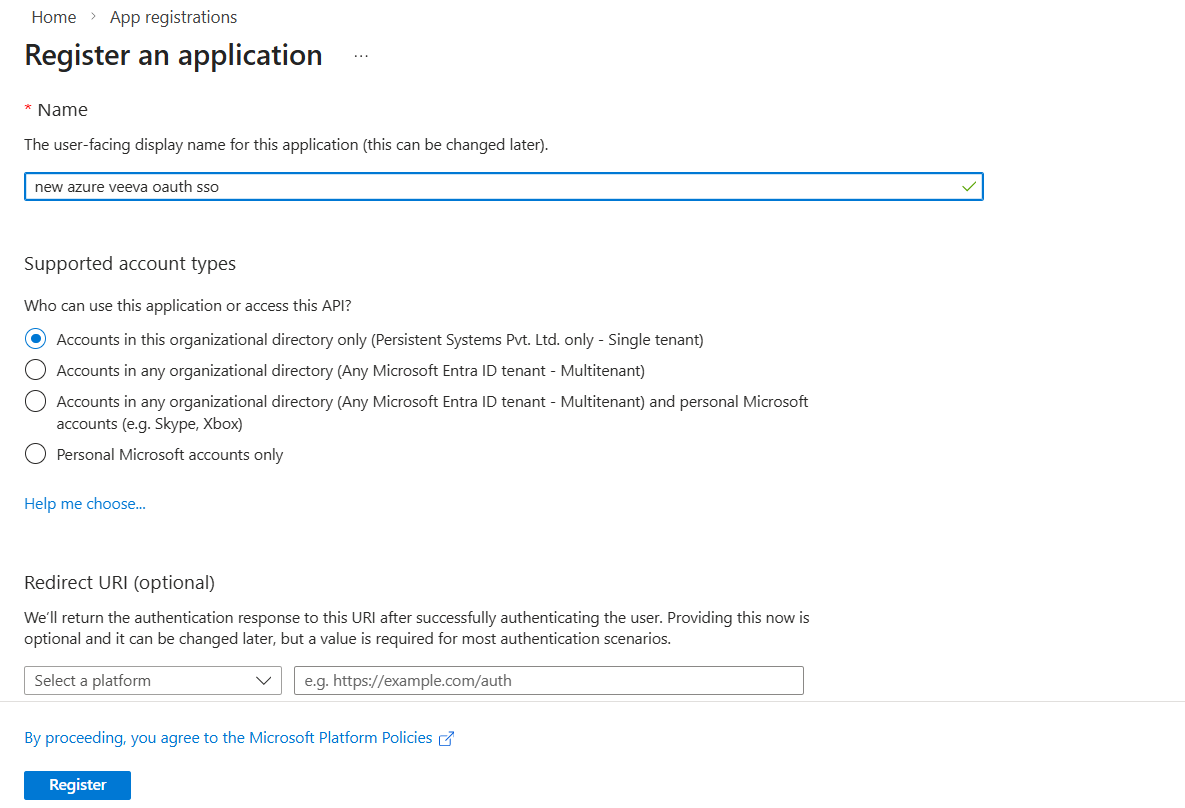
Insira um nome de aplicativo, deixe a URI de redirecionamento vazia e clique em **registro**.
-
Na página Registros de aplicativos , clique na tab Todos os aplicativos .
-
Pesquise pelo nome do aplicativo recém-criado e clique nele.
-
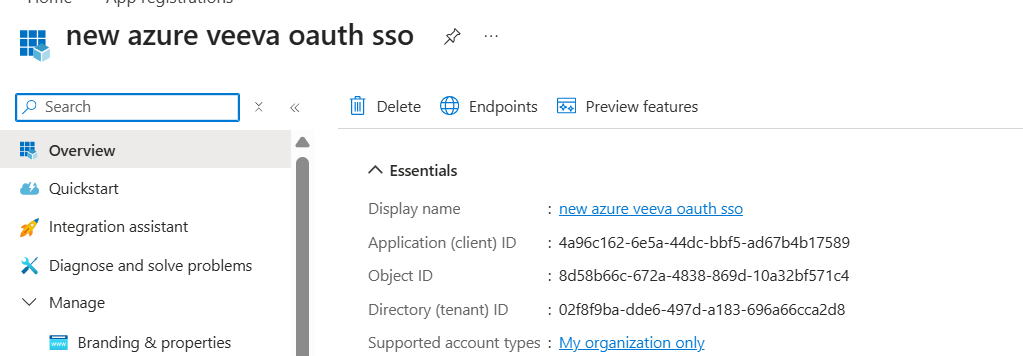
Copie o **ID do Aplicativo (cliente)** — este é o seu **ID de Cliente**.
O passo 2: Gerar um segredo de cliente
-
No registro do aplicativo, expanda a tab Gerenciar no painel esquerdo e selecione Certificados e segredos.
-
Clique em **Novo segredo do cliente**.
-
Digite uma descrição, defina uma expiração conforme necessário e clique em Adicionar .

-
Copie o **Valor** — este é o seu **segredo do cliente**. Se você não o salvar agora, ele não poderá ser recuperado mais tarde e você deverá gerar um novo.

o passo 3: Recupere os endpoint de tokens e metadados.
-
No registro do aplicativo, clique em **Visão geral > Endpoints**.
-
Copie o endpoint de token OAuth 2.0 (v2) — você precisará disso como o Endpoint de Token ao criar a conexão.

-
Copie o URL do **documento de metadados do OpenID Connect** — ele será necessário ao configurar o perfil OAuth da Veeva nos próximos passos.

O passo 4: Crie um perfil OAuth 2.0 / OpenID Connect no Veeva Vault.
- No Veeva Vault, clique em **Admin > Settings > Perfis do OAuth 2.0/OpenID Connect**.
- Clique em **Criar** e insira um **Rótulo**. Defina o **Status** como **Ativo**.
- Selecione o **Azure AD** como o **Provedor de Servidor de Autorização**.
- Mantenha a declaração de identidade como está e certifique-se de que o tipo de ID do usuário esteja definido como ID federado .
- Clique em Upload AS Metadata , selecione Fornecer URL de Metadados do Servidor de Autorização e insira a URL do documento de metadados do OpenID Connect do Passo 3.
- Clique em Salvar .
- Copie a URL do ID da sessão do Vault do perfil salvo — você precisará dela ao criar a conexão.
O passo 5: criar uma política de segurança no Veeva Vault
- No Veeva Vault, navegue até Políticas de Segurança .
- Crie uma nova política, selecione Single Sign-On como o tipo e certifique-se de que o Tipo de Autenticação esteja definido como Single Sign-On .
- Selecione o perfil OAuth 2.0 / OpenID Connect criado no passo 4.
- Defina o **Status** da política como **ativo** e clique em **Salvar**.
Etapa 6: Criar um usuário de account de serviço
-
No Veeva Vault, clique em **Usuários e grupos > Criar > Criar usuário de domínio**.
-
Preencha os detalhes de usuário obrigatórios e clique em Salvar .
-
Na configuração do usuário:
- Definir Perfil de Segurança para Proprietário do Vault .
- Defina a **ID Federada** para a **ID do Cliente** do Microsoft Entra ID do o passo 1.
- Atribua a política de segurança criada na Etapa 5.
- Defina o **tipo de usuário** como **administrador** e **usuário completo** em Vault CRM.
-
Clique em Salvar + Criar .
Próximos os passos
Após concluir a configuração da origem, crie um volume do Unity Catalog para usar no preparo de arquivos Veeva. Em seguida, crie uma conexão. Consulte Criar uma conexão do Veeva Vault.