Configure o suplemento do Databricks para Excel.
O suplemento do Databricks para Excel conecta seu workspace do Databricks ao Microsoft Excel, trazendo dados governados do Lakehouse diretamente para suas planilhas. O suplemento tem suporte total no Excel para web e nas versões desktop para Windows e macOS.
Esta página descreve os dois métodos disponíveis para configurar o suplemento Databricks para Excel no Microsoft Excel. Este complemento utiliza autenticação de login único (SSO) para conectar-se ao seu workspace Databricks e é compatível com Unity Catalog para governança de dados e controle de acesso.
Pré-requisitos
Antes de instalar o suplemento do Excel, verifique se você possui o seguinte:
-
Acesso a um workspace Databricks com Unity Catalog ativado.
-
Certifique-se de que um administrador do workspace tenha ativado a prévia do Conector do Excel . Consulte Gerenciar prévias do Databricks.
-
A URL do workspace do seu Databricks para cada workspace ao qual o Excel deve se conectar.
-
Você tem acesso ao Databricks SQL e, no mínimo, permissão PODE USAR em um SQL warehouse.
-
Permissões para ler dados das tabelas Unity Catalog em seu workspace.
-
Uma das seguintes versões do Excel:
- Excel 2019 ou posterior no Mac
- Excel no Windows (Microsoft 365)
- Excel na web
- Excel no Mac (Microsoft 365)
-
Se você utiliza um firewall ou uma plataforma de segurança cloud , adicione à lista de permissões os URLs workspace Databricks incluídos no arquivo do complemento.
-
Se o seu tenant Microsoft Entra bloquear o consentimento do usuário para aplicativos de terceiros, um administrador do Microsoft Entra deverá conceder consentimento de administrador ao aplicativo empresarial de single sign-on do Databricks antes que os usuários possam iniciar sessão com o seletor de conta. Isso não é necessário se os usuários iniciarem sessão inserindo uma URL de workspace diretamente. Consulte Mensagem "Need admin approval" no log in.
Configure o arquivo de suplemento.
Se você for um administrador que implantou o suplemento por meio do Microsoft Marketplace, ignore esta seção. A implementação marketplace usa PowerShell para configurar o acesso workspace em vez do arquivo de suplemento. Veja implantado através do marketplace Microsoft.
O arquivo de suplemento é um pequeno arquivo conector que informa ao Excel como se conectar com segurança ao Databricks. Funciona como o aperto de mão digital que garante que o suplemento seja carregado corretamente e permaneça atualizado sempre que você abrir o Excel.
download e configure o arquivo do suplemento para usar o suplemento do Databricks para Excel. Um único arquivo de suplemento pode se conectar a vários Workspace do Databricks.
- Faça o download do arquivo de suplemento do Excel do Databricks:
-
Edite o arquivo de suplemento especificando o URL do seuworkspace como um
<AppDomain>dentro da seçãoAppDomains. O URL do seu workspace é o URL base que você usa para acessar seu workspace Databricks em um navegador. Para alternar entre vários espaços de trabalho Databricks , adicione o URL de cada workspace ao arquivo de complemento.Para iniciar sessão com um URL personalizado, adicione o URL personalizado e o URL do Workspace associado como entradas
<AppDomain>separadas, conforme mostrado nos exemplos a seguir. O login pode redirecionar para qualquer um dos URLs.XML<AppDomains>
<AppDomain>https://www.databricks.com</AppDomain>
<AppDomain>https://login.databricks.com</AppDomain>
<AppDomain>https://<instance1-id>.<region>.gcp.databricks.com</AppDomain>
<AppDomain>https://<instance2-id>.<region>.gcp.databricks.com</AppDomain>
<AppDomain>https://<custom-url>.databricks.com</AppDomain>
</AppDomains>
Cole o URL do seu workspace como texto simples, sem formatação. Na maioria dos editores de texto, use Ctrl+Shift+V (Windows) ou Command+Shift+V (macOS).
- Salve suas alterações. Verifique se o arquivo está formatado corretamente como um arquivo
.xml.
Opção 1: implantar a partir do centro de administração do Microsoft 365
Como administrador global, você pode implantar o suplemento Databricks Excel para os usuários da sua organização. Você pode implantar o suplemento como um aplicativo personalizado usando o arquivo de suplemento ou instalá-lo a partir do Microsoft Marketplace.
Para instalar o suplemento Databricks Excel como administrador do Microsoft 365, você deve ter a permissão global admin . Como administrador, você pode determinar quais usuários da sua organização podem usar suplementos. Para obter mais informações sobre administradores globais no Microsoft 365, consulte a documentação da Microsoft.
Acesse o centro de administração do Microsoft 365 aqui.
A Databricks recomenda implantar o suplemento do Databricks Excel como um aplicativo personalizado.
- Deploy as a custom app
- Deploy from Microsoft Marketplace
Implantei o complemento usando um arquivo de manifesto personalizado. Baixe e instale o arquivo complementar fornecido nos Pré-requisitos.
- No centro de administração do Microsoft 365, acesse Configurações > Aplicativos integrados e clique no link Suplementos .
- Clique em "Inserir suplemento" e clique em "Avançar" .
- Clique em "Carregar aplicativos personalizados" para implantar um novo complemento.
- Selecione a opção para upload um manifesto. Clique em Escolher arquivo e upload o arquivo do suplemento.
- Escolha quais usuários devem ter acesso ao suplemento.
- Clique em implantar .
Para obter instruções detalhadas sobre como carregar o suplemento Databricks Excel , consulte a documentaçãoMicrosoft.
Instale o suplemento do Microsoft Marketplace e use o PowerShell para configurar o acesso ao workspace. Apenas instalar o suplemento não o conecta aos seus Workspace do Databricks. Siga todos os passos abaixo, incluindo a inclusão de suas URLs de workspace na lista de permissões com o PowerShell.
Pré-requisitos
- O PowerShell está instalado em sua máquina.
- Você deve executar Windows PowerShell como administrador.
Instale o complemento.
- No centro de administração do Microsoft 365, acesse Configurações > Aplicativos integrados e clique no link Obter aplicativos .
- Pesquise por "Suplemento Databricks para Excel".
- Clique em Obter agora .
- Implante o suplemento em você mesmo selecionando "Somente eu" em "Atribuir usuários" .
- Clique em implantar .
Para obter instruções detalhadas sobre como implantar o suplemento Databricks Excel a partir do marketplace Microsoft , consulte a documentaçãoMicrosoft.
Configurar acesso workspace
Após instalar o suplemento, use PowerShell para adicionar os URLs do seu workspace Databricks à lista de permissões.
A conexão do PowerShell com o centro de administração do Office 365 pode expirar. Se um comando falhar, abra novamente o PowerShell e reconecte executando Connect-OrganizationAddInService.
-
Abra PowerShell e execute como administrador. Para mais informações, consulte a documentaçãoMicrosoft.
-
Instale e importe o módulo de implantação centralizada do Office 365:
PowerShellInstall-Module -Name O365CentralizedAddInDeployment
Import-Module O365CentralizedAddInDeployment -
Conecte-se e log in no seu tenant do Office 365 como administrador:
PowerShellConnect-OrganizationAddInService -
Confirme se o suplemento foi implantado. O suplemento Databricks para Excel deve aparecer na lista.
PowerShellGet-OrganizationAddInSe o complemento não aparecer, pode ser necessário reimplantá-lo ou ele ainda pode estar implantado.
-
Adicione à lista de permissões as URLs do workspace Databricks. Substitua cada
<workspace-url>pela URL de um workspace que você deseja permitir. Você pode incluir quantas URLs de workspace precisar. Para oferecer suporte a uma URL personalizada, inclua tanto a URL personalizada quanto a URL do workspace associada.PowerShellSet-OrganizationAddInOverrides -ProductId 305c35cc-5f58-46b6-8701-d611c3379a86 `
-AppDomains "https://<workspace1-url>", "https://<workspace2-url>", "https://<custom-url>.databricks.com"O ID do produto Databricks é
305c35cc-5f58-46b6-8701-d611c3379a86. -
Confirme se a lista de permissões está correta. Os URLs workspace que você adicionou à lista de permissões devem aparecer na seção
AppDomains.PowerShellGet-OrganizationAddInOverrides -ProductId 305c35cc-5f58-46b6-8701-d611c3379a86
Teste o suplemento.
- No Excel, localize o suplemento Databricks.
- Faça login e conecte-se a um dos espaços de trabalho que você adicionou à lista de permissões.
A sincronização das alterações na lista de permissões pode levar alguns minutos. Se a autenticação falhar, confirme se você está se conectando a um workspace na lista de permissões. Se o workspace estiver correto, feche Excel, aguarde alguns minutos e tente novamente.
implantado em sua organização
- No centro de administração do Microsoft 365, acesse Configurações > Aplicativos integrados .
- Selecione o complemento do Databricks que você instalou e configurou.
- Clique na tab Usuários e escolha se deseja implantar para toda a sua organização ou para um grupo específico de usuários.
Como administrador, compartilhe o nome account associada ao espaço de trabalho que você adicionou à lista de permissões com os usuários que planejam usar o suplemento do Databricks Excel . Consulte Entrar no suplemento.
Opção 2: implantar como um usuário individual
Os passos de instalação variam dependendo da sua plataforma Excel . Baixe e instale o arquivo complementar fornecido nos Pré-requisitos.
- Excel for the web
- Excel Desktop (Windows)
- Excel Desktop (macOS)
Para instalar e conectar o suplemento do Excel no Excel para a Web, faça o seguinte:
- Abra o Excel para a Web e crie ou abra uma pasta de trabalho.
- Na tab Início, clique em Complementos > Avançado .
- Clique em "Carregar meu suplemento" .
- Faça o upload do arquivo complementar.
- Clique em "Enviar" .
- Localize e clique no suplemento Databricks no menu Suplementos .
- Faça login na sua account Databricks . Caso ocorra algum erro, certifique-se de ativar as janelas pop-up.
- Se você configurou vários URLs workspace , selecione o nome account Databricks desejada. Você só precisa selecionar um workspace específico se os URLs estiverem dentro da mesma account. Para obter mais informações sobre nomes account , consulte Localizar o ID da sua account.
Don't install the add-in from the Store tab. Um complemento instalado dessa forma não se conecta ao seu Workspace. Instale o suplemento do Excel no Excel Desktop para Windows na tab Shared Folder :
-
Crie uma pasta chamada
Manifestem sua unidade local (por exemplo,C:\Manifest). -
Copie o arquivo de complemento para a pasta
C:\Manifest. -
Abra as propriedades da pasta e compartilhe-a:
- Clique com o botão direito do mouse na pasta
Manifeste selecione Propriedades . - Clique em Compartilhar > Compartilhar e adicione-se como um usuário com permissões de leitura e gravação.
- Clique com o botão direito do mouse na pasta
-
Abra o Excel Desktop.
-
Configure o Excel para confiar na pasta de manifestos:
- Clique em Arquivo > Opções > Central de Confiabilidade > Configurações da Central de Confiabilidade .
- Na barra lateral, clique em Catálogos de suplementos confiáveis .
- Em URL do catálogo , insira o caminho para a pasta compartilhada onde o arquivo do suplemento está localizado (por exemplo,
\\YourComputerName\Manifest). - Clique em Adicionar catálogo .
- Selecione a caixa de seleção "Mostrar no menu" .
- Clique em OK para salvar as alterações.
-
Reinicie o Excel Desktop.
-
Na tab Home, clique em Add-ins > More Add-ins .
-
Em Shared Folder , selecione Databricks Add-in for Excel .
-
Conclua o processo de login na sua account Databricks .
-
Se você configurou vários URLs workspace , selecione o nome account Databricks desejada. Você só precisa selecionar um workspace específico se os URLs estiverem dentro da mesma account. Para obter mais informações sobre nomes account , consulte Localizar o ID da sua account.
Para instalar o suplemento do Excel no Excel Desktop para macOS, faça o seguinte:
-
Copie o arquivo do add-in para sua pasta de Add-ins do Microsoft Office. Se a pasta
wefnão existir, crie-a./Users/<your-username>/Library/Containers/com.microsoft.Excel/Data/Documents/wef -
Abra ou reinicie o Excel Desktop.
-
Na barra de navegação, clique em Complementos > Meus Complementos .
-
Clique no suplemento Databricks.
-
Conclua o processo de login na sua account Databricks .
-
Se você configurou vários URLs workspace , selecione o nome account Databricks desejada. Você só precisa selecionar um workspace específico se os URLs estiverem dentro da mesma account. Para obter mais informações sobre nomes account , consulte Localizar o ID da sua account.
Faça login no suplemento.
Se um administrador da sua organização implantou o suplemento do Databricks Excel , faça login e conecte-se ao seu workspace Databricks a partir Excel.
-
No Excel, na tab Inicial, clique no suplemento Databricks .
-
Na primeira vez que você fizer login, conecte-se a um workspace usando uma das seguintes opções:
- Insira uma URL do workspace (recomendado) : Insira a URL do workspace do seu Databricks. Esta opção realiza o seu login com o SSO do workspace. Para fazer login com uma URL personalizada, verifique se a URL personalizada e a URL do workspace associada foram adicionadas ao arquivo de suplemento. Consulte Configurar o arquivo de suplemento.
- Use o seletor de account : clique em Selecionar seletor de account para abrir
login.databricks.come, em seguida, selecione uma account e um Workspace permitidos.
-
Clique em Sign in e conclua o processo de autenticação para obter acesso ao suplemento do Excel para Databricks.
Após o primeiro login, o suplemento memoriza seus Workspace. Em logins posteriores, selecione um Workspace no menu suspenso ou use qualquer uma das opções acima para conectar-se a um Workspace diferente.
Se você usar a autenticação do Microsoft Entra ID e a mensagem "Need admin approval" aparecer, um administrador do Microsoft Entra deverá aprovar o aplicativo empresarial do Databricks antes que você possa entrar. Consulte "Need admin approval" message on log in.
Alterar workspace Databricks
Se o seu arquivo de complemento especificar vários espaços de trabalho Databricks , você poderá alternar entre eles. Para obter mais informações, consulte Configurar o arquivo de suplemento.
Para se conectar a um workspace diferente Databricks , faça o seguinte:
- No canto superior direito do painel do suplemento Databricks , clique no menu de três pontos ao lado do seletor compute .
- Clique em Alterar workspace .
- Selecione a account na qual seu workspace está localizado, o workspace , se solicitado, e faça login.
Solução de problemas
Mensagem "Autenticação em andamento" ao log in
Se você vir uma janela "Autenticação em andamento" ao tentar log in no Databricks a partir do complemento, seu workspace pode não ter sido adicionado corretamente ao arquivo de complemento personalizado. Verifique se você configurou seu workspace corretamente em <AppDomains>.
Mensagem "É necessária a aprovação do administrador" ao log in
A seguinte mensagem "Need admin approval" aparece quando você faz log in no seu workspace Databricks a partir do suplemento do Excel porque o tenant do Microsoft Entra está bloqueando o consentimento do usuário para o aplicativo Databricks. Isso se aplica apenas quando você entra com o seletor de conta (login.databricks.com); para evitar isso, insira o URL do seu workspace diretamente ao entrar. Se o consentimento do administrador não for concedido, o Microsoft Entra ID continuará a bloquear o fluxo de log in, mesmo que você tenha acesso direto ao workspace.
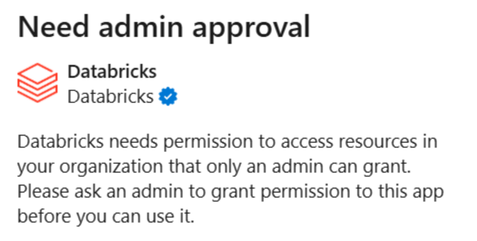
Para resolver isso, um usuário do Microsoft Entra com as funções de administrador apropriadas deve conceder consentimento de administrador para todo o locatário ao aplicativo corporativo Databricks.
Solicite ao administrador do Microsoft Entra que visite o seguinte link. Substitua {TENANT_ID} por seu ID de tenant do Microsoft Entra:
https://login.microsoftonline.com/{TENANT_ID}/adminconsent?client_id=aaec40b0-c0ae-4211-a98b-6fc160abb71b
Se o link falhar, o administrador pode conceder o consentimento manualmente.
- No centro de administração do Microsoft Entra, acesse Entra ID > Aplicativos Empresariais > Todos os aplicativos e localize o aplicativo empresarial Databricks usado para logon único. Para identificar o aplicativo, pesquise pela ID do Aplicativo
aaec40b0-c0ae-4211-a98b-6fc160abb71b. - Conceda o consentimento do administrador para as permissões solicitadas pelo aplicativo Databricks Enterprise:
- Em Segurança , clique em Permissões .
- Clique em "Conceder consentimento de administrador" .
Para obter instruções detalhadas, consulte a documentação da Microsoft.
Não foi possível usar o recurso
Se você não conseguir usar recursos Databricks , como SQL Warehouse, no suplemento Databricks , tente um dos seguintes métodos, dependendo da versão do Excel que você está usando:
- Excel para a Web : Reinicie a planilha ou altere o espaço de trabalho e log novamente no mesmo workspace. Consulte Alterar workspace Databricks.
- Excel Desktop : Recarregue o suplemento clicando no ícone de informações no canto superior direito e selecionando Recarregar .