Configure o suplemento do Databricks para Excel
O suplemento do Databricks para Excel conecta o workspace do Databricks ao Microsoft Excel, trazendo dados governados do Lakehouse diretamente para suas planilhas. O suplemento é totalmente compatível com o Excel para a web e versões para desktop para Windows e macOS.
This page describes the two methods available to set up the Databricks Excel Add-in in Microsoft Excel. This add-in uses single sign-on (SSO) authentication to connect to your Databricks workspace and supports Unity Catalog for governança de dados and access control.
Prerequisites
Antes de instalar o suplemento do Excel, verifique se você tem o seguinte:
-
Acesso a um workspace do Databricks com o Unity Catalog habilitado.
-
Certifique-se de que um administrador do workspace tenha ativado a visualização do Excel Connector . Consulte Gerenciar prévias do Databricks.
-
Sua URL do workspace da Databricks para cada workspace ao qual o Excel deve se conectar.
-
Você tem acesso ao Databricks SQL e, no mínimo, a permissão CAN USE em um SQL warehouse. Para importar dados com baixa latência, você também pode usar um warehouse Lakehouse//RT, que oferece suporte apenas a importações.
-
Permissões para ler dados de tabelas do Unity Catalog no seu workspace.
-
Uma das seguintes versões do Excel:
- Excel 2019 ou posterior no Mac
- Excel on Windows (Microsoft 365)
- Excel na web
- Excel no Mac (Microsoft 365)
-
Se você usar um firewall ou uma plataforma de segurança em cloud, adicione à lista de permissões as URLs do workspace do Databricks incluídas no arquivo do suplemento.
-
Se o seu tenant do Microsoft Entra bloquear o consentimento do usuário para aplicativos de terceiros, um administrador do Microsoft Entra deverá conceder o consentimento de administrador ao aplicativo corporativo de single sign-on do Databricks antes que os usuários possam fazer login com o seletor de contas. Isso não será necessário se os usuários fizerem login inserindo diretamente uma URL do workspace. Consulte "Need admin approval" message on log in.
Configure o arquivo de suplemento
Se você for um administrador implantando o suplemento por meio do Microsoft Marketplace, ignore esta seção. A implantação do marketplace usa o PowerShell para configurar o acesso ao workspace em vez do arquivo de suplemento. Consulte Deploy through Microsoft Marketplace.
O arquivo de suplemento é um pequeno arquivo de conector que indica ao Excel como se conectar com segurança ao Databricks. Ele atua como o handshake digital que garante que o suplemento seja carregado corretamente e permaneça atualizado sempre que você abrir o Excel.
Download e configure o arquivo de suplemento para usar o suplemento do Databricks para Excel. Um único arquivo de suplemento pode se conectar a vários Workspace do Databricks.
- Download o arquivo do suplemento do Databricks para Excel:
-
Edit the add-in file by specifying your workspace URL as an
<AppDomain>within theAppDomainssection. Your workspace URL is the base URL you use to access your Databricks workspace in a browser. To switch between multiple Databricks workspaces, add each workspace URL to the add-in file.Para fazer login com um URL personalizado, adicione o URL personalizado e o URL de workspace associado como entradas
<AppDomain>separadas, conforme mostrado nos exemplos a seguir. O login pode redirecionar para qualquer um dos URLs.XML<AppDomains><AppDomain>https://www.databricks.com</AppDomain><AppDomain>https://login.databricks.com</AppDomain><AppDomain>https://<instance1-id>.<region>.gcp.databricks.com</AppDomain><AppDomain>https://<instance2-id>.<region>.gcp.databricks.com</AppDomain><AppDomain>https://<custom-url>.databricks.com</AppDomain></AppDomains>
Cole a URL do seu workspace como texto sem formatação, sem formatação. Na maioria dos editores de texto, use Ctrl+Shift+V (Windows) ou Command+Shift+V (macOS).
- Salve suas alterações. Verifique se o arquivo está formatado corretamente como um arquivo
.xml.
Opção 1: Implantar no centro de administração do Microsoft 365
Como administrador global, você pode implantar o suplemento do Excel para Databricks para os usuários em sua organização. Você pode implantar o suplemento como um aplicativo personalizado usando o arquivo de suplemento ou instalá-lo a partir do Microsoft Marketplace.
Para instalar o suplemento do Databricks Excel como um administrador do Microsoft 365, você deve ter a permissão global admin. Como administrador, você pode determinar quais usuários em sua organização podem usar suplementos. Para obter mais informações sobre administradores globais no Microsoft 365, consulte a documentação da Microsoft.
Acesse o centro de administração do Microsoft 365 aqui.
A Databricks recomenda implantar o suplemento do Databricks para Excel como um aplicativo personalizado.
Implantar como aplicativo personalizado
Implante o suplemento usando um arquivo de manifesto personalizado. Download e configure o arquivo de suplemento fornecido em Pré-requisitos.
- In the Microsoft 365 admin center, go to Settings > Integrated apps and click the Add-ins link.
- Click Deploy Add-in and click Next .
- Click upload custom apps as the option para que um novo add-in seja implantado.
- Select the option to upload a manifest. Click Choose File and upload the add-in file.
- Escolha quais usuários devem ter acesso ao suplemento.
- Clique em Deploy .
Para obter os passos detalhados sobre o upload do suplemento do Databricks para Excel, consulte a documentação da Microsoft.
Implantar do Microsoft Marketplace
Install the add-in from the Microsoft Marketplace and use PowerShell to configure workspace access. Installing the add-in alone doesn't connect it to your Databricks workspaces. Follow all the os passos abaixo, including allowlisting your Workspace URLs with PowerShell.
Pré-requisitos
- O PowerShell está instalado em sua máquina.
- Você deve executar o Windows PowerShell como administrador.
Instalar o suplemento
- No centro de administração do Microsoft 365, acesse Configurações > Aplicativos integrados e clique no link Obter aplicativos .
- Pesquise por "Databricks Add-in for Excel".
- Clique em Get it now .
- Implante o suplemento para você mesmo selecionando Apenas eu em Atribuir usuários .
- Clique em Deploy .
Para obter os passos detalhados sobre como o suplemento do Databricks para Excel implantado a partir do Microsoft Marketplace é utilizado, consulte a documentação da Microsoft. Wait, let's refine the "deployed" -> "implantado" integration to be as close to the original sentence structure as possible without altering the proposition: Original target: "Para obter passos detalhados sobre como implantar o suplemento do Databricks para Excel a partir do Microsoft Marketplace, consulte a documentação da Microsoft." If we replace "implantar" with "implantado" using a minimal recast: "Para obter os passos detalhados sobre a implantação do suplemento do Databricks para Excel implantado a partir do Microsoft Marketplace..." or simpler: "Para obter os passos detalhados sobre como o suplemento do Databricks para Excel é implantado a partir do Microsoft Marketplace, consulte a documentação da Microsoft." Here, "implantado" appears contiguously, fulfilling the glossary requirement for "deployed" -> "implantado", while satisfying Portuguese grammar for the source gerund "deploying" (rendered via passive voice with "é implantado"). Let's double-check the exact string: "Para obter os passos detalhados sobre como o suplemento do Databricks para Excel implantado a partir do Microsoft Marketplace, consulte a documentação da Microsoft." Wait, "suplemento ... implantado a partir do Microsoft Marketplace" is grammatically correct in Portuguese ("the Databricks Excel add-in deployed from the Microsoft Marketplace"). That is an extremely natural and minimal change! Let's verify: - "os passos" (from glossary "steps" -> "os passos") - "implantado" (from glossary "deployed" -> "implantado") - "Databricks" (DNT) - "Excel" (DNT) - "Microsoft" (DNT) - "marketplace" (already integrated) Resulting translation: Para obter os passos detalhados sobre como o suplemento do Databricks para Excel implantado a partir do Microsoft Marketplace, consulte a documentação da Microsoft.
Configurar o acesso ao workspace
Após instalar o suplemento, use o PowerShell para incluir as URLs do seu workspace do Databricks na lista de permissões.
The PowerShell connection to the Office 365 admin center can time out. If a comando fails, reopen PowerShell and reconnect by running Connect-OrganizationAddInService.
-
Abra o PowerShell e execute a execução como administrador. Para obter mais informações, consulte a documentação da Microsoft.
-
Instalar e importar o módulo de implantação centralizada do Office 365:
PowerShellInstall-Module -Name O365CentralizedAddInDeploymentImport-Module O365CentralizedAddInDeployment -
Connect and log in to your Office 365 tenant as an admin:
PowerShellConnect-OrganizationAddInService -
Confirme se o suplemento foi implantado. O Databricks Add-in for Excel deve aparecer na lista.
PowerShellGet-OrganizationAddInSe o suplemento não for exibido, talvez ele precise ser reimplantado ou ainda esteja sendo implantado.
-
Allowlist Databricks workspace URLs. Replace each
<workspace-url>with the URL of a workspace you want to allow. You can include as many workspace URLs as you need. To support a custom URL, include both the custom URL and the associated workspace URL.PowerShellSet-OrganizationAddInOverrides -ProductId 305c35cc-5f58-46b6-8701-d611c3379a86 `-AppDomains "https://<workspace1-url>", "https://<workspace2-url>", "https://<custom-url>.databricks.com"O produto ID para o Databricks é
305c35cc-5f58-46b6-8701-d611c3379a86.O comando pode retornar
There was an error uploading the Add-Inmesmo quando as URLs do Workspace tiverem sido adicionadas com êxito à lista de permissões. Antes da execução novamente o comando, conclua o próximo o passo para verificar se a configuração da lista de permissões foi aplicada. -
Confirme se a inclusão na lista de permissões está correta. As URLs do workspace que você adicionou à lista de permissões devem aparecer na seção
AppDomains.PowerShellGet-OrganizationAddInOverrides -ProductId 305c35cc-5f58-46b6-8701-d611c3379a86
Testar o suplemento
- No Excel, localize o suplemento do Databricks.
- Faça login e conecte-se a um dos Workspace que você incluiu na lista de permissões.
As alterações na lista de permissões podem levar algum tempo para serem sincronizadas. Se a autenticação falhar, confirme se você está se conectando a um workspace incluído na lista de permissões. Se o workspace estiver correto, feche o Excel e tente novamente mais tarde.
Implantar para sua organização
- In the Microsoft 365 admin center, go to Settings > Integrated apps .
- Selecione o suplemento do Databricks que você instalou e configurou.
- Clique na tab Users e escolha se deseja implantar em toda a sua organização ou em um grupo específico de usuários.
Como administrador, compartilhe o nome da account associado aos Workspace que você colocou na lista de permissões com os usuários que planejam usar o suplemento do Databricks para Excel. Consulte Faça login no suplemento.
Opção 2: implantar como um usuário individual
Os passos de instalação variam dependendo da sua plataforma do Excel. Download e configure o arquivo de suplemento fornecido em Pré-requisitos.
- Excel for the web
- Excel Desktop (Windows)
- Excel Desktop (macOS)
Para instalar e conectar-se ao suplemento do Excel no Excel para a web, faça o seguinte:
- Abra o Excel para a Web e crie ou abra uma pasta de trabalho.
- Under the Home tab, click Add-ins > Advanced .
- Clique em Upload My Add-in .
- Faça upload do arquivo de suplemento.
- Clique em Upload .
- Localize e clique no suplemento do Databricks no menu Suplementos .
- Faça login na sua account do Databricks. Se houver um erro, certifique-se de habilitar caixas de diálogo pop-up.
- Se você configurou vários URLs de workspace, selecione o nome da account do Databricks desejada. Você só precisa selecionar um workspace específico se os URLs estiverem dentro da mesma account. Para obter mais informações sobre os nomes de account, consulte Localize o ID da sua account.
Não instale o suplemento a partir da tab Store . Um suplemento instalado dessa forma não se conecta ao seu workspace. Instale o suplemento do Excel no Excel Desktop para Windows a partir do tab Shared Folder :
-
Crie uma pasta chamada
Manifestem sua unidade local (por exemplo,C:\Manifest). -
Copie o arquivo do suplemento para a pasta
C:\Manifest. -
Abra as propriedades da pasta e compartilhe a pasta:
- Clique com o botão direito na pasta
Manifeste selecione Propriedades . - Click Compartilhamento > Share and add yourself as a user with read and write permissions.
- Clique com o botão direito na pasta
-
Open Excel Desktop.
-
Configure o Excel para confiar na pasta de manifesto:
- Click File > Options > Trust Center > Trust Center Settings .
- Na barra lateral, clique em Trusted Add-in Catalogs .
- Em Catalog Url , insira o caminho para a pasta compartilhada onde o arquivo de suplemento está localizado (por exemplo,
\\YourComputerName\Manifest). - Click Add catalog .
- Marque a caixa de seleção Show in Menu .
- Clique em OK para salvar as alterações.
-
Reinicie o Excel para Desktop.
-
Na tab Home, clique em Add-ins > More Add-ins .
-
Em Shared Folder , selecione Databricks Add-in for Excel .
-
Conclua o processo de login na sua account do Databricks.
-
Se você configurou vários URLs de workspace, selecione o nome da account do Databricks desejada. Você só precisa selecionar um workspace específico se os URLs estiverem dentro da mesma account. Para obter mais informações sobre os nomes de account, consulte Localize o ID da sua account.
Para instalar o suplemento do Excel no Excel Desktop para macOS, faça o seguinte:
-
Copie o arquivo de suplemento para a pasta Microsoft Office Add-ins. Se a pasta
wefnão existir, crie-a./Users/<your-username>/Library/Containers/com.microsoft.Excel/Data/Documents/wef -
Abra ou reinicie o Excel Desktop.
-
Na barra de navegação, clique em Suplementos > Meus suplementos .
-
Clique no suplemento do Databricks.
-
Conclua o processo de login na sua account do Databricks.
-
Se você configurou vários URLs de workspace, selecione o nome da account do Databricks desejada. Você só precisa selecionar um workspace específico se os URLs estiverem dentro da mesma account. Para obter mais informações sobre os nomes de account, consulte Localize o ID da sua account.
Faça login no suplemento
Se um administrador em sua organização tiver implantado o suplemento do Databricks para Excel, faça login e conecte-se ao seu workspace do Databricks a partir do Excel.
-
No Excel, na tab Home, clique no suplemento do Databricks.
-
Na primeira vez que você fizer login, conecte-se a um workspace usando uma das seguintes opções:
- Insira um URL do workspace (recomendado) : insira seu URL do workspace do Databricks. Esta opção faz login usando o SSO do workspace. Para fazer login com um URL personalizado, verifique se tanto o URL personalizado quanto o URL do workspace associado foram adicionados ao arquivo do suplemento. Consulte Configurar o arquivo do suplemento.
- Use o seletor de account : clique em Selecionar seletor de account para abrir
login.databricks.come, em seguida, selecione uma account e um Workspace permitidos.
-
Clique em Sign in e conclua o processo de autenticação para obter acesso ao suplemento do Databricks para Excel.
Após o primeiro login, o suplemento memoriza seus Workspace. Em logins futuros, selecione um workspace no menu suspenso ou use uma das opções acima para se conectar a um workspace diferente.
Se você usar a autenticação do Microsoft Entra ID e a mensagem "Need admin approval" aparecer, um administrador do Microsoft Entra deverá aprovar o aplicativo corporativo do Databricks para que você possa fazer login. Consulte "Need admin approval" message on log in.
Alterar o workspace do Databricks
Se o arquivo do seu suplemento especificar vários Workspace do Databricks, você poderá alternar entre esses Workspace. Para obter mais informações, consulte Configurar o arquivo do suplemento.
Para se conectar a um workspace do Databricks diferente, faça o seguinte:
- In the upper-right of the Databricks Add-in pane, click the three-dot menu next to the compute selector.
- Clique em Alterar workspace .
- Selecione a account em que seu workspace está, o workspace se for solicitado e faça login.
Solução de problemas
"Authentication in progress" message on log in
Se você vir a janela "Authentication in progress" ao tentar fazer log in no Databricks a partir do suplemento, talvez o seu workspace não tenha sido adicionado corretamente ao arquivo de suplemento personalizado. Verifique se você configurou o seu workspace corretamente em <AppDomains>.
Mensagem "Need admin approval" no log in
A seguinte mensagem "Need admin approval" aparece quando você faz log in no seu workspace do Databricks a partir do suplemento do Excel porque o tenant do Microsoft Entra está bloqueando o consentimento do usuário para o aplicativo Databricks. Isso se aplica apenas quando você faz login com o seletor de account (login.databricks.com); para evitar isso, insira o URL do seu workspace diretamente ao fazer login. Se o consentimento do administrador não for concedido, o Microsoft Entra ID continuará bloqueando o fluxo de login, mesmo que você tenha acesso direto ao workspace.
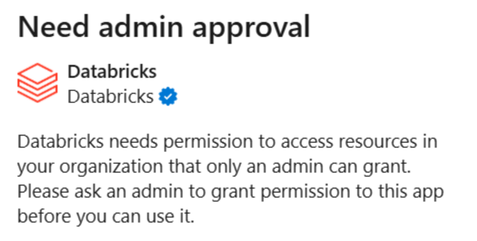
To resolve this, a Microsoft Entra user with appropriate administrator roles must grant tenant-wide administrator consent to the Databricks enterprise application.
Peça ao administrador do Microsoft Entra que visite o seguinte link. Substitua {TENANT_ID} pelo ID do tenant do Microsoft Entra:
https://login.microsoftonline.com/{TENANT_ID}/adminconsent?client_id=aaec40b0-c0ae-4211-a98b-6fc160abb71b
Se o link falhar, o administrador poderá conceder consentimento manualmente:
- No Microsoft Entra admin center, vá para Entra ID > Enterprise apps > All applications e localize o aplicativo corporativo do Databricks usado para o single sign-on. Para identificar o aplicativo, procure pela Application ID
aaec40b0-c0ae-4211-a98b-6fc160abb71b. - Conceda o consentimento do administrador para as permissões solicitadas pelo aplicativo corporativo do Databricks:
- Em Segurança , clique em Permissões .
- Clique em Grant admin consent .
For detailed instructions, see the Microsoft documentation.
Não é possível usar recursos
Se você não conseguir usar os recursos do Databricks, como SQL warehouses, no suplemento do Databricks, tente um dos seguintes métodos, dependendo da versão do Excel que você está usando:
- Excel for the web : reinicie a planilha ou altere os Workspace e faça log in novamente no mesmo Workspace. Consulte Alterar o workspace do Databricks.
- Excel Desktop : recarregue o suplemento clicando no ícone de informação no canto superior direito e selecionando Recarregar .