Programar o refresh automático de dados no suplemento do Databricks para Excel
Visualização
Esse recurso está em Prévia Pública.
O refresh agendado mantém os dados importados para uma pasta de trabalho do Excel atualizados executando a importação automaticamente de acordo com programar. Você pode programar uma query salva, tabela ou importação de tabela dinâmica, escolher o SQL Warehouse que executa cada refresh e revisar execuções recentes a partir do suplemento do Databricks para Excel.
Pré-requisitos
Antes de criar um refresh agendado, certifique-se de que:
- O workbook é salvo no Microsoft OneDrive ou SharePoint.
- The query, table, or pivot table is already imported and appears under Saved imports . See Import and query data using the Databricks Excel Add-in.
- Você tem permissão para usar o SQL warehouse que executa o refresh.
- Sua account da Microsoft está conectada ao suplemento do Databricks para Excel. Consulte Configurar o suplemento do Databricks para Excel.
Os refresh programados são execução com a identidade do Databricks e as credenciais da Microsoft da pessoa que cria a programar. Mantenha essas credenciais ativas para que o Databricks possa fazer a query dos dados e atualizar a pasta de trabalho.
permissões da Microsoft
O arquivo do seu suplemento do Excel deve incluir o seguinte domínio na seção AppDomains. Se você instalou o suplemento do Excel antes do lançamento do refresh programado, adicione o domínio ao arquivo do seu suplemento ou faça o download do arquivo novamente. Consulte Configurar o suplemento do Databricks para Excel.
<AppDomain>https://login.microsoftonline.com</AppDomain>
The Add-in requests the following Microsoft permissions, which you must consent to for scheduled refresh to access and update the workbook:
Files.ReadWrite: leia e atualize sua pasta de trabalho.offline_access: Keep scheduled refresh running when you are not actively signed in.
Criar um programar
Crie um refresh agendado para qualquer query salva, tabela ou importação de tabela dinâmica a partir do suplemento do Databricks para Excel.
-
Abra o suplemento do Databricks para Excel.
-
Vá para Importações salvas .
-
Encontre a importação que você deseja refresh automaticamente.
-
Selecione o botão de calendário ao lado da importação.
-
Review Ativo Details to confirm that you selected the correct query, table, or pivot table.
-
No tab gerenciar schedule , insira um Schedule name descritivo.
-
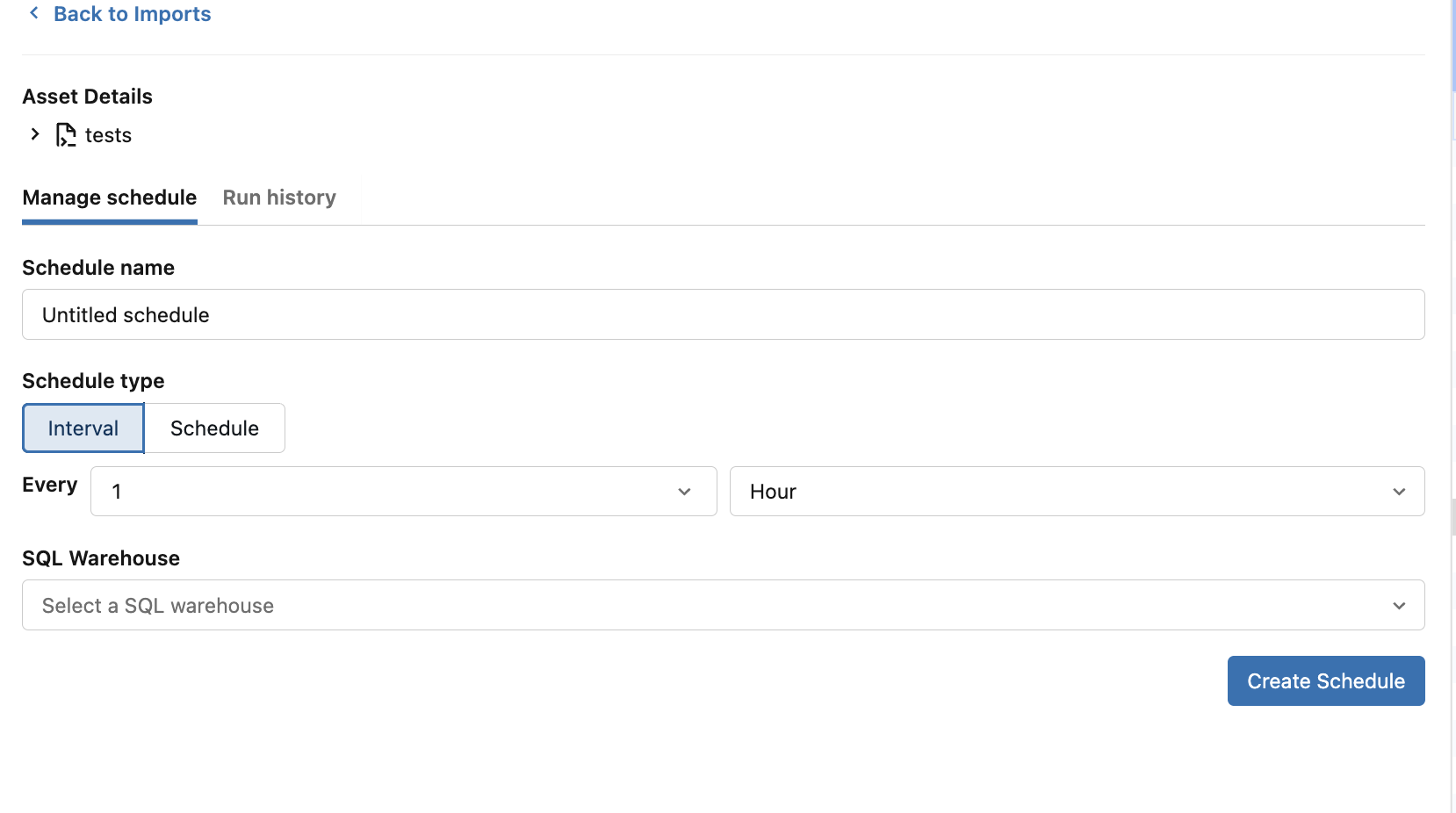
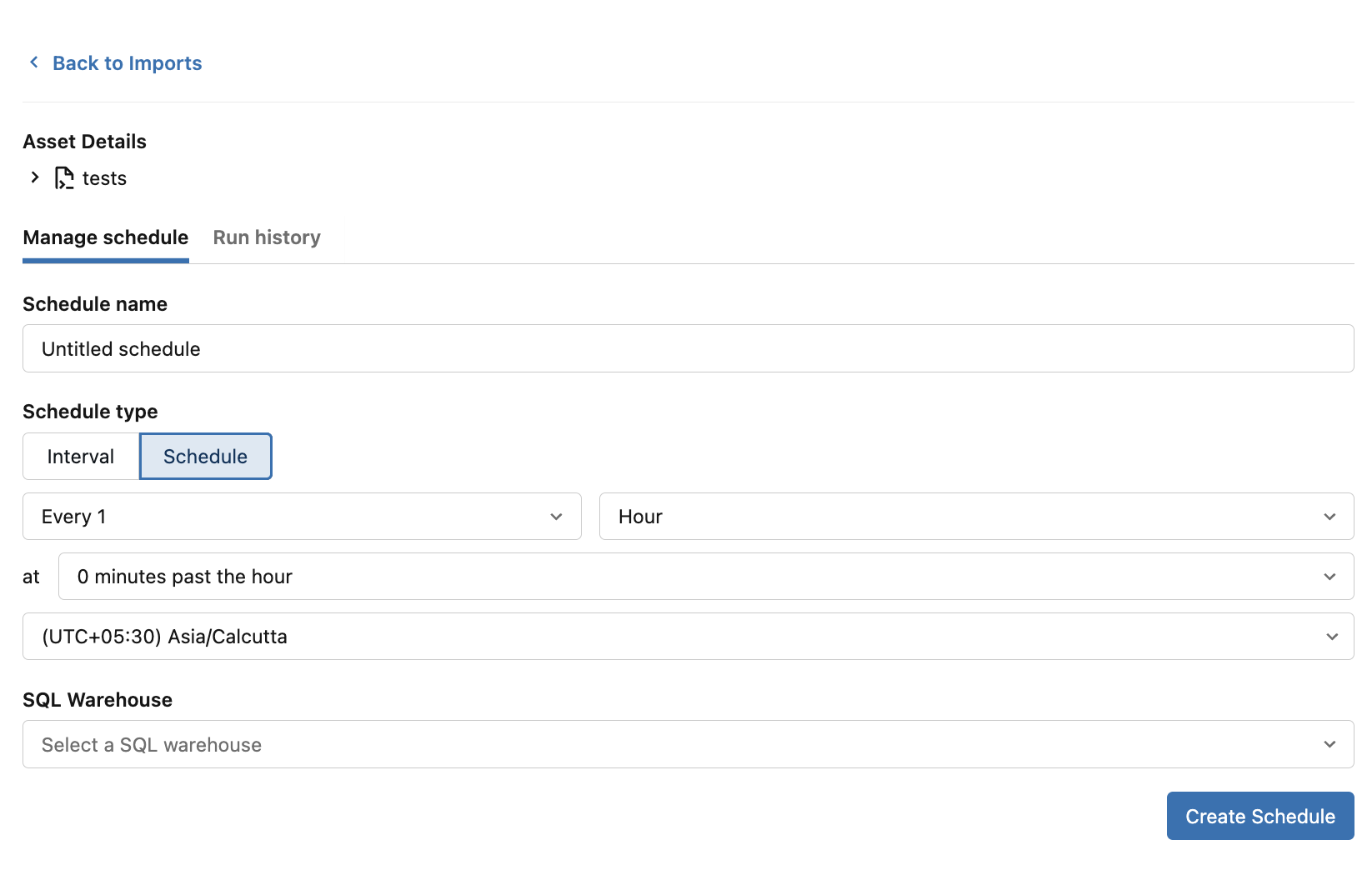
Escolha um Tipo de agendamento . Consulte Intervalo e programar:
- Interval : Refresh every specified number of minutes, hours, days, or weeks.
- programar : escolha uma cadência e um horário baseados no calendário, como todos os dias em um horário específico ou toda semana em um dia específico.
-
Se você selecionou programar , confirme o Time zone . O fuso horário inicial é baseado nas configurações do seu navegador local.
-
Em SQL warehouse , selecione o warehouse que faz a execução da query.
-
Selecione Create programar .
Após a criação do programar, o botão de calendário da importação salva muda para um ícone de calendário com relógio.

Intervalo
Use Interval quando o refresh deva se repetir após um período regular. Insira um número e selecione minutes , hours , days ou weeks .
Os intervalos disponíveis são:
- 1 to 120 minutes
- 1 a 72 horas
- 1 a 31 dias
- 1 a 8 semanas
Para um refresh que deve ser executado em um dia da semana e horário específicos, use programar em vez de um intervalo semanal.
programar
Use programar when the refresh must execução at a specific calendar time. Depending on the cadence, you can select:
- A frequência, como minuto, hora, dia, semana ou mês
- A hora do dia
- O dia da semana para programações semanais
- O dia do mês para programações mensais
- O fuso horário
Os horários são avaliados no fuso horário do programar selecionado. Os Timestamp do histórico de execução são exibidos usando a localidade do leitor.
Atualizar um programar existente
Altere o nome, a cadência, o fuso horário ou o SQL warehouse de um programar que você já criou.
- Em Saved imports , selecione o botão de calendário com relógio para a importação.
- On the Gerenciar programar tab, change the programar name, cadence, time zone, or SQL Warehouse.
- Selecione Update programar .
A atualização da importação salva subjacente também sincroniza sua query, parâmetros, filtros e limite de linhas com o refresh agendado. A próxima execução usa a definição de importação atualizada.
Revisar a história de execução
Verifique o resultado de execuções de refresh recentes para uma importação agendada, incluindo o status de cada execução, duração e quaisquer detalhes de falha.
- Abra a programar da importação salva.
- Selecione a tab história de execução .
- Review the recent execuções. Each entry shows its completion time, status, and duração.
- Expanda uma execução para ver mais detalhes, incluindo uma mensagem de erro quando um refresh falhar.
Execução statuses include:
- OK : o refresh foi concluído com sucesso.
- Running : o refresh ainda está em andamento.
- Failed : o refresh não foi concluído. Expanda a execução para view os detalhes de falha disponíveis.
Se a programação ainda não tiver sido executada, a tab exibirá No execução história yet .
Excluir uma importação agendada
O refresh agendado não fornece uma opção separada para pausar um agendamento ou excluir apenas o agendamento.
To stop the programar from the Excel Add-in, delete the saved import:
- Em Importações salvas , abra o menu de ações para a importação.
- Selecione Delete .
A exclusão da importação salva também exclui o job de refresh agendado associado e remove a configuração de importação salva do workbook.
Solução de problemas
Se um refresh programado não for execução ou a pasta de trabalho não for refresh, use as seções a seguir para identificar e resolver as causas mais comuns.
As suas credenciais da Microsoft expiraram
Scheduled refresh needs access to the workbook through your Microsoft account. If the Add-in displays the following message, your credentials have expired:
As suas credenciais da Microsoft expiraram. Faça login para manter os refresh agendados em execução.
Selecione Microsoft login e conclua o fluxo de login. Um programar ainda pode parecer configurado enquanto as credenciais estiverem expiradas, mas as execuções de refresh não podem atualizar o workbook até que o acesso seja restaurado.
A scheduled refresh fails
Se uma execução mostrar o status Failed , realize as seguintes verificações para identificar a causa:
- Abra o programa e selecione execução história .
- Expanda a execução com falha e analise sua mensagem de erro.
- Confirme se sua Microsoft account ainda está conectada.
- Confirm that the workbook still exists in OneDrive or SharePoint and that your account can edit it.
- Confirme que o SQL warehouse selecionado está disponível e que você pode executar a execução da query de origem.
- Confirme se você ainda tem acesso à tabela de origem e a outros dados referenciados.
- If the import uses Excel cell references for parameters or filters, confirm that the referenced worksheet and cells still exist.
O workbook não está sendo atualizado
Se as execuções relatarem sucesso, mas os dados do workbook estiverem desatualizados, confirme se o workbook ainda está no local esperado e acessível:
- Abra a pasta de trabalho a partir do seu local no OneDrive ou SharePoint.
- Confirme se a pasta de trabalho não foi movida, renomeada ou substituída desde a última atualização do programar.
- Reconecte sua account da Microsoft se solicitado.
- Revise a história de execução para ver o status mais recente e os detalhes do erro.