Configure o conector do Databricks para o Google Sheets.
Para usar o conectorDatabricks para o Google Sheets , primeiro você precisa se conectar ao seu workspace Databricks e selecionar um SQL warehouse. Esta página descreve como configurar a conexão inicial e como alternar para um workspace diferente.
Pré-requisitos
- Crie um workspace Databricks . Consulte Criar um workspace.
- Crie um data warehouse Databricks SQL . Consulte Criar um SQL warehouse.
- Ter acesso ao Google Sheets.
- Instale o conector Databricks para o Google Sheets.
- Se o seu workspace Databricks tiver listas de acesso IP ativadas, o administrador account deverá adicionar a lista de IPs do Google Cloud à lista de permissões.
- Para saber mais sobre listas de acesso IP, consulte Configurar listas de acesso IP para o console account.
- Para obter a lista de endereços IP do Google Cloud, consulte esta lista de IPs.
Conecte-se ao workspace Databricks
Após instalar o conector Databricks para o Google Sheets, importe os dados do Databricks para o Google Sheets conectando-se a um workspace Databricks :
-
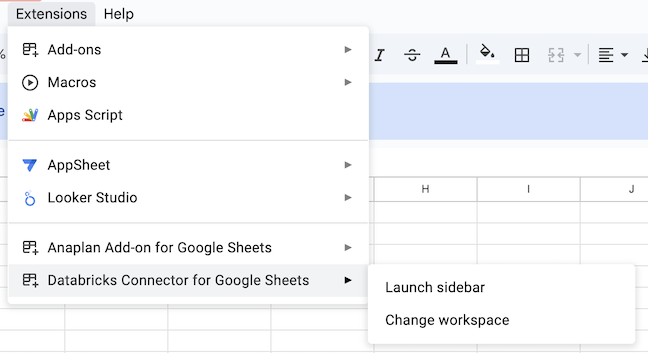
Na barra de menus do Google Sheets, clique em Extensões > Conector Databricks > Iniciar barra lateral para abrir o conector.
-
Na caixa de diálogo Login , insira a URL do seu workspace do Databricks, incluindo o parâmetro
?o=<workspace-id>. Para obter informações sobre como encontrar a URL do seu workspace e o ID do workspace, consulte Obter identificadores para objetos do workspace.- URL por workspace:
https://<instance-name>.<number>.gcp.databricks.com/?o=<workspace-id> - URL personalizado:
https://<custom-url>.databricks.com/?o=<workspace-id>
- URL por workspace:
-
Clique em Entrar .
-
Uma caixa de diálogo solicita que você faça login ou exibe seu status de login.
-
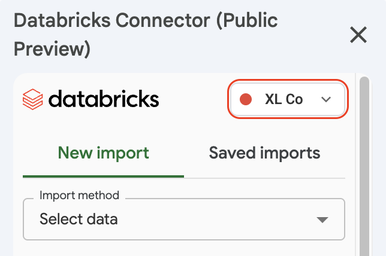
Após efetuar o login, selecione qual SQL warehouse deseja utilizar. Na barra lateral do conector Databricks , na tab Nova importação , escolha um data warehouse Databricks SQL clicando no círculo no canto superior direito da barra lateral do conector e selecionando o data warehouse Databricks SQL de sua preferência. O conector inicia o SQL warehouse escolhido.
Alterar workspace Databricks
Para alterar o workspace Databricks ao qual você está conectado:
- Selecione Extensões > Conector Databricks > Alterar workspace .
- Insira a nova URL do Workspace, incluindo o parâmetro
?o=<workspace-id>, e autentique-se no Workspace.