Consultar dados do Databricks no Google Sheets
O Databricks Connector for Google Sheets query dados do seu Workspace do Databricks e os importa para o Google Sheets. Você pode selecionar tabelas diretamente, escrever queries SQL, adicionar parâmetros, criar tabelas dinâmicas e importar de padrões. O conector salva automaticamente todas as queries como imports para que você possa refresh nos resultados e reutilizar queries existentes.
Pré-requisitos
Escolha um método de importação
Você pode importar dados do Databricks para o Google Planilhas selecionando uma tabela, escrevendo uma query SQL ou usando um padrão. Depois que os dados são importados, a query é vinculada à planilha. O conector oferece suporte à importação de até o limite de 10 milhões de células do Planilhas do Google.
Alterar o nome da planilha quebra o mapeamento. Para obter informações sobre como lidar com alterações de nome, consulte Limitações.
Se você estiver usando a opção "Selecionar dados" para importar a visualização de métricas Unity Catalog , elas só poderão ser importadas como tabelas dinâmicas, pois as métricas Unity Catalog representam dados dinâmicos.
Não remova nem modifique a formatação da tabela. O identificador da tabela do Google Sheets é usado para refresh a importação. Remover a formatação causa erros refresh .
Escolha um método de importação para começar:
- Select data
- Write a SQL query
- Use template
Para importar dados de uma tabela no Databricks, faça o seguinte:
-
Na barra lateral do conector Databricks do Google Sheets, em Nova importação , para Método de importação , selecione Selecionar dados .
-
Em Catálogo , use os menus suspensos de catálogo, esquema e tabela para pesquisar a tabela que deseja importar.
-
Opcionalmente, atualize o Nome ativo para alterar o nome desta importação.
-
Opcionalmente, em Campos , escolha quais colunas incluir ou excluir.
-
Opcionalmente, você pode importar como uma tabela dinâmica.
-
Para adicionar um filtro, clique em + Filtro em Filtros . Selecione a coluna à qual deseja aplicar o filtro e o tipo de filtro .
-
Opcionalmente, ative a opção Limitar linhas para definir um limite para o número de linhas a serem importadas. O limite está ativado por default e definido para 1.000 linhas.
-
Em Destino da saída , selecione se deseja salvar os resultados da consulta em uma nova planilha ou na planilha atual.
- Se você selecionar uma nova planilha, insira um nome para ela.
- Se você selecionar a planilha atual, especifique em qual célula começar a adicionar os dados.
-
Clique em Salvar e Importar para preencher a planilha.
Para escrever uma nova consulta SQL, faça o seguinte:
-
Na barra lateral do conector Databricks do Google Sheets, em Nova importação , selecione Escrever SQL .
-
A Databricks recomenda que você insira um nome para sua consulta para que ela seja identificável.
-
Você pode navegar por catálogos, esquemas e tabelas.
-
No campo "Texto da consulta" , insira sua consulta SQL.
-
Opcionalmente, você pode adicionar parâmetros de consulta.
-
Em Destino da saída , selecione se deseja salvar os resultados da consulta em uma nova planilha ou na planilha atual.
- Se você selecionar uma nova planilha, insira um nome para ela.
- Se você selecionar a planilha atual, especifique em qual célula começar a adicionar os dados.
-
Clique em Salvar e Importar para executar a consulta e preencher a planilha.
Um administrador do workspace ou um usuário com o privilégio CREATE CATALOG deve configurar padrões antes que você possa importar um. Para importar a partir de um padrão, faça o seguinte:
- Na barra lateral do Conector do Databricks para Google Sheets, em Nova importação , para Método de importação , selecione Usar padrão .
- Selecione um grupo de padrões e, em seguida, selecione um padrão. Uma pré-visualização lista as importações do padrão.
- Selecione as importações para trazer. Todas as importações são selecionadas por default.
- Clique em Importar padrões . Cada importação selecionada é adicionada a uma nova planilha e, em seguida, comporta-se como qualquer outra importação salva.
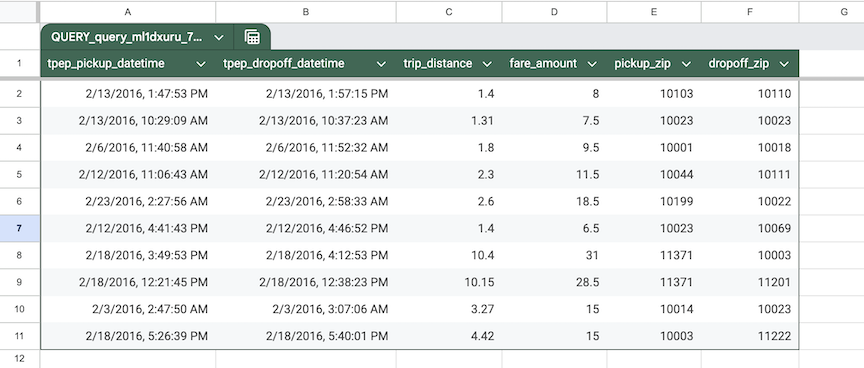
A execução da consulta expira após 15 minutos. Se a sua consulta exceder esse limite, ela será cancelada automaticamente. Para conjuntos de resultados grandes, as primeiras 1.000 linhas são gravadas imediatamente, e os dados restantes são obtidos progressivamente. Caso a coleta de dados seja interrompida, resultados parciais permanecerão na sua planilha e poderão ser apagados executando a consulta novamente.
Adicionar parâmetros de consulta (opcional)
Para adicionar parâmetros de consulta à sua consulta SQL:
-
Certifique-se de que sua consulta tenha pelo menos um parâmetro de consulta, no formato
:parameter_name. Para obter mais informações sobre parâmetros de consulta, consulte Usar marcadores de parâmetros nomeados. -
Clique em + Adicionar parâmetro .
-
Insira o parâmetro na primeira caixa. Certifique-se de que o nome do parâmetro corresponde ao que você inseriu no editor de consultas.
-
Na segunda caixa, insira o nome da planilha e a localização da célula onde está o valor do parâmetro, incluindo o ponto de exclamação após o nome da planilha.
-
Para adicionar mais parâmetros de consulta, clique em + Adicionar parâmetro novamente.
Por exemplo, a seguinte consulta inclui o parâmetro de consulta
:trip_distance, que está definido na planilhasheet_1, célula H1.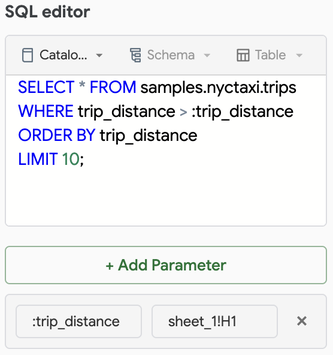
Importar como tabela dinâmica (opcional)
Para importar seus dados como uma tabela dinâmica, faça o seguinte:
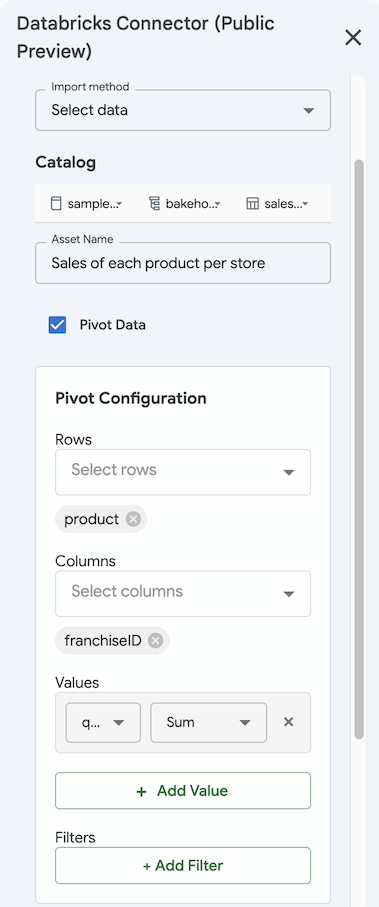
- Para importar dados usando o método Selecionar dados , marque a caixa de seleção Tabela dinâmica .
- Em Configuração da Tabela Dinâmica , selecione as Linhas e Colunas para as dimensões da sua tabela dinâmica.
- Especifique os valores pelos quais deseja agregar. Clique em + Adicionar valor e selecione a coluna e o método de agregação.
- Opcionalmente, adicione filtros clicando em + Adicionar filtro e selecionando a coluna e o tipo de filtro .
- Clique em Salvar e Importar para importar os resultados como uma tabela dinâmica. As tabelas dinâmicas importadas são automaticamente salvas em uma nova planilha.
Campos calculados
Um campo calculado é uma coluna derivada de dados existentes, como profit computado a partir de revenue e cost. O Databricks Connector for Google Sheets não oferece suporte à criação de campos calculados usando o método de importação Select data . Para adicionar um campo calculado, use um dos seguintes métodos:
- Write SQL : Use o método de importação Write SQL para calcular colunas calculadas com qualquer expressão SQL. Consulte Escolher um método de importação.
- Genie One : peça ao Genie One para retornar seus dados com as colunas calculadas de que você precisa e, em seguida, importe os resultados. Consulte Usar o Genie One no Planilhas do Google.
A Databricks recomenda o uso do Genie One para campos calculados.
dados importados
Para gerenciar os dados que você importa do Databricks, faça o seguinte:
-
Clique na tab "Importações salvas" na barra lateral do conector.
-
Para refresh manualmente os dados importados:
- Atualizar uma única importação : Clique no ícone refresh ao lado do nome da consulta.
- Atualizar todas as importações : Clique no ícone refresh na parte superior da tab Importações salvas , ao lado do ícone de calendário.
Para refresh automaticamente as importações de forma recorrente, consulte Atualização de dados programada no Google Sheets.
-
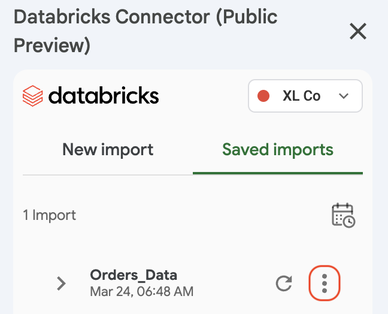
Para ver a qual planilha uma importação está conectada, clique
 > Acesse a planilha ao lado do nome da consulta.
 -
Para editar uma importação, clique
> Editar ao lado do nome da consulta. -
Para excluir uma importação, clique
> Apague o que está ao lado do nome da consulta. Isso exclui a consulta, não os dados importados para o Google Sheets. Você deve excluir manualmente os dados importados.
compartilhamento implicações
O complemento não afeta sua capacidade de compartilhar sua Planilha Google. No entanto, a forma como você compartilha o arquivo afeta as ações que seus destinatários podem realizar usando o complemento.
- Os destinatários com a função de Visualizador ou Comentarista não podem acessar o complemento.
- Os destinatários com a função de Editor e acesso ativo equivalente aos dados podem usar o complemento com sua account do Google. Eles podem usar o conector da mesma forma que o proprietário.
- Os destinatários com a função de Editor e o mesmo acesso ao recurso subjacente podem refresh as importações se estiverem conectados ao mesmo workspace Databricks .
Mover dados importados
Mova as tabelas importadas usando os comandos padrão de copiar e colar ou recortar e colar:
- Copiar e colar duplica os dados da tabela.
- Recortar e colar move a tabela importada.
O Databricks não impede que você exporte os dados da tabela.
Limitações
-
Renomear ou excluir uma planilha vinculada a uma importação existente impede a atualização da importação. Para corrigir isso, faça um dos seguintes procedimentos:
- Recrie a planilha com o mesmo nome.
- Crie uma nova importação escolhendo Selecionar uma consulta como origem, reutilizando a importação e clicando em Salvar como nova .
-
Se duas consultas corresponderem aos mesmos intervalos ou a intervalos sobrepostos, o complemento exibirá os resultados da consulta executada mais recentemente. Isso sobrescreve os dados importados anteriormente.
-
Quando você importa um padrão, uma query cujo parâmetro aponta para uma célula não é executada automaticamente. O conector salva a query e solicita que você configure o parâmetro antes da execução. Consulte Padrões no Google Sheets.