Aplicativo Databricks Genie no Microsoft Teams
Visualização
Este recurso está em Prévia Pública. Os administradores de conta podem gerenciar o acesso a esse recurso na página Pré-visualizações do console da conta. Consulte Gerenciar prévias no nível da conta.
O aplicativo Databricks Genie no Microsoft Teams traz o Genie para o Microsoft Teams para que os usuários possam fazer perguntas sobre dados e obter respostas sem sair do workspace do Microsoft Teams. Os usuários podem conversar com o aplicativo em uma mensagem direta ou mencionar @Databricks Genie em um canal ou chat em grupo do Microsoft Teams. As perguntas são respondidas pelo Genie One ou por um Genie Agent específico que um proprietário de canal pin para obter respostas consistentes e específicas para o caso de uso.
O aplicativo Databricks Genie no Microsoft Teams depende da API do Genie One em ambos os casos; quando um Genie Agent é pin, o Genie One envia a pergunta apenas para esse agente. O aplicativo usa os mesmos provedores de modelo e garantias de confiança e segurança que o Genie. Consulte Provedor de hospedagem usado quando a configuração de recursos de IA desenvolvidos por parceiros está ativada ou desativada e Confiança e segurança dos recursos assistivos de Databricks AI.
Esta página descreve como baixar, configurar e usar o aplicativo Databricks Genie no Microsoft Teams.
Agentes Databricks podem gerar respostas imprecisas. Verifique antes de agir sobre a saída do agente.
Pré-requisitos
Antes de instalar o aplicativo Databricks Genie no Microsoft Teams:
- Um administrador da conta deve habilitar a prévia do **Databricks Genie for Microsoft Teams** no console da conta.
- Para permitir que os usuários façam upload de arquivos em mensagens diretas, um administrador do workspace deve habilitar a prévia Genie One File Upload , e a account do Microsoft Teams de cada usuário deve ter o OneDrive for Business. Consulte Fazer upload de arquivos.
- Para permitir que os usuários salvem documentos como PDFs em mensagens diretas, cada usuário precisa do OneDrive e da versão 1.0.17 ou acima do aplicativo Databricks Genie no Microsoft Teams. Consulte Salvar documentos como PDFs.
- Se o seu workspace utiliza uma lista de acesso IP, adicione os IPs de saída do plano de controle Databricks na região Leste dos EUA 2. Consulte os IPs de saída na documentação do Azure do Databricks.
- Se seu workspace usa Private Service Connect, um administrador account deve adicionar uma regra de entrada baseada em contexto que permita o aplicativo. Consulte Usar com Workspace Private serviço Connect.
Instale o aplicativo Databricks Genie no Microsoft Teams
Um administrador do Microsoft 365 instala o aplicativo Databricks Genie no Microsoft Teams do marketplace da Microsoft:
- No marketplace da Microsoft, pesquise e encontre Databricks Genie .
- Instalar o aplicativo.
- Aprovar as permissões do aplicativo quando solicitado durante a instalação.
Para obter uma lista das permissões necessárias, consulte Permissões de aplicativo necessárias na Microsoft.
Após a instalação, os usuários podem começar a usar o aplicativo.
Use o aplicativo Genie do Databricks no Microsoft Teams
É possível usar o aplicativo Databricks Genie no Microsoft Teams por meio de mensagens diretas ou em conversas de canal em seu workspace do Microsoft Teams, ou a partir do Microsoft 365 Copilot.
Mensagem direta
Para enviar uma mensagem direta ao aplicativo Databricks Genie no Microsoft Teams:
-
Em Microsoft Teams, clique em **Apps** na barra lateral esquerda e abra o aplicativo Databricks Genie no Microsoft Teams.
-
Insira sua pergunta.
-
Se você não estiver conectado, o aplicativo Databricks Genie no Microsoft Teams solicitará que você faça login:
- Clique em Configurar .
- Especifique sua URL do workspace . Para encontrar a URL do seu workspace, consulte Nomes de instâncias, URLs e IDs de workspace.
- Clique em Continue para fazer login na sua conta do Databricks.
-
Sua pergunta é roteada para o Genie Agent mais apropriado e retorna uma resposta com fontes e prompts de acompanhamento sugeridos.
Para começar uma nova conversa em uma mensagem direta, envie newchat. Isso limpa o contexto da conversa atual para que sua próxima mensagem comece uma nova conversa do Genie. Suas mensagens existentes do Microsoft Teams não serão excluídas.
Para configurar o workspace e o escopo do Genie para todas as conversas de mensagem direta subsequentes, abra o aplicativo Databricks Genie na página inicial do Microsoft Teams e ajuste as configurações.
Upload de arquivos
Beta
Esse recurso está em beta. Para acessá-lo, um administrador do workspace deve ativar a prévia Upload de arquivos do Genie One na página de prévias do workspace.
Em uma mensagem direta, é possível anexar até cinco arquivos PDF, Word ou CSV de 20 MiB ou menos a uma mensagem, e o Genie os utiliza como contexto ao responder. O upload de arquivos não está disponível em canais, chats em grupo ou no Microsoft 365 Copilot.
O Microsoft Teams armazena os arquivos que você anexa em um chat no seu OneDrive for Business; portanto, sua account do Microsoft Teams deve ter o OneDrive for Business para fazer upload de arquivos.
Para fazer upload de arquivos:
- Em uma mensagem direta com o aplicativo Databricks Genie no Microsoft Teams, anexe até cinco arquivos à sua mensagem.
- Opcionalmente, insira uma pergunta sobre os arquivos.
- Envie a mensagem.
Se sua mensagem incluir uma pergunta, o Genie fará upload dos arquivos e depois responderá à pergunta usando-os. Se você enviar arquivos sem uma pergunta, o Genie fará upload deles e confirmará quando estiverem prontos. Você poderá então fazer perguntas sobre os arquivos.
Os arquivos upload permanecem disponíveis para perguntas de acompanhamento na conversa atual. Depois de enviar newchat, anexe novamente os arquivos para usá-los na nova conversa.
Se você anexar mais de cinco arquivos, o Genie fará upload dos cinco primeiros e listará os arquivos ignorados. Se não for possível fazer upload de um arquivo, o Genie o listará com o motivo. Desde que pelo menos um arquivo receba upload, o Genie ainda responderá à sua pergunta.
Se o Genie responder que a Databricks não conseguiu autorizar o upload, solicite a um administrador do workspace que confirme se a versão de pré-visualização Genie One File Upload está ativada para o seu workspace.
Salvar documentos como PDFs
Quando o Genie rascunha um documento em uma mensagem direta, o aplicativo Databricks Genie no Microsoft Teams oferece o documento como um PDF em um cartão de arquivo. Para saber como pedir ao Genie para redigir um documento, consulte Documentos no Genie One.
Para salvar o PDF no seu OneDrive, clique em Permitir no cartão de arquivo. O aplicativo substitui o cartão pelo PDF no chat. Para dispensar a oferta, clique em Recusar .
Para salvar PDFs, você precisa do OneDrive e da versão 1.0.17 ou acima do aplicativo Databricks Genie no Microsoft Teams. Se clicar em Permitir falhar porque o OneDrive está desativado na sua account, abra o documento no Genie One.
- O PDF recebe o nome do título do documento.
- Se uma resposta incluir mais de um documento, o app oferecerá apenas o primeiro.
- A oferta expira 15 minutos após a publicação pelo aplicativo. Se o envio do PDF estiver ocupado ou não puder começar, o cartão solicitará que você clique novamente em Permitir . Faça isso antes que a oferta expire. Para obter um PDF depois que a oferta expirar, peça ao Genie que gere o documento novamente.
- Não é possível salvar PDFs maiores que 20 MiB. Em vez disso, abra o documento no Genie One.
Conversa no canal
É possível adicionar o aplicativo Databricks Genie no Microsoft Teams a um canal. Usando config, os proprietários do canal podem configurar as configurações para todos os membros de um canal e os usuários individuais podem configurar as configurações pessoais. As configurações do proprietário do canal substituem as configurações pessoais.
Para configurar o aplicativo Databricks Genie no Microsoft Teams em um canal:
-
No canal desejado, digite
@Databricks Genie. -
Se solicitado, adicione o aplicativo Databricks Genie no Microsoft Teams ao canal.
-
Digite
config. -
Selecione o workspace conectado, a visibilidade da mensagem e o escopo do Genie (Genie One ou um Genie Agent específico).
Se nenhum Genie Agent estiver pin, o canal usa o default Genie One.
-
Após a configuração, todas as menções
@Databricks Geniena rota do canal apontam para o agente e workspace configurados.
Visualizações
Quando uma resposta do Genie inclui uma visualização, o gráfico aparece como uma imagem na resposta.
As visualizações não são exibidas quando a visibilidade da mensagem é definida como privada, pois as mensagens privadas são visíveis apenas para o usuário que fez a pergunta.
Níveis de configuração e substituições
execução config em um canal para abrir a janela de configuração. As seguintes configurações são configuráveis:
- Seleção de Workspace : O workspace do Databricks ao qual o aplicativo Databricks Genie no Microsoft Teams se conecta para responder a perguntas.
- Visibilidade da mensagem : Indica se as respostas
@Databricks Genieno canal são visíveis para todos os membros do canal ou apenas para o usuário que fez a pergunta. Por default, as respostas são públicas. - Escopo do Genie : Genie One ou um Genie Agent específico. Ambos usam a API do Genie One; fixar um Genie Agent específico direciona o Genie One a enviar a pergunta apenas para esse agente, para obter respostas consistentes e específicas para o caso de uso.
As configurações de visibilidade das mensagens podem ser definidas em três níveis. Níveis mais altos sobrepõem-se aos níveis mais baixos:
Nível | Como configurar | Aplica-se a | Precedência |
|---|---|---|---|
Workspace | O administrador do workspace do Databricks configura a partir das configurações de segurança do workspace usando os campos Allow connection to collaboration platforms e Allow public messages in collaboration platforms . When Allow public messages in collaboration platforms is off, all responses are private to the user who asked. | Todos os canais no workspace do Microsoft Teams | Mais alto, substitui as configurações de canal e pessoais |
Canal | O proprietário do canal envia | Todos os membros desse canal | Substitui configurações pessoais |
Pessoal | O usuário individual envia | As próprias | Utilizado quando nenhuma configuração para todo o canal está definida. |
Roteamento de dados
O Genie processa suas perguntas em seu workspace e armazena a história de conversas na região do seu workspace. As solicitações entre o Microsoft Teams e o seu workspace passam por um serviço central do Databricks no plano de controle do Databricks. O serviço central tem execução na região Leste dos EUA 2, independentemente da região do seu Workspace. O serviço central não persiste nem registra nenhum conteúdo de solicitação ou resposta. Ele armazena apenas o mapeamento entre o seu tenant do Microsoft Teams e o seu workspace do Databricks.
O Microsoft Teams precisa de um endpoint fixo para receber solicitações, portanto, o aplicativo usa um serviço central.
Ao fazer uma pergunta no Microsoft Teams:
- O Microsoft Teams envia a sua pergunta para o serviço central.
- O serviço central encaminha a solicitação ao seu workspace Databricks.
- O Genie processa a solicitação e gera uma resposta em seu workspace.
- A resposta retorna ao Microsoft Teams por meio do serviço central.
Quando você salva um documento como PDF, o app faz o download do PDF do seu workspace e faz o upload para o seu OneDrive via East US 2. O app não armazena o PDF.
Onde o processamento de LLM acontece
O serviço central encaminha as mensagens entre o Microsoft Teams e o seu workspace. O Genie no seu workspace chama o large language model (LLM), portanto, a Geo do seu workspace e sua configuração de processamento cross-Geo determinam onde o LLM processa seu conteúdo. Por exemplo, se o seu workspace está na Europa Geo e o processamento cross-Geo não está ativado, o LLM processa o seu conteúdo na Europa. Consulte Serviços Designados do Databricks.
Uso com Workspace do Private Service Connect
O aplicativo Databricks Genie no Microsoft Teams funciona com Workspace que usam front-end Private serviço Connect. O Microsoft Teams não oferece suporte a conexões de saída do Private Service Connect, portanto, o aplicativo não se conecta por meio do Private Service Connect. Em vez disso, você adiciona uma regra de entrada baseada em contexto que permite que apenas o aplicativo alcance a Genie API do seu workspace. A regra não altera como sua política lida com outro tráfego, e cada solicitação tem execução com as permissões do usuário que a solicitou.
Requisitos:
- Você deve ser um administrador de account.
- Seu workspace deve usar a entrada baseada em contexto. Se ele usa listas de acesso IP legadas, migre primeiro. Veja Migrar listas de acesso IP do workspace para entrada baseada em contexto.
- O acesso público deve permanecer habilitado no workspace. Caso contrário, as solicitações públicas serão bloqueadas antes que a política de entrada seja avaliada, e o aplicativo não poderá alcançar seu workspace. Seus Endpoint privados existentes não serão alterados.
No objeto de configurações de acesso privado do workspace, defina Acesso público habilitado como True . Veja Criar um objeto de configurações de acesso privado.
Para permitir o aplicativo:
-
No console do account, abra ou crie a política de rede do workspace para seu workspace. Consulte Políticas de rede de acesso.
-
Na tab Ingress , em Acesso à rede pública , adicione uma regra de Permitir com as seguintes configurações:
- Tipo de acesso : API , com o escopo da API Genie .
- Identidade : Todos os usuários e Service Principal , ou Identidades selecionadas para limitar quem pode usar o aplicativo.
- Origem de rede : Plataformas de parceiros > App do Microsoft Teams do Databricks .
-
Salve a política e anexe-a ao seu workspace. Veja Anexar uma política a Workspace. As alterações podem levar até 30 minutos para entrar em vigor.
Monitorar o uso com logs de auditoria
Administradores de account e de Workspace podem usar a tabela do sistema de log de auditoria (system.access.audit) para monitorar o uso do Genie proveniente do Microsoft Teams. Quando um usuário envia uma mensagem por meio do aplicativo Databricks Genie no Microsoft Teams, o Genie One registra um evento createGenieChatResponse no serviço genieChat, e o campo request_params.source registra teams como a origem. Isso permite distinguir as solicitações do Microsoft Teams das solicitações feitas na interface da Web do Databricks (webapp) ou por meio de outras integrações, como o Slack (slack).
A seguinte query de exemplo retorna as solicitações do Genie originadas no Microsoft Teams nos últimos 5 dias, incluindo o usuário que fez a pergunta e o ID da conversa:
SELECT
  event_time,
  user_identity.email AS user_email,
  request_params.conversation_id AS conversation_id
FROM system.access.audit
WHERE service_name = 'genieChat'
  AND action_name = 'createGenieChatResponse'
  AND request_params.source = 'teams'
  AND event_date >= date_add(current_date(), -5)
ORDER BY event_time DESC
Para o esquema da tabela de logs de auditoria e mais exemplos de queries, consulte Referência da tabela do sistema de logs de auditoria. Para a lista completa de eventos de chat do Genie One, consulte Eventos de chat no Genie One.
Permissões de aplicativo necessárias na Microsoft
Ao instalar o aplicativo Databricks Genie no Microsoft Teams, ele solicita as seguintes permissões. As permissões do Entra ID são permissões do Microsoft gráfico em todo o tenant, às quais um administrador do Microsoft 365 consente para sua organização. As permissões específicas de recurso são permissões de consentimento específico de recurso (RSC) do Teams que se aplicam apenas ao chat, canal ou equipe onde o aplicativo está instalado.
Para obter mais informações sobre essas permissões, consulte Consentimento específico de recurso e Permissões de gráfico na documentação da Microsoft.
Permissão | Descrição | Tipo |
|---|---|---|
| Mantenha o acesso aos dados aos quais você concedeu acesso. | Entra ID |
| Inicie sessão e leia o perfil do usuário. | Entra ID |
| Ler as mensagens neste bate-papo. | Específico do recurso |
| Enviar mensagens para este chat. | Específico do recurso |
| Crie novas notificações nos feeds de atividade de trabalho em equipe dos usuários neste chat. | Específico do recurso |
| Enviar notificações do feed de atividades para este usuário. | Específico do recurso |
| Ler os membros dos canais de uma equipe. | Específico do recurso |
| Ler as mensagens do canal desta equipe. | Específico do recurso |
| Ler os nomes, descrições e configurações do canal desta equipe. | Específico do recurso |
Solução de problemas
Mensagem de "Precisa de aprovação do administrador" no log in
A seguinte mensagem "É necessária a aprovação do administrador" é exibida ao fazer log in no seu workspace Databricks porque o tenant do Microsoft Entra está bloqueando o consentimento do usuário para o aplicativo Databricks. Se o consentimento do administrador não for concedido, o Microsoft Entra ID continuará a bloquear o fluxo de logon, mesmo que você tenha acesso direto ao workspace.
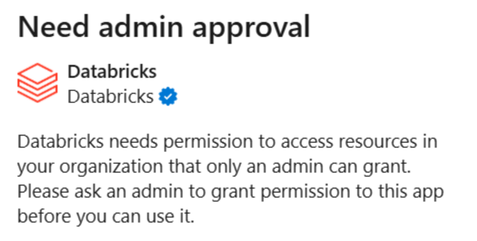
Para resolver isso, um usuário do Microsoft Entra com funções administrativas apropriadas deve conceder consentimento de administrador de tenant para o aplicativo empresarial Databricks.
Peça ao administrador do Microsoft Entra para visitar o seguinte link. Substitua {TENANT_ID} pelo seu ID do tenant do Microsoft Entra:
https://login.microsoftonline.com/{TENANT_ID}/adminconsent?client_id=aaec40b0-c0ae-4211-a98b-6fc160abb71b
Caso o link falhe, o administrador pode conceder o consentimento manualmente:
- No centro de administração do Microsoft Entra, vá para Entra ID > Aplicativos empresariais > Todos os aplicativos e encontre o aplicativo empresarial Databricks usado para Single Sign On. Para identificar o aplicativo, procure o ID do aplicativo
aaec40b0-c0ae-4211-a98b-6fc160abb71b. - Conceder consentimento de administrador para as permissões solicitadas pelo aplicativo corporativo do Databricks:
- Em Segurança , clique em Permissões .
- Clique em **Conceder consentimento de administrador**.
Para instruções detalhadas, consulte a documentação da Microsoft.
Limitações
- Não é possível especificar qual compute (SQL warehouse) o aplicativo Databricks Genie no Microsoft Teams utiliza. Databricks seleciona automaticamente um SQL warehouse ao qual o usuário está autorizado a acessar.
- Quando um Genie Agent específico é fixado como o escopo do Genie, o Genie One pode reescrever a pergunta antes que ela chegue ao agente fixado.
- O feedback (polegar para cima ou polegar para baixo) é sempre enviado ao Genie One, mesmo quando um Genie Agent específico está pin.
- O aplicativo não se conecta ao seu workspace por meio do Private Service Connect. Para usar o aplicativo com um workspace do Private Service Connect, consulte Usar com workspaces do Private Service Connect.
- O upload de arquivos é compatível somente com mensagens diretas. Nos canais, chats em grupo e no Microsoft 365 Copilot, o Genie não responde a uma mensagem que inclua anexos. Em vez disso, ele responde que os uploads funcionam apenas em uma mensagem direta.
- O upload de arquivos aceita apenas arquivos PDF, Word (
.docx) e CSV de até 20 MiB, com no máximo cinco arquivos por mensagem. - Salvar documentos como PDFs só está disponível em mensagens diretas. O Genie não oferece PDFs em canais, chats em grupo ou no Microsoft 365 Copilot. O OneDrive e a versão 1.0.17 ou acima do aplicativo Databricks Genie no Microsoft Teams são necessários. PDFs maiores que 20 MiB não podem ser salvos.
- Não há suporte para Trigger ações no Databricks a partir do Teams.