Crie um anúncio no marketplace
Esta página descreve como criar compartilhamentos e anúncios Databricks Marketplace para o seu produto de dados.
Pré-requisitos
Você ou o administrador do Databricks concluiu o processo de configuração do provedor do Databricks Marketplace:
- Cadastre-se para se tornar um fornecedor do Databricks Marketplace, público ou privado.
- Crie um perfil de fornecedor de marketplace
- Atribua a você a função de administrador do marketplace.
Para obter mais informações, consulte Tornar-se um fornecedor Databricks Marketplace.
Criar ações
Para listar um produto de dados que seja gratuito e esteja disponível instantaneamente para os consumidores, você deve incluir uma opção de compartilhamento ao criar o anúncio. Por outro lado, os anúncios que exigem que você aprove uma solicitação do consumidor não exigem que você inclua uma participação no anúncio. Você pode criar a participação posteriormente, após a conclusão de quaisquer acordos comerciais e a aprovação da solicitação do consumidor. Se é isso que você deseja fazer, avance para Criar um anúncio.
Depois de ativar uma account Databricks para OpenSharing e um workspace Databricks para Unity Catalog, você poderá criar os compartilhamentos que usará para compartilhar seus dados no marketplace.
Um compartilhamento é um objeto do OpenSharing. É um conjunto de tabelas, visualizações, volumes e modelos de AI que são compartilháveis e protegíveis como uma unidade. Tabelas podem ser compartilhadas com qualquer consumidor. Volumes, modelos de AI e notebooks só podem ser compartilhados com consumidores que tenham acesso a um workspace do Databricks habilitado para Unity Catalog.
-
Adicione tabelas de dados, visualizações ou volumes ao seu metastore Unity Catalog .
Para aprender como criar esses dados ativos no Unity Catalog, consulte:
-
Crie um compartilhamento e adicione esses dados ativos ao compartilhamento.
Para saber como criar e atualizar compartilhamentos, incluindo as permissões necessárias, consulte Criar compartilhamentos para OpenSharing.
Depois que seu compartilhamento for criado, você poderá criar ou atualizar uma listagem do Marketplace que faça referência a ele.
ExemploNotebook : Notebook de exemplo
Além de tabelas, volumes e visualizações, Databricks recomenda o compartilhamento Databricks Notebook. O Notebook pode ajudar a demonstrar exemplos de casos de uso e visualizar as propriedades da tabela. Seu anúncio pode incluir prévias de amostra do Notebook que os consumidores podem importar para seu espaço de trabalho.
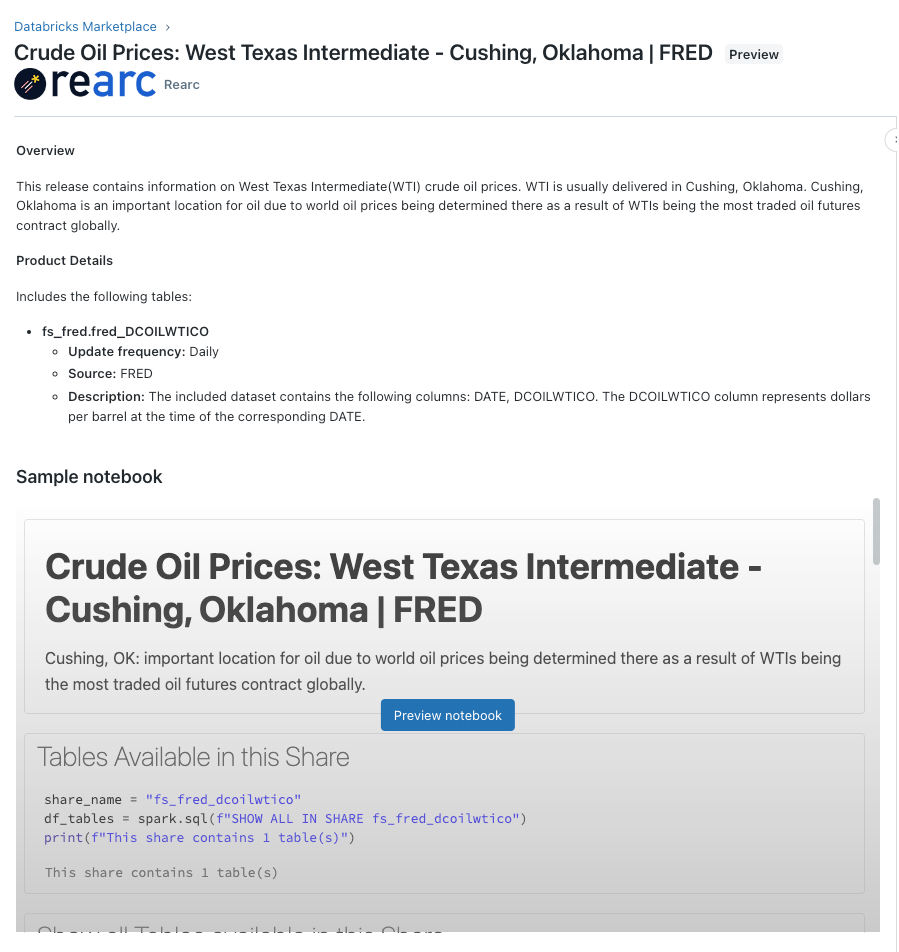
Para obter mais informações sobre como criar um Notebook, consulte NotebookDatabricks. Se precisar de ajuda para criar um Notebook de exemplo eficaz, entre em contato com dataproviders@databricks.com.
A exibição e a pré-visualização do Notebook de Exemplo na interface de listagens não funcionam no modo de navegação anônima do Chrome.
O exemplo a seguir mostra como criar um Notebook de amostra eficaz. Inclui orientações para criar um modelo de caderno para seus anúncios.
Notebook inicial para marketplace para provedores de dados
Criar um anúncio
Os anúncios no marketplace permitem que os consumidores naveguem, selecionem e acessem seus produtos de dados. Todas as listas de dataset podem ser compartilhadas automaticamente com usuários no espaço de trabalho Databricks e com usuários em plataformas de terceiros, como Power BI, Pandas e Apache Spark.
Alguns dados ativos, como volumes Unity Catalog , só podem ser compartilhados com usuários que tenham acesso a um workspace Databricks habilitado para Unity Catalog . As mesas, no entanto, podem ser compartilhadas com todos os consumidores. Se você incluir tabelas e volumes em um compartilhamento, os usuários que não tiverem acesso a um workspace habilitado para o Catálogo Unity só poderão acessar os dados tabulares.
Permissões necessárias: função de administrador do marketplace. Se você estiver criando e gerenciando anúncios personalizados (aqueles que exigem aprovação do fornecedor antes de serem concluídos), você também deve ter os privilégios CREATE RECIPIENT e USE RECIPIENT . Consulte a referência de privilégiosUnity Catalog.
Para criar uma listagem:
- Faça login no seu espaço de trabalho do Databricks.
- Na barra lateral, clique
 mercado .
 - No canto superior direito da página do marketplace, clique em Console do fornecedor .
- Na tab Listagens da página do console do provedor , clique em Criar listagem .
- Na página Nova listagem , insira as informações da sua listagem. Cada página do assistente de listagem é descrita em Preencher os campos e opções da listagem.
Preencha os campos e opções da listagem.
O assistente de cadastro orienta você no processo de publicação de um anúncio no marketplace. Esta seção descreve os campos e opções em cada página, juntamente com recomendações para criar um anúncio eficaz. Durante cada etapa, você pode salvar seu progresso como rascunho e view uma prévia antes de publicar.
Após preencher todos os campos, clique em Publicar .
o passo 1: Geral
Especifique as informações básicas sobre seu anúncio, como o nome e o perfil do provedor no qual o anúncio será publicado.
Nome do campo | Descrição |
|---|---|
Nome dos anúncios | Cada anúncio deve ter um nome único que ajude os consumidores a entender o que ele oferece. Recomendações:
|
Perfil de provedor | Nome da sua organização ou empresa. Selecione no menu suspenso. Databricks cria seu perfil como parte do processo de aprovação da organização parceiros. |
Como os consumidores podem acessar os dados ativos no anúncio? | Este campo não pode ser alterado depois que o anúncio for salvo como rascunho ou publicado. Escolha como seus consumidores terão acesso ao anúncio:
Visualize e gerencie as solicitações do consumidor no Console do Provedor > tab Solicitações do consumidor . Veja as solicitações de gerenciamento para seu produto de dados no Databricks Marketplace. |
Publicar em | Escolha uma das seguintes opções:
|
o passo 2: Dados ativos
Selecione quais tipos de dados ativos incluir em seu anúncio.
Nome do campo | Descrição |
|---|---|
tabelas | Inclua dados tabulares estruturados da sua partilha. |
Arquivos | Volumes que contêm uma variedade de dados, como imagens, áudio, vídeo e muito mais. |
Modelos | Modelos AI que os consumidores podem implantar para inferência. |
cadernos | Caderno Interativo para ciência de dados e fluxo de trabalho de machine learning . Para mais informações, veja ExemploNotebook : Exemplo de Notebook. |
Servidor MCP | Servidores do Protocolo de Contexto de Modelo (MCP) são ferramentas e APIs que os agentes podem usar para interagir com sistemas externos. Somente outros usuários que utilizam o Databricks podem instalar servidores MCP listados no Marketplace. Para mais detalhes sobre o processo de configuração, consulte campos de listagem do servidor MCP. Ao selecionar esta opção, preencha os campos obrigatórios e avance para a próxima etapa; o anúncio será salvo automaticamente. |
Selecione compartilhar | Se você selecionou incluir tabelas, arquivos, modelos ou Notebooks em sua listagem, selecione o compartilhamento que contém os dados ativos para sua listagem. Você pode criar um novo compartilhamento, se necessário. Para mais informações, consulte Criar partilhas. |
o passo 3: Atributos
Adicione atributos e categorias para tornar seu anúncio mais fácil de encontrar.
Nome do campo | Descrição |
|---|---|
Categorias | Selecione as categorias que os consumidores podem usar para filtrar os anúncios. As categorias também aparecem como tags nos títulos dos anúncios e nas páginas de detalhes. |
Frequência de atualização (opcional) | Especifique com que frequência os dados ativos em sua listagem são atualizados no Databricks. |
Atributos avançados | Os atributos de dados avançados são opcionais. Esses campos incluem abrangência geográfica, granularidade da coleta e intervalo de tempo. Adicionar atributos ajuda os consumidores a entenderem melhor o seu produto de dados. Selecione quantos atributos desejar. |
o passo 4: Detalhes
Forneça uma breve descrição e uma descrição detalhada para ajudar os consumidores a entender quais dados ativos estão incluídos no seu anúncio. Você também pode adicionar recursos como notebooks de exemplo, links para documentação e URLs de políticas.
Nome do campo | Descrição |
|---|---|
Descrição curta | Uma breve explicação informativa do dataset que detalha o nome da listagem. Este campo aparece nos anúncios e nos resultados de pesquisa do consumidor. Recomendações:
|
Descrição | A descrição detalhada dos seus dados deve incluir um resumo dos dados e da atividade oferecida no anúncio. Há suporte para a formatação rich text básica (ou seja, negrito, itálico, marcadores e listas numeradas), usando a sintaxe Markdown. Recomendações:
|
Adicionar notebook | Databricks recomenda que você compartilhe um Notebook de exemplo para demonstrar a melhor forma de usar os dados e aumentar downloads da lista. Adicione até 10 cadernos. Para obter mais informações sobre como criar um Notebook, consulte os exemplosNotebook : Notebook de exemplo e NotebookDatabricks. Clicar em Adicionar Caderno salva automaticamente a lista. |
Documentação | Um URL que direciona para a documentação que pode ajudar os consumidores a usar ou entender seu dataset (por exemplo, um dicionário dataset ). |
Política de privacidade | Um URL que direciona para a sua política de privacidade. A política de privacidade deve ser de acesso público e não exigir login. |
Licença | Um URL que leva à sua licença. |
Termos de serviço | Um URL que direciona para os seus termos de serviço para o uso adequado dos dados compartilhados ativos. Os termos de serviço devem ser de acesso público e não exigir login. |
Campos de listagem do servidor MCP
Servidores do Protocolo de Contexto de Modelo (MCP) são ferramentas e APIs que os agentes podem usar para interagir com sistemas externos. É possível listar servidores MCP na categoria de produto "AI" no Marketplace para torná-los detectáveis para engenheiros de AI que estão desenvolvendo agentes.
Ao criar uma listagem de servidores MCP, preencha os mesmos campos básicos de listagem que para listagens dataset , além dos seguintes campos específicos do MCP:
Nome do campo | Descrição |
|---|---|
Tipo de autenticação | Especifique o método de autenticação exigido pelo seu servidor MCP:
|
Host | O hostname ou domínio onde seu servidor MCP está acessível. |
Porta | O número da porta de rede que o seu servidor MCP utiliza para escutar. |
Caminho base (Opcional) | O prefixo do caminho da URL para o endpoint API do seu servidor MCP. Deixe em branco se o seu servidor MCP estiver hospedado no caminho raiz. |
etiqueta (Opcional) | Um identificador de versão ou tag de lançamento para o seu servidor MCP. |
Endpoint de token (somente OAuth User to Machine Per User e OAuth Machine to Machine) | O endpoint do servidor de autorização OAuth 2.0 usado para obter tokens de acesso. |
endpoint de autorização (OAuth de usuário para máquina, somente por usuário) | O endpoint do servidor de autorização OAuth 2.0 usado para obter códigos de autorização. Os consumidores são redirecionados para este endpoint para autenticar e autorizar o acesso ao seu servidor MCP. |
Escopo OAuth (somente para tipos de autenticação OAuth, opcional) | O escopo de permissões OAuth 2.0 define a que recursos e operações os consumidores podem acessar. |
Método de troca de credenciais OAuth (OAuth de usuário para máquina, somente por usuário) | Como as credenciais do OAuth 2.0 são trocadas. |
Para o Registro Dinâmico de Cliente, não especifique os Endpoint de token ou de autorização. Seu servidor MCP externo deve dar suporte ao Registro Dinâmico de Cliente OAuth 2.0 e expor endpoints de metadados OAuth para descoberta automática. Os consumidores não inserem um ID de cliente ou segredo de cliente durante a instalação. Cada usuário autoriza o acesso após a instalação usando a página do serviço MCP. Para obter mais informações sobre o Registro Dinâmico de Cliente, consulte Criar uma conexão com o serviço externo.
Analise a atividade do consumidor usando tabelas do sistema (Pré-visualização Pública) e painéis de controle.
Se você tiver as tabelas do sistema ativadas em sua account, poderá usar as tabelas do sistema do marketplace para analisar a atividade do consumidor em seus anúncios. Para mais informações, consulte referência de tabelas do sistema de marketplace.
Você também pode usar o painel analítico do provedor para monitorar visualizações de anúncios, solicitações e instalações. O painel de controle extrai dados das tabelas do sistema. Consulte Monitorar métricas de uso de anúncios usando painéis.
cotas de recursos
Unity Catalog impõe cotas de recursos em todos os objetos protegíveis, incluindo anúncios do marketplace por metastore e provedores por account. Essas quotas estão listadas em limites de recursos. Caso preveja ultrapassar esses limites de recursos, entre em contato com a equipe da sua account Databricks .
Você pode monitorar o uso da sua cota usando as APIs de cotas de recursos Unity Catalog . Consulte Monitore seu uso de cotas de recursos Unity Catalog.