Crie uma view de métricas usando a interface do usuário do Catalog Explorer
Aprenda a criar uma viewde métricas para centralizar a lógica de negócios e definir consistentemente key indicadores de desempenho em todas as superfícies de relatórios. Este tutorial demonstra como criar uma view de métricas usando a interface do usuário do Catalog Explorer. Para definir a visualização de métricas usando SQL, consulte Usar SQL para criar e gerenciar a visualização de métricas e CREATE VIEW.
Pré-requisitos
- Você deve ter privilégios
SELECTnos objetos de dados de origem. - Você deve ter o privilégio
CREATE TABLEe o privilégioUSE SCHEMAno esquema onde deseja criar a view de métricas. - Você também deve ter o privilégio
USE CATALOGno catálogo pai do esquema. - Permissões CAN USE em um SQL warehouse ou outro recurso compute executando Databricks Runtime 17.2 ou superior.
Um administrador do metastore ou o proprietário do catálogo pode conceder a você todos esses privilégios. Um proprietário ou usuário do esquema com o privilégio MANAGE pode conceder a você privilégios USE SCHEMA e CREATE TABLE no esquema.
o passo 1: Escolha uma fonte de dados
Sua view de métricas pode ser baseada em uma tabela, view ou consulta SQL . Este tutorial usa a tabela orders no esquema tpch do catálogo samples .
- Clique
 Catálogo na barra lateral workspace .
 - Use a barra de pesquisa no navegador de esquemas para encontrar a tabela
samples.tpch.orders. Clique em pedidos para mostrar detalhes da mesa. - Clique em Criar > viewde métricas .
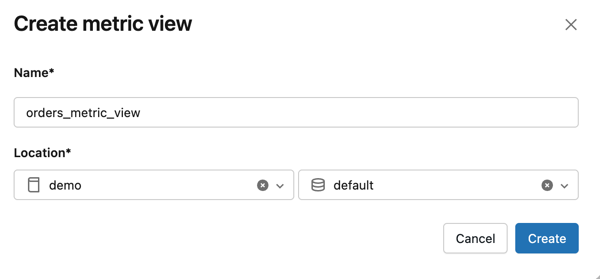
- Digite um nome ou deixe o nome como
orders_metric_view. - Selecione um catálogo e um esquema nos quais você tenha privilégios.
o passo 2: Definir métricas
- UI (Public Preview)
- YAML
-
Clique em Filtrar para adicionar um filtro em nível de linha. Selecione
source.o_orderdatecomo coluna, Maior que como operador e insira1990-01-01como valor e clique em Fechar . -
Clique na tab Dimensões .
-
Clique em Data do pedido : Insira
Order Monthcomo Nome de exibição . No campo Expressão , clique em Personalizado e insiraDATE_TRUNC('MONTH', o_orderdate). -
Clique em Status do pedido : Insira
Order Statuscomo Nome de exibição . Clique em Personalizar e insira a seguinte expressão:SQLCASE
WHEN o_orderstatus = 'O' THEN 'Open'
WHEN o_orderstatus = 'P' THEN 'Processing'
WHEN o_orderstatus = 'F' THEN 'Fulfilled'
END -
Clique em Prioridade do pedido : Prioridade do pedido : Digite
Order Prioritycomo o nome. Clique em Personalizado e insiraSPLIT(o_orderpriority, '-')[1]. -
Remova as outras dimensões selecionando-as e clicando em Excluir .
-
-
Clique na tab Medidas .
-
Contagem de cliques: Contagem de pedidos : Insira
Order Countcomo nome de exibição. Clique em Personalizado e insiraCOUNT(1). -
Clique em +Adicionar para cada medida adicional:
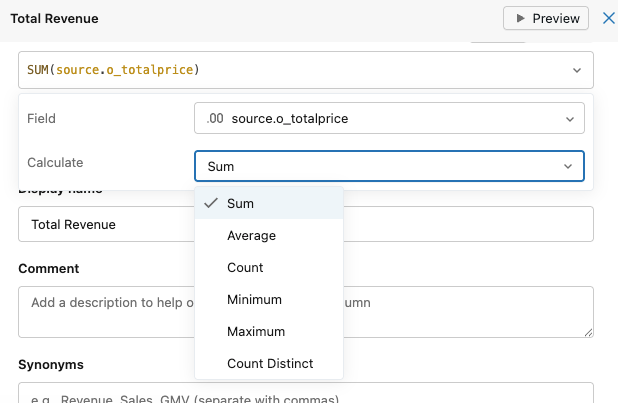
- Receita total : Insira
Total Revenuecomo nome. Em expressão, clique em Construtor e selecione o camposource.o_totalpricee em calcular selecione SOMA .
-
Receita total por cliente : Insira
Total Revenue per Customercomo nome. Clique em Personalizado e insiraSUM(o_totalprice) / COUNT(DISTINCT o_custkey). -
Receita total para pedidos em aberto : Insira
Total Revenue for Open Orderscomo nome. Clique em Personalizado e insiraSUM(o_totalprice) FILTER (WHERE o_orderstatus='O').
Para pré-visualizar uma medida, clique
 Pré-visualização ao lado do nome da medida. A pré-visualização mostra os resultados da medição para uma janela e dimensão de tempo selecionadas. Por exemplo, a pré-visualização a seguir mostra a Receita Total usando a janela Atual em relação ao Mês do Pedido .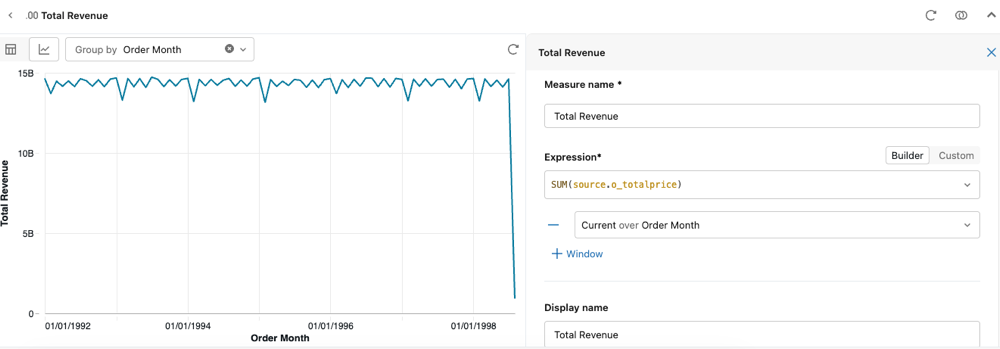
- Receita total : Insira
-
-
Clique na tab Visualizar .
-
Clique em Salvar .
Sua view de métricas está pronta para ser consumida por qualquer usuário com pelo menos SELECT privilégios na view de métricas. Consulte a documentação sobre privilégiosUnity Catalog para saber mais sobre como gerenciar permissões. Para saber mais sobre como os usuários podem consultar essa view de métricas, consulte Consultar uma viewde métricas.
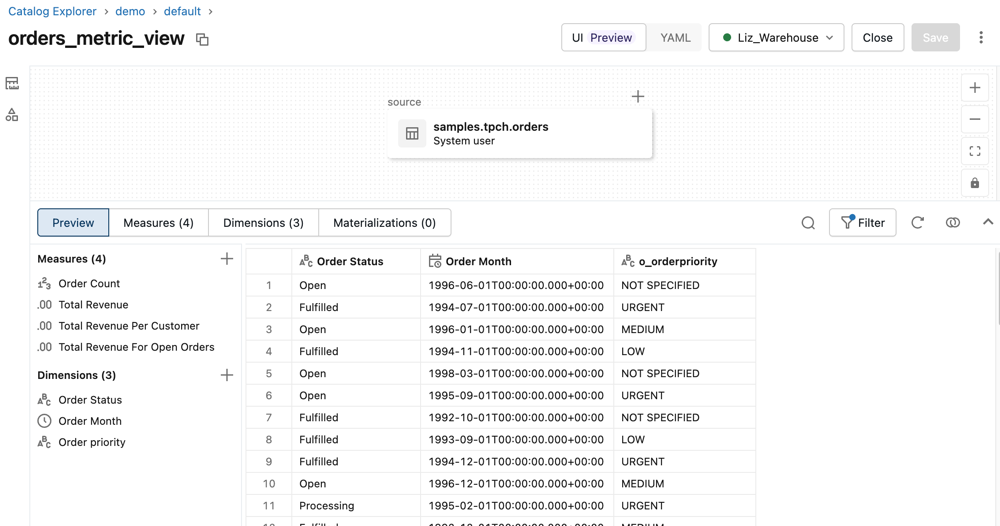
Após criar uma view de métricas, você pode revisar a origem, o filtro e as métricas e dimensões especificadas na página Visão geral .
A definição YAML para esta view de métricas inclui os seguintes campos de nível superior:
version: padrão para1.1. Esta é a versão da especificação view de métricas.source:samples.tpch.ordersé um nome de tabela totalmente qualificado. Todas as dimensões e medidas nesta view de métricas usam a tabela especificada como a fonte de dados.filter: Todas as consultas nesta view retornam registros como_orderdateapós 1º de janeiro de 1990.dimensions:Order Month,Order StatuseOrder Prioritysão definidos como dimensões.measures: Quatro medidas (Order Count,Total Revenue,Total Revenue per CustomereTotal Revenue for Open Orders) são definidas, cada uma com uma expressão de agregação especificada.
-
Use o menu suspenso de catálogo e esquema para escolher onde deseja salvar sua view de métricas. Os usuários que realizam consultas devem ter pelo menos privilégios
USE CATALOGeUSE SCHEMApara acessar a view de métricas. -
Insira um nome para sua view de métricas. Os nomes view de métricas podem incluir valores alfanuméricos e sublinhado.
-
Substitua o conteúdo do editor pela seguinte definição:
YAMLversion: 1.1
source: samples.tpch.orders
filter: source.o_orderdate > '1990-01-01'
dimensions:
- name: Order Status
expr: |-
CASE
  WHEN o_orderstatus = 'O' THEN 'Open'
  WHEN o_orderstatus = 'P' THEN 'Processing'
  WHEN o_orderstatus = 'F' THEN 'Fulfilled'
END
display_name: Order Status
- name: Order Month
expr: "DATE_TRUNC('MONTH', o_orderdate)"
display_name: Order Month
- name: o_orderpriority
expr: "SPLIT(o_orderpriority, '-')[1]"
display_name: Order priority
measures:
- name: count
expr: COUNT(1)
display_name: Order Count
- name: Total Revenue
expr: SUM(source.o_totalprice)
display_name: Total Revenue
- name: Total Revenue per Customer
expr: SUM(o_totalprice) / COUNT(DISTINCT o_custkey)
display_name: Total Revenue Per Customer
- name: Total Revenue for Open Orders
expr: SUM(o_totalprice) FILTER (WHERE o_orderstatus='O')
display_name: Total Revenue For Open Orders -
Clique em Criar .
Sua view de métricas está pronta para ser consumida por qualquer usuário com pelo menos SELECT privilégios na view de métricas. Consulte a documentação sobre privilégiosUnity Catalog para saber mais sobre como gerenciar permissões. Para saber mais sobre como os usuários podem consultar essa view de métricas, consulte Consultar uma viewde métricas.
Depois de criar uma view de métricas, você pode revisar a origem, o filtro e as medidas e dimensões especificadas na tab Visão geral que é aberta.
o passo 3: Adicione uma descrição, comentários e tags
Você pode adicionar descrições, comentários e tags tanto na definição YAML quanto através da tab Visão Geral no Explorador de Catálogo.
- Catalog Explorer
- YAML
- Clique na sua view de métricas no explorador de catálogo.
- Clique em Adicionar descrição para adicionar uma descrição aos metadados da view de métricas.
- Para adicionar comentários, passe o mouse sobre a coluna Comentário da linha onde você deseja adicionar um comentário.
- Para adicionar tags a uma medida ou dimensão, passe o mouse sobre a coluna de tags onde você deseja adicionar uma tag.
- Para adicionar uma tag à view de métricas, clique em Adicionar tags no lado direito da página.
Adicione campos comment diretamente na sua definição YAML. Consulte o registro de alterações da especificação da versão para obter detalhes de sintaxe.
version: 1.1
comment: 'Orders metrics for revenue analysis'

dimensions:
  - name: Order Month
    expr: DATE_TRUNC('MONTH', o_orderdate)
    comment: 'Month when the order was placed'

measures:
  - name: Total Revenue
    expr: SUM(o_totalprice)
    comment: 'Sum of all order prices'
o passo 4: (Opcional) Edite a definição YAML
Você pode view a definição YAML e abrir o editor YAML na tab Detalhes .
- Clique em Detalhes .
- Clique em ...mais linhas para view a definição completa.
- Clique em Editar para abrir o editor YAML.
- Adicione ou exclua dimensões ou medidas. Clique em Salvar .
o passo 5: (Opcional) Definir permissões
A visualização de métricas respeita o mesmo modelo de permissões hierárquicas que outros objetos protegíveis Unity Catalog . Nenhuma nova permissão será necessária se sua view de métricas estiver armazenada em um esquema ao qual os consumidores pretendidos tenham acesso de leitura. Você pode atribuir permissões explicitamente na view de métricas na tab Permissões .
- Clique em Permissões .
- Use a interface do usuário para conceder e revogar permissões para outros usuários do Databricks.
Para mais detalhes, consulte Conceder permissões em um objeto.
Consultar uma viewde métricas
Você pode consultar uma view de métricas no editorSQL integrado do workspace ou em qualquer editor SQL que possa acessar seus dados no Databricks. Para consultar uma view de métricas, você deve estar conectado a um SQL warehouse ou outro recurso compute executando Databricks Runtime 17.2 ou superior.
A consulta de exemplo a seguir avalia as três medidas listadas e agrega em Order Month e Order Status. Ele retorna resultados classificados por Order Month.
Todas as medidas devem ser encapsuladas na função MEASURE . Veja measure função agregada.
SELECT
 `Order Month`,
 `Order Status`,
 MEASURE(`Count`),
 MEASURE(`Total Revenue`),
 MEASURE(`Total Revenue per Customer`)
FROM
 orders_metric_view
GROUP BY ALL
ORDER BY 1 ASC
Próximos passos
Agora que você criou uma view de métricas usando SQL, explore estes tópicos relacionados:
Consultar e consumir visualização de métricas
- Consultar uma viewde métricas.
- Utilize a visualização de métricas com dashboards AI/BI.
- Use a visualização de métricas com Genie.
- Definir alerta na visualização de métricas.
- Trabalhe com o Metodology view metadados usando o driver JDBC Databricks.
- Visualização de métricas de consulta no Power BI.
- Importar e consultar uso de dados com o suplemento Databricks Excel.
- Consultar dados do Databricks no Google Sheets.
Medições avançadas view recurso
- Use metadados semânticos na visualização de métricas.
- Use join na visualização métricas.
- Use medidas de janela na visualização de métricas.
- Referência de sintaxe YAML.