Visão geral do rastreamento
Usando um agente de programação? Cole este prompt:
Read the documentation at https://docs.databricks.com/aws/en/mlflow3/genai/tracing/overview and set up MLflow tracing for my agent.
Opcionalmente, instale mlflow/skills para uma integração mais profunda com o MLflow.
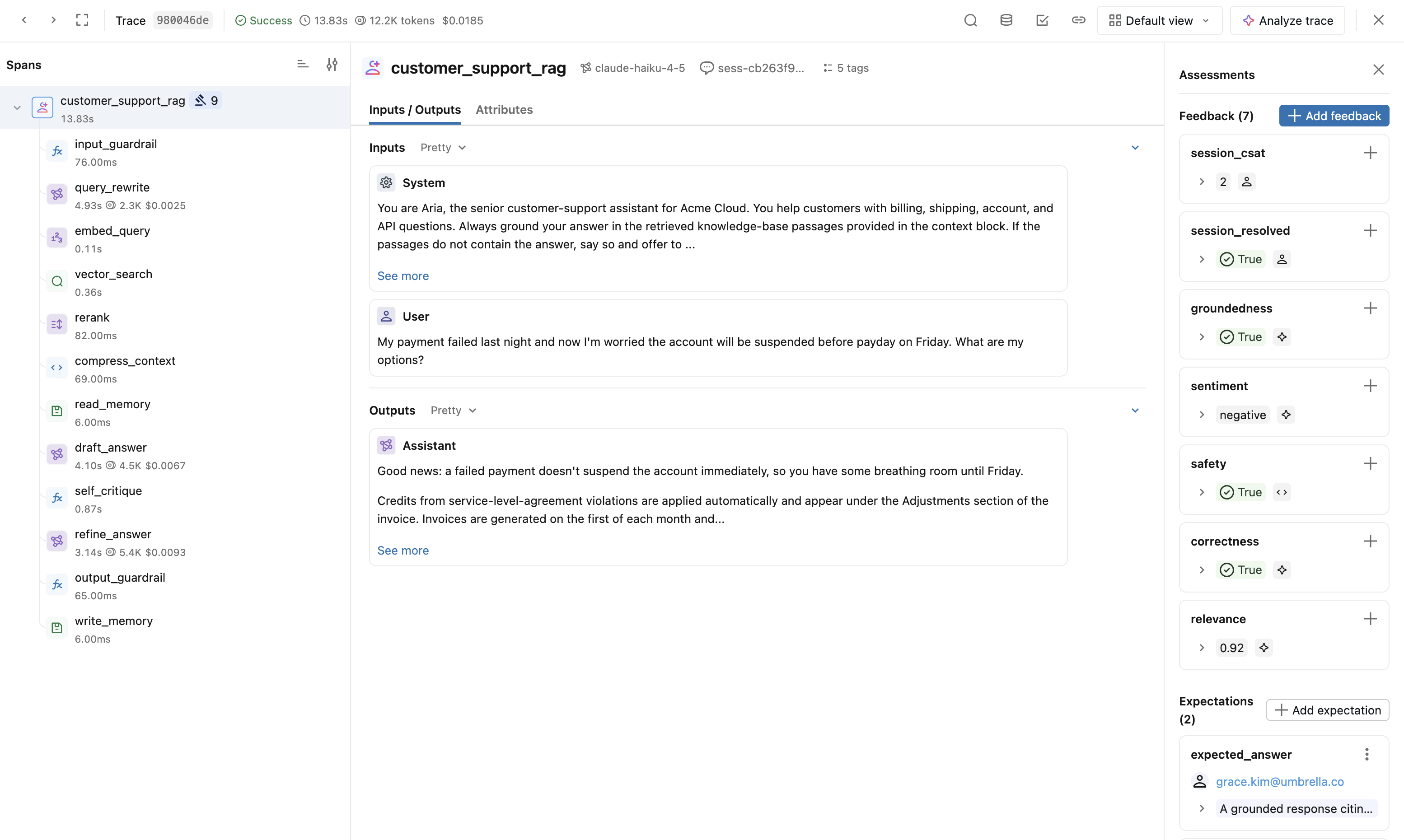
O MLflow Tracing é a fundação de observabilidade para o desenvolvimento de GenAI no Databricks. Os agentes de IA executam fluxos de trabalho complexos e de várias etapas que combinam componentes como LLMs, recuperadores, ferramentas e subagentes. O rastreamento registra as entradas, saídas, latência, uso de tokens e custo de cada etapa intermediária, mapeando todo o fluxo de execução para que você possa ver exatamente como seu agente se comporta e identificar as causas de problemas. O rastreamento é a camada de dados fundamental para a qualidade dos agentes. A depuração, a avaliação e o monitoramento de produção baseiam-se nas evidências que seus rastreamentos capturam.
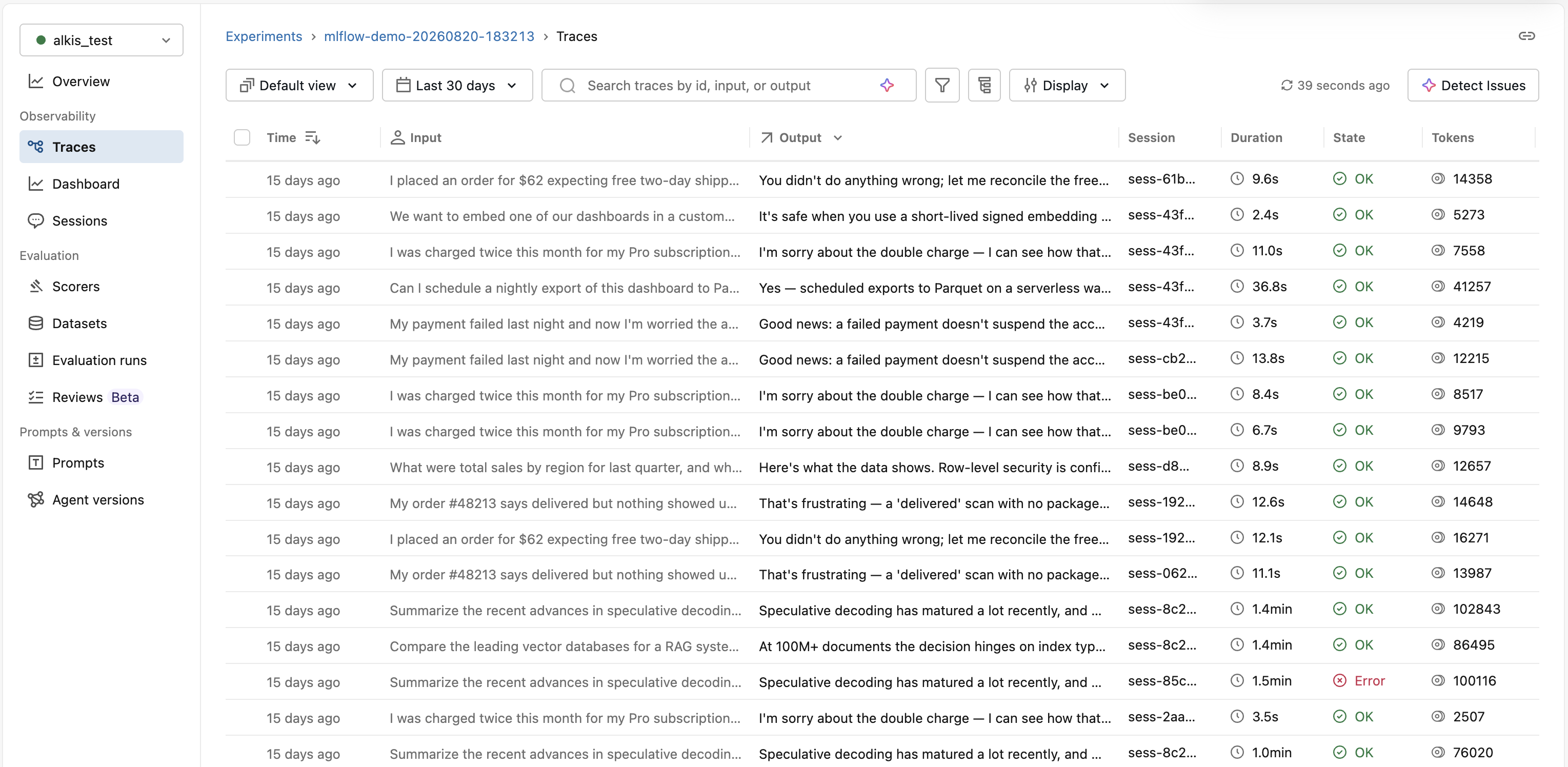
O rastreamento permite:
- Depure e entenda seu agente.
- Monitorar o desempenho e otimizar o custo.
- Monitore agentes de produção.
- Avalie e melhore a qualidade do agente.
- Use linguagem natural com o Genie Code para analisar, depurar e explorar dados de rastreamento.
Por que o MLflow Tracing no Databricks
- O mesmo MLflow de código aberto, totalmente gerenciado. Você usa o SDK do MLflow padrão e o OpenTelemetry — sem servidor de acompanhamento para executar e sem versão para manter por conta própria.
- Armazenamento e governança nativos do Unity Catalog. Armazene rastreamentos como tabelas Delta do Unity Catalog com controle de acesso em nível de esquema e tabela, sem limite por experimento e com acesso SQL direto. Consulte Armazenar rastreamentos do OpenTelemetry no Unity Catalog.
- Análise em linguagem natural com o Genie Code. Faça perguntas sobre seus dados de rastreamento e explore falhas sem escrever SQL.
- Uma plataforma, do desenvolvimento à produção. Os mesmos rastreamentos alimentam a depuração, a avaliação e o monitoramento de produção, integrando-se ao restante do lakehouse — painéis do AI/BI, alertas e Lakeflow Pipelines.
Obtenha seu primeiro rastreamento
Instale o MLflow e as bibliotecas para o agente de exemplo:
%pip install --upgrade "mlflow[databricks]>=3.1.0" "langgraph" "langchain-openai"
dbutils.library.restartPython()
Defina uma OPENAI_API_KEY para que o agente possa chamar um modelo (ou aponte o agente para Databricks Foundation Model APIs para evitar uma key externa):
import os

os.environ["OPENAI_API_KEY"] = "your-api-key"
Execute este agente. O registro automático captura um rastreamento com um intervalo para cada etapa:
import mlflow
from langchain_core.tools import tool
from langchain_openai import ChatOpenAI
from langgraph.prebuilt import create_react_agent

mlflow.langchain.autolog()  # LangGraph uses LangChain's autolog
mlflow.set_tracking_uri("databricks")
mlflow.set_experiment("/Shared/my-first-trace")

@tool
def get_weather(city: str):
    """Get weather for a city."""
    return f"It might be cloudy in {city}"

agent = create_react_agent(ChatOpenAI(model="gpt-4o-mini"), [get_weather])
agent.invoke({"messages": [("user", "What is the weather in SF?")]})
# Trace appears in the MLflow UI automatically
Para visualizar o rastreamento:
- No seu workspace, vá para Experiments .
- Localize o experimento — aqui, aquele definido por
mlflow.set_experiment("/Shared/my-first-trace"). - Clique na tab Traces para ver o rastreamento.
- Abra o rastreamento para ver a árvore de span completa (agente → chamada de LLM → chamada de ferramenta).
Próximos passos
- Rastreamento automático e integrações — Rastreie mais de 30 estruturas com uma linha.
- Rastreamento manual e personalizado — Adicione intervalos personalizados quando o registro automático não cobrir seu código.
- Observe and find issues — Explore seus rastreamentos, encontre problemas e consulte dados de rastreamento.