Dicas para melhorar as respostas ao Genie Code
Esta página fornece dicas gerais e boas práticas para ajudar o Genie Code a oferecer melhores respostas.
Para personalizar o Genie Code de acordo com suas preferências, forneça as instruções. Para expandir as capacidades do Genie Code, crie habilidades de agente e conecte-o aos servidores MCP.
Seja específico
A estrutura e o nível de detalhamento fornecidos pelo Genie Code variam de tempos em tempos, mesmo para a mesma pergunta. Tente fornecer Genie Code o máximo de orientações possível para ajudá-lo a retornar as informações desejadas no formato, nível de detalhe e assim por diante. Considere fazer o seguinte:
- Especifique o nível de detalhe que você procura. Por exemplo, "Explique este código em algumas frases" ou "Explique este código linha por linha".
- Especifique qual biblioteca você deseja que o Genie Code utilize. Por exemplo, "Criar uma visualização usando Matplotlib" ou "Criar uma visualização usando Seaborn".
- Especifique a estrutura da resposta que deseja. Por exemplo, "Forneça instruções em passos numerados" ou "Forneça instruções com os passos em forma de tópicos com breves explicações".
- Seja específico em suas perguntas. O Genie Code conhece o esquema e os metadados da sua tabela e coluna, permitindo que você use linguagem natural para fazer sua pergunta. Por exemplo, "Liste a taxa de passes completos de quarterbacks da NFL, ativos e aposentados, para aqueles que tiveram mais de 500 tentativas em uma temporada." O Genie Code responde usando dados de colunas como
s.player_ides.attempts.
O Genie Code usa o contexto para fornecer respostas melhores.
Você pode fornecer Genie Code um contexto específico, como tabelas, pipelines, Notebooks, consultas e arquivos. No painel de bate-papo do Genie Code, clique em  Adicione contexto para selecionar manualmente o recurso que deseja fornecer. Você também pode referenciar o contexto digitando
 @<resource-name> no prompt de bate-papo. Cada contexto selecionado é listado na parte superior da caixa de diálogo e permanece visível no chat.
No Notebook, você também pode fazer referência a células específicas. Clique Adicione o contexto , selecione Células e, em seguida, selecione a célula à qual deseja fazer referência. Você também pode digitar @cell no prompt de bate-papo e selecionar uma célula da lista que aparece. Isso é útil quando você deseja consultar o Genie Code sobre o código ou a saída de uma célula específica.
Além do contexto que você fornece manualmente, o Genie Code tem acesso aos esquemas de tabelas e colunas, bem como aos metadados. Isso permite usar linguagem natural e gerar consultas mais precisas. Por exemplo, se uma tabela tiver uma coluna chamada Estado , você pode pedir ao Genie Code para gerar uma lista de usuários que moram em Michigan.
O Genie Code utiliza o seguinte contexto:
- Código ou consultas na célula atual do Notebook ou tab do editor Databricks SQL .
- Nomes e descrições de tabelas e colunas.
- Perguntas anteriores.
- Mesas favoritas e ativas.
- Para o recurso de diagnóstico de erro , o rastreamento da pilha de erros é obtido a partir da saída do erro.
Como Genie Code usa seu histórico de conversas para fornecer respostas melhores e mais precisas, você pode pedir ao Genie Code para alterar a saída de uma resposta anterior sem precisar reescrever toda a mensagem. Use o histórico de bate-papo do Genie Code para limpar, explorar, filtrar e segmentar DataFrames de forma iterativa no painel Genie Code.
Anexe imagens às instruções.
Você pode anexar imagens às suas solicitações do Genie Code. Para anexar uma imagem, utilize um dos seguintes métodos:
- Copie e cole uma imagem diretamente na caixa de diálogo do chat.
- Arraste e solte uma imagem na caixa de diálogo do chat.
- Clique
 Anexe uma imagem para selecionar uma imagem do seu computador.
As imagens são úteis quando acrescentam informações que não podem ser transmitidas com facilidade ou precisão apenas com texto. Considere anexar imagens quando:
- Você precisa fornecer informações visuais às quais Genie Code não tem acesso. Genie Code consegue visualizar imagens e gráficos nos arquivos do seu workspace e no Notebook, então você só precisa anexar imagens externas.
- Você precisa de ajuda para entender conteúdo visual, como diagramas, fluxogramas, esboços de arquitetura, capturas de slides ou fotos de quadros brancos.
- Você está perguntando sobre dados externos que são exibidos, não descritos, como gráficos, tabelas, painéis ou relatórios onde tendências, anomalias ou rótulos são importantes.
- Você precisa extrair texto de uma imagem, como fotos ou digitalizações de documentos, anotações manuscritas ou rótulos e placas.
- Você está trabalhando com fotos do mundo real e quer perguntar sobre o que está acontecendo na imagem, descrever cenas para documentação ou verificar se algo corresponde a uma especificação.
Ajude Genie Code a trabalhar com o conjunto de dados.
O Genie Code pode acessar o contexto das tabelas com as quais você está trabalhando. Aqui estão algumas coisas que você pode fazer para ajudar o sistema a responder melhor ao trabalhar com conjuntos de dados:
-
Ao procurar uma tabela, use o prompt "Encontrar tabelas" ou o comando
/findTablespara obter melhores resultados. Por exemplo, "Encontre tabelas relacionadas a jogos da NFL". -
Use
@<table-name>para referenciar uma tabela específica em um prompt. Você também pode selecionar a tabela manualmente clicando em Adicione contexto no chat. O Genie Code adaptará suas respostas para usar essa tabela. -
Ao selecionar colunas de um DataFrame, você pode obter resultados mais precisos fornecendo uma consulta inicial. Por exemplo, forneça uma declaração como
SELECT * FROM <table_name>. Isso permite que o Genie Code obtenha os nomes das colunas sem precisar adivinhar. -
Se você precisar usar conversões de tipo de dados de coluna para executar operações, talvez precise fornecer detalhes. Por exemplo: "Converta este código de Pandas para PySpark, incluindo o código necessário para converter o DataFrame Pandas em um DataFrame PySpark e alterar o tipo de dados da coluna 'churn' de booleano para inteiro."
-
Tabelas e colunas de documentos no Unity Catalog. Consulte Adicionar comentários gerados AIa objetos Unity Catalog. Isso fornece ao Genie Code mais contexto sobre os dados. Utilize comentários de tabela ou coluna no Explorador de Catálogo para adicionar uma linha de dados de exemplo. Por exemplo, suponha que sua coluna de altura esteja no formato
feet-inches. Para ajudar Genie Code a interpretar os dados, adicione um comentário como "A coluna de altura está em formato de string e é separada por um hífen." Exemplo: '6-2'." Para obter informações sobre comentários em tabelas e colunas, consulte Adicionar comentários aos dados e AI ativa.
Editar e executar código no painel de bate-papo Genie Code
O código de execução é exibido no painel Genie Code para ser validado ou usado como um bloco de notas. A execução de código está disponível em todas as páginas do Databricks. Genie Code usa por padrão o recurso compute atual da página em que você está. Se não houver nenhum recurso compute em uso no momento, Genie Code utiliza um recurso compute serverless . O Genie Code pede sua permissão antes de executar o código no chat. Você pode optar por permitir isso sempre. Após a aprovação, o resultado é exibido diretamente no painel de bate-papo.
A aba abaixo mostra exemplos de código em Python e SQL :
- Python
- SQL

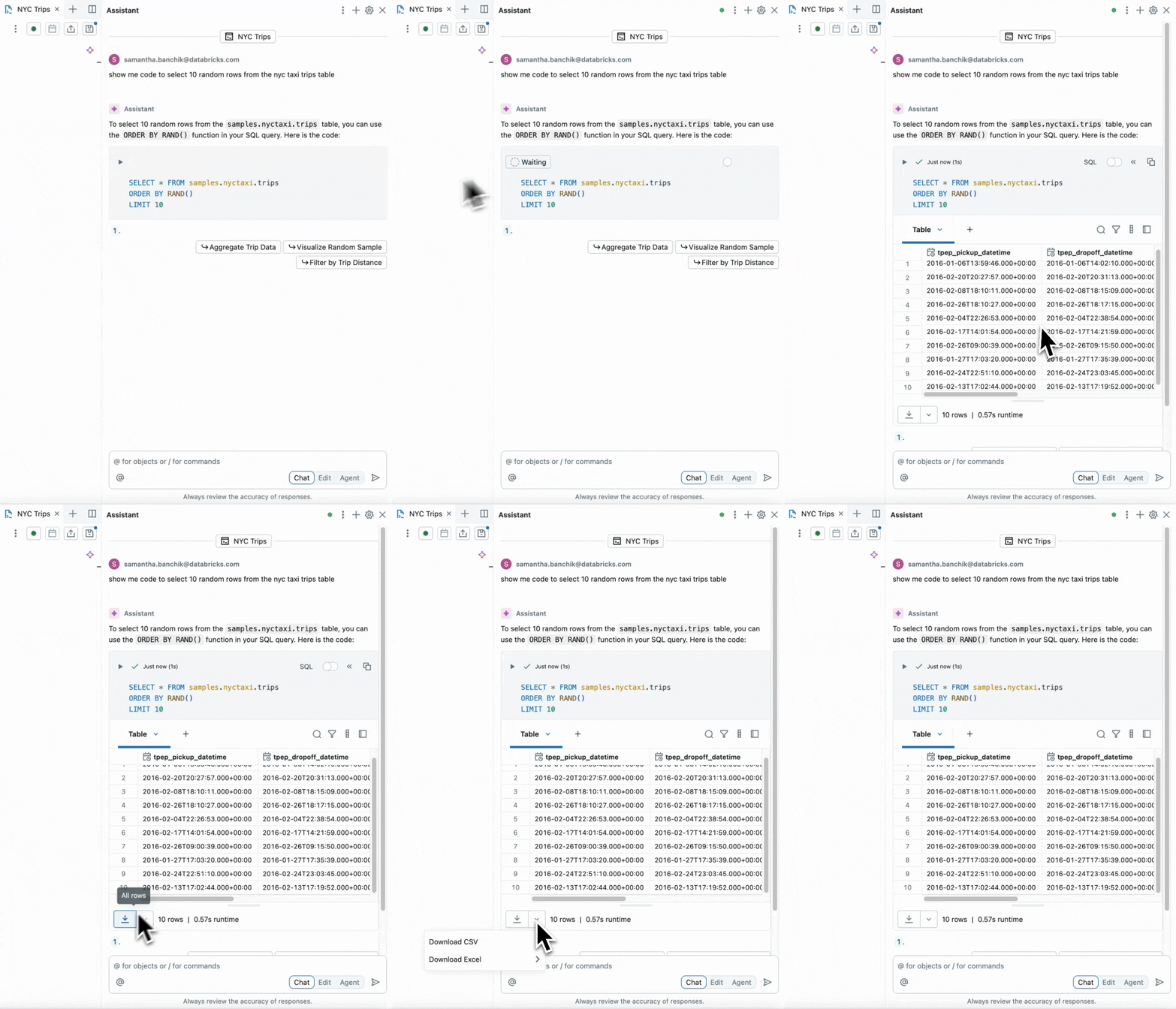
Use Shift + Enter para adicionar uma nova linha na caixa de texto do chat.
Use Shift + Enter para adicionar uma nova linha na caixa de texto do chat do Genie Code. Isso facilita a formatação e organização de suas mensagens para o Genie Code.
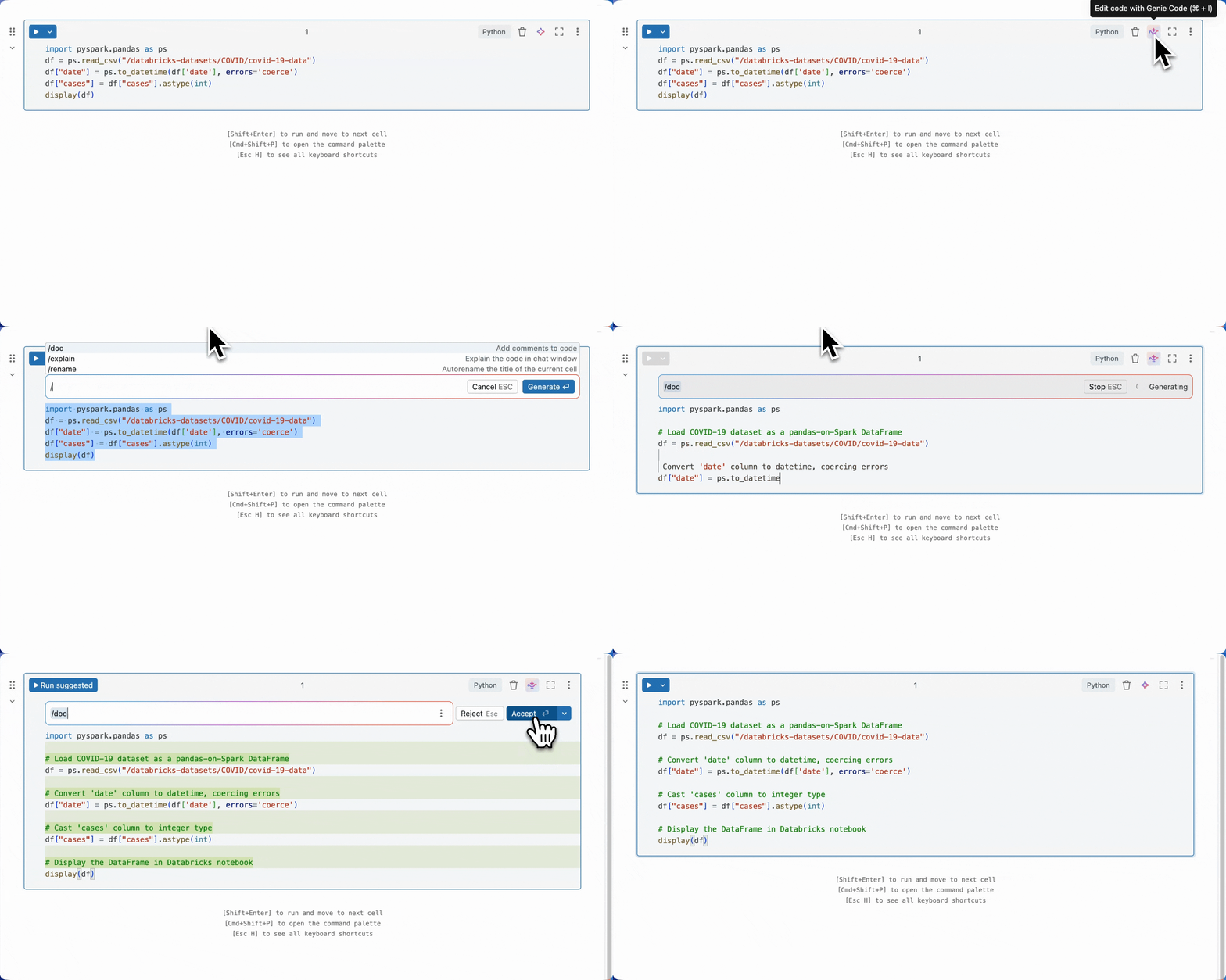
Use ações de célula em um Notebook.
As ações da célula incluem atalhos para tarefas comuns, como documentar (comentar), corrigir e explicar o código.
Recursos adicionais
- Para personalizar o Genie Code de acordo com suas preferências, forneça as instruções.
- Para expandir as funcionalidades personalizadas do Genie Code, crie habilidades de agente.
- Para dar Genie Code acesso a ferramentas externas e fonte de dados, conecte-o aos servidores MCP.
- Dicas e truques Genie Code para analista de dados
- Dicas e truques Genie Code para engenheiro de dados