Gerenciar notebooks do Databricks
Você pode gerenciar notebooks do Databricks usando a interface do usuário do Workspace, a CLI do Databricks ou a API do Workspace. As tarefas nesta página utilizam a interface do usuário; para os outros métodos, consulte a CLI do Databricks e a referência da API do Workspace.
Ativar a guia para Notebook e arquivos
Para uma melhor navegação entre workspace do Notebook e os arquivos, ative a experiência com abas. Acesse Configurações > Desenvolvedor , role para baixo até Recurso experimental e ative a guia Bloco de notas e arquivos .

A experiência da guia permite alternar rapidamente entre o Notebook aberto, as consultas e os arquivos sem precisar navegar até o navegador de arquivos workspace ou ter várias guias do navegador abertas. O senhor também pode abrir e criar o Notebook em um novo tab.
Criar um notebook
Use o botão Novo na barra lateral
Para criar um novo Notebook em sua pasta default, clique em + New (Novo ) na barra lateral esquerda e selecione Notebook no menu.
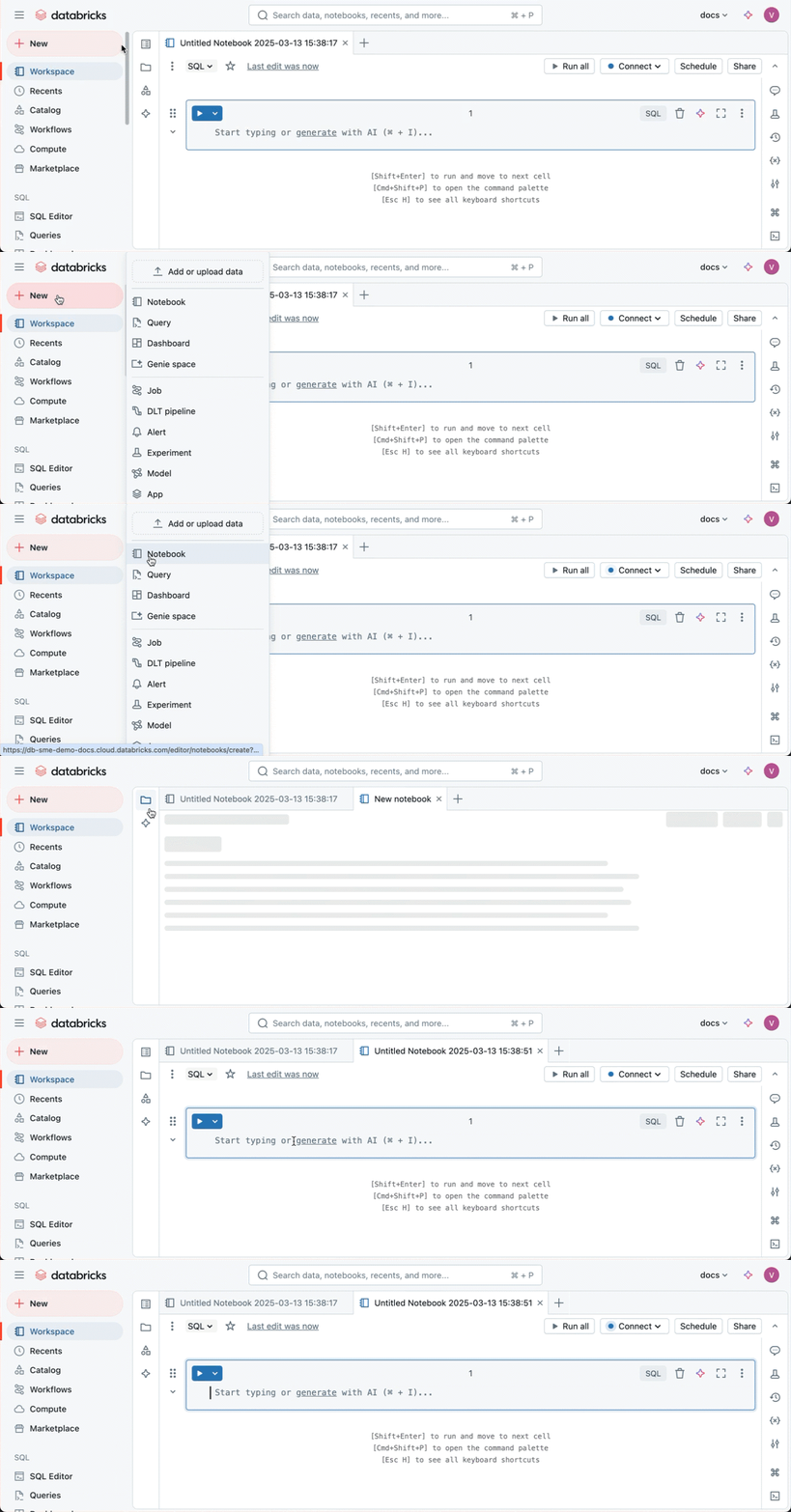
Databricks cria e abre um novo Notebook em branco na pasta Drafts do seu workspace inicial. Depois de nomear o Notebook, ele será movido da pasta Drafts para a pasta do seu workspace pessoal. O idioma default é o idioma que você usou mais recentemente. Em um espaço de trabalho habilitado para Unity Catalog, o Notebook se conecta automaticamente ao compute serverless . Caso contrário, o Notebook será associado ao recurso compute que você utilizou mais recentemente.
Criar um Notebook em qualquer pasta
Você pode criar um novo notebook em qualquer pasta (por exemplo, na pasta Shared (compartilhados)) seguindo estas etapas:
- Na barra lateral, clique em
 Workspace .
 - Clique com o botão direito do mouse no nome de qualquer pasta e selecione Criar > notebook . Um notebook em branco será aberto no workspace.
Crie um Notebook em um novo tab
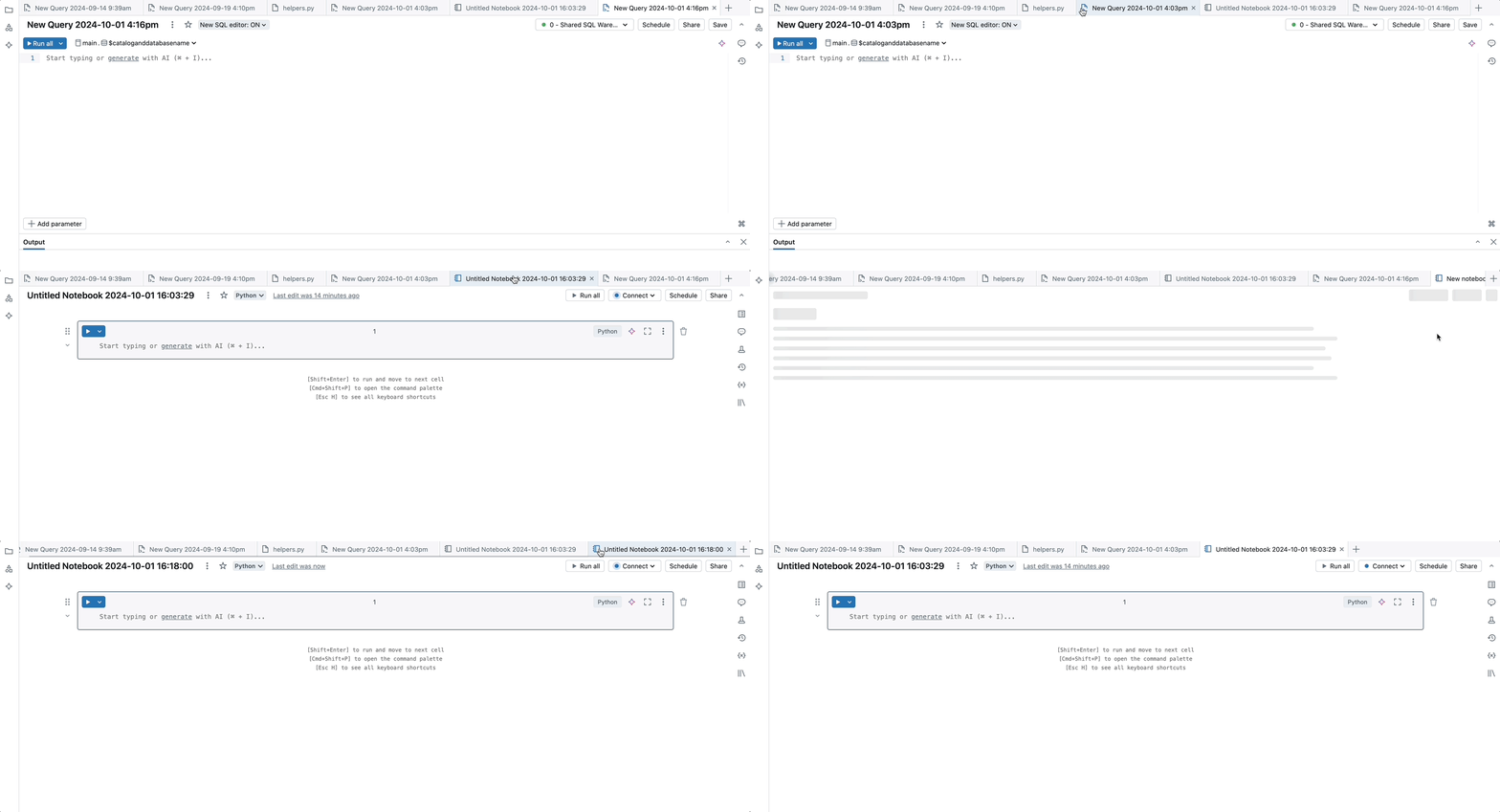
Se a guia para Notebook e arquivos estiver ativada, o senhor também poderá criar um novo Notebook a partir de qualquer arquivo workspace aberto, clicando no ícone + à direita do último tab.
Abrir um Notebook
Na sua workspace, clique em um Bloco de Anotações para abri-lo.
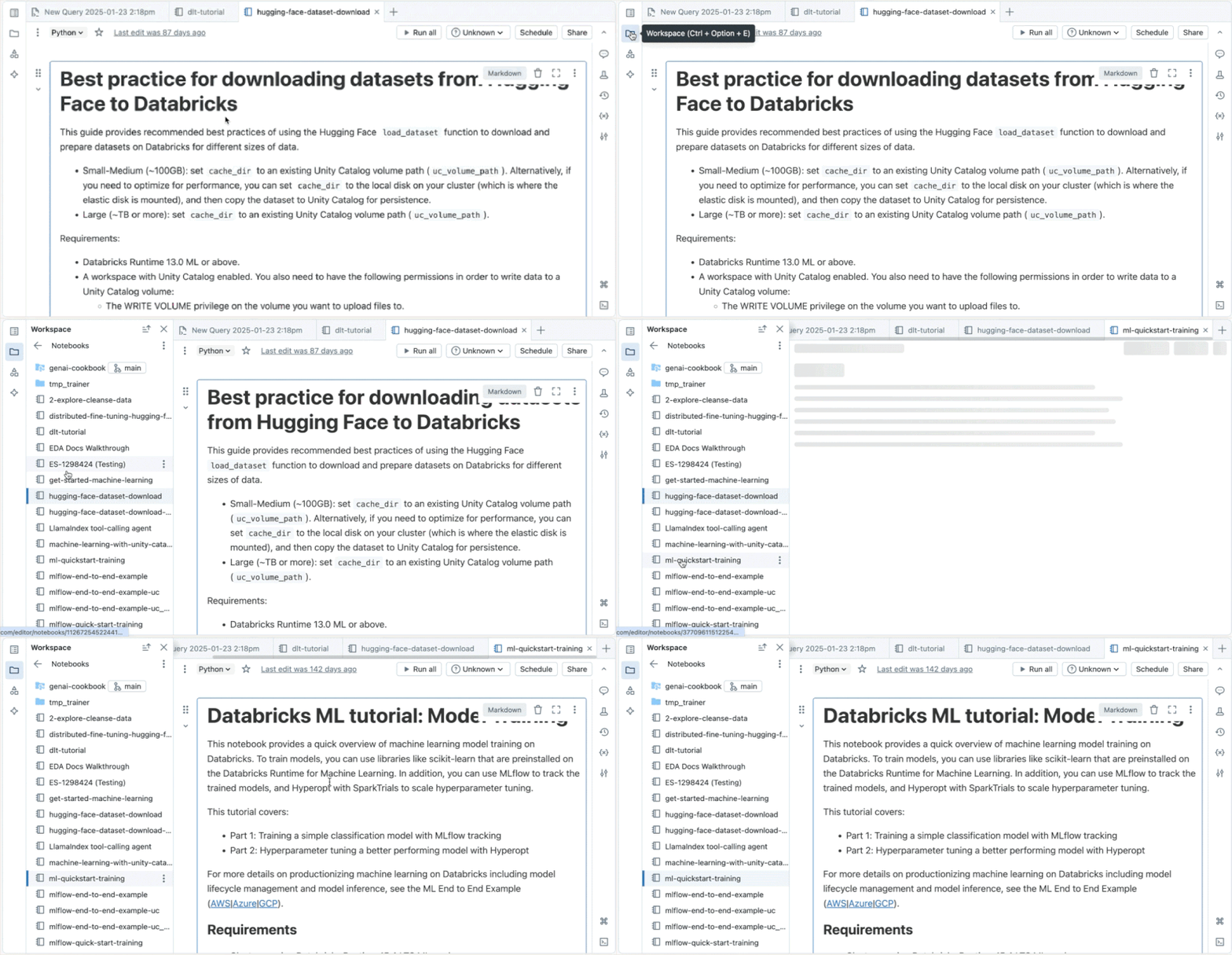
Se você tiver a opção de abas para Bloco de Anotações e Arquivos ativada, poderá abrir um Bloco de Anotações em uma nova tab clicando no ícone + na barra de abas ou clicando em um Bloco de Anotações no navegador workspace no painel lateral esquerdo.
Clonar um notebook
Para clonar um Notebook:
- Com o Notebook aberto, clique em Arquivo na barra de ferramentas do Notebook e depois clique em Clonar... .
- (Opcional) Edite o novo nome do Notebook.
- (Opcional) Clique em Procurar para alterar o local workspace para onde deseja clonar o Notebook. Por default, o Notebook é clonado para o mesmo local do Notebook atual.
- (Opcional) Desmarque Incluir saídas para excluir saídas de células do Notebook clonado. Por default, as saídas são incluídas.
- Clique em Clonar .
Clonar um notebook a partir do editor copia a fonte do notebook e, opcionalmente, as saídas de suas células. Para clonar uma execução de job de notebook e também restaurar suas variáveis Python e sessão Spark, use Clonar para novo notebook (ou Depurar em novo notebook em uma execução com falha) na execução do job. Consulte Restauração de sessão para jobs serverless.
Excluir um Notebook
Consulte Trabalhar com pastas e objetos de pasta e gerenciar objetos do workspace para obter informações sobre como acessar o menu workspace e excluir o Notebook ou outros itens do workspace.
Copiar caminho ou URL do Notebook
Para obter o caminho ou a URL do arquivo do notebook sem abrir o notebook, clique com o botão direito do mouse no nome do notebook e selecione Copiar > Caminho ou Copiar > URL .
Renomear um Notebook
Para alterar o título de um notebook, clique no título e edite em linha ou clique em Arquivo > Renomear .
Controle o acesso a um Notebook
Se o seu Databricks account tiver o plano Premium, o senhor poderá usar o controle de acesso ao espaço de trabalho para controlar quem tem acesso a um Notebook.
Definir as configurações do editor
Para definir as configurações do editor:
- Clique no seu nome de usuário no canto superior direito da workspace e selecione Configurações no menu suspenso.
- Na barra lateral Configurações , selecione Desenvolvedor .
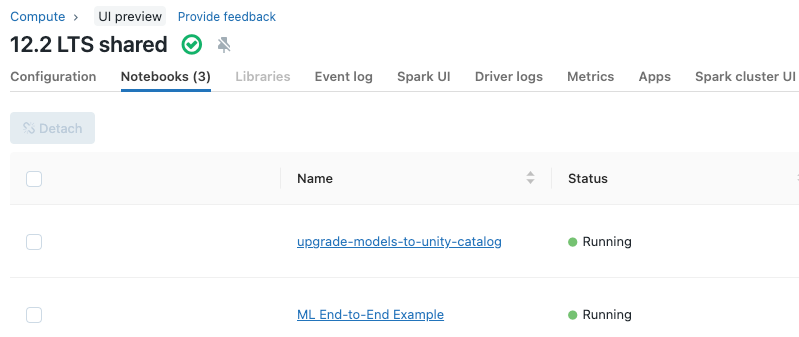
Exibir o Notebook anexado a um clustering
A guia Notebooks na página de informações do cluster exibe notebooks que foram anexados recentemente a um cluster. A guia também exibe o status do notebook, juntamente com a última vez que um comando foi executado no notebook.