execução Databricks Notebook
É possível executar um Notebook do Databricks interativamente, uma célula ou muitas por vez, ou programá-lo para executar automaticamente como um Job. Antes de executar qualquer célula, você deve anexar o Notebook a um cluster.
Para executar todas as células em um Notebook, selecione Executar tudo na barra de ferramentas do Notebook.
Não use executar All se as etapas de montagem e unmount estiverem no mesmo Notebook. Isso pode levar a uma condição de corrida e possivelmente corromper os pontos de montagem.
Para executar uma única célula, clique na célula e pressione shift+enter . O senhor também pode executar um subconjunto de linhas em uma célula ou um subconjunto de células. Consulte executar texto selecionado e executar células selecionadas.
Para executar todas as células antes ou depois de uma célula, use o menu de execução de célula e selecione Executar tudo acima ou Executar tudo abaixo . A execução All abaixo inclui a célula em que o senhor está; a execução All acima não inclui.
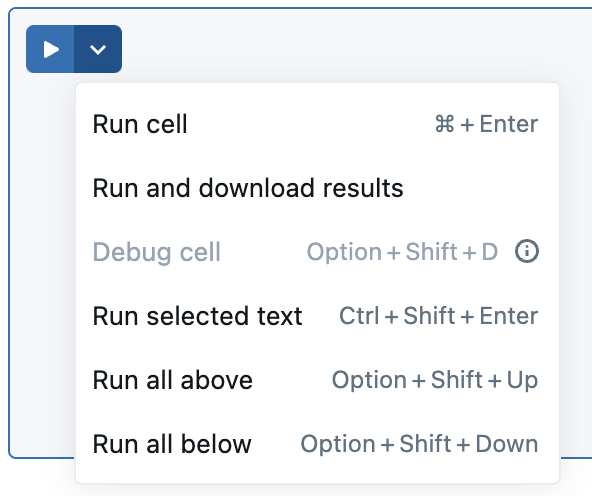
O comportamento da execução All acima e da execução All abaixo depende do clustering ao qual o Notebook está vinculado.
- Em um clustering executando Databricks Runtime 13.3 LTS ou abaixo, as células são executadas individualmente. Se ocorrer um erro em uma célula, a execução continuará com as células subsequentes.
- Em um clustering que esteja executando o Databricks Runtime 14.0 ou o acima, ou em um SQL warehouse, as células são executadas como lotes. Qualquer erro interrompe a execução e você não pode cancelar a execução de células individuais. Você pode usar o botão Interromper para interromper a execução de todas as células.
Para pular uma célula ao executar várias células ( execução All , execução All acima ou execução All abaixo ), use o comando mágico %skip no início da célula que você deseja pular.
Quando um Notebook está em execução, o ícone no Notebook tab muda de  para
para  . Se as notificações estiverem ativadas no navegador e o senhor navegar para outro site tab enquanto um Notebook estiver em execução, será exibida uma notificação quando o Notebook for concluído.
Para parar ou interromper um Notebook em execução, selecione  na barra de ferramentas do Notebook. O senhor também pode selecionar Run > Interromper a execução ou usar o atalho de teclado
 I I.
programar a execução do Notebook
Para executar automaticamente um Notebook em uma programação regular, crie um Notebook Job.
Executar Lakeflow pipelines de um notebook
Para informações sobre como iniciar uma execução de Lakeflow pipeline a partir de um notebook, consulte Desenvolva e depure pipelines com um notebook (legado).
Notificações
As notificações alertam o senhor sobre determinados eventos, como qual comando está sendo executado no momento e quais comandos estão em estado de erro. Quando o Notebook mostra várias notificações de erro, a primeira inclui um link que permite limpar todas as notificações. Notebook As notificações são ativadas por default. Você pode desativá-los nas configurações do usuário.
Notificações de fundo
Se o senhor começar a executar um Notebook e depois sair do site tab ou da janela em que o Notebook está sendo executado, será exibida uma notificação quando o Notebook for concluído. Você pode desativar essa notificação nas configurações do seu navegador.
Consultor da Databricks
Databricks O Advisor analisa automaticamente os comandos sempre que eles são executados e exibe as recomendações apropriadas no Notebook. Os avisos de orientação fornecem informações que podem ajudar o senhor a melhorar o desempenho das cargas de trabalho, reduzir custos e evitar erros comuns.
ver conselhos
Uma caixa azul com um ícone de lâmpada indica que há conselhos disponíveis para um comando. A caixa mostra o número de conselhos distintos.
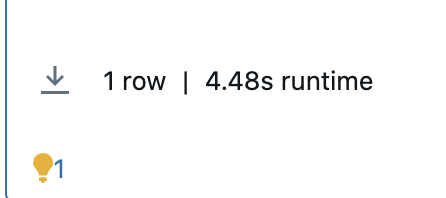
Clique na lâmpada para expandir a caixa e view as dicas. Uma ou mais dicas se tornam visíveis.

Clique no link Learn more (Saiba mais) para acessar view a documentação que fornece mais informações relacionadas ao conselho.
Clique no link "Não mostrar novamente" para ocultar a dica. Esse tipo de conselho não aparece mais. Essa ação pode ser revertida nas configurações do Editor.
Clique na lâmpada novamente para fechar a caixa de conselhos.
Configurações de aconselhamento
Para ativar ou desativar o Databricks Advisor, acesse as configurações do usuário ou clique no ícone de engrenagem na caixa de dicas expandida.
Use a opção Ativar o Consultor Databricks para ativar ou desativar as recomendações.
O link Reset hidden advice é exibido se um ou mais tipos de aconselhamento estiverem ocultos no momento. Clique no link para tornar esse tipo de conselho visível novamente.