Disponibilize dados lakehouse com tabelas sincronizadas.
As tabelas sincronizadas permitem fornecer dados de nível analítico do Unity Catalog por meio do Lakebase Postgres. As tabelas do Unity Catalog são sincronizadas com o Postgres para que as aplicações possam query dados do lakehouse diretamente com baixa latência. Esse processo é comumente conhecido como Extrair, Transformar e Carregar (ETL) reverso. O lakehouse é otimizado para analítica e enriquecimento, enquanto o Lakebase foi projetado para cargas de trabalho operacionais que exigem queries rápidas do tipo pesquisa e transações ACID completas. As tabelas sincronizadas preenchem a lacuna entre o armazenamento analítico e os sistemas operacionais, mantendo seus dados prontos para servir em aplicações em tempo real.
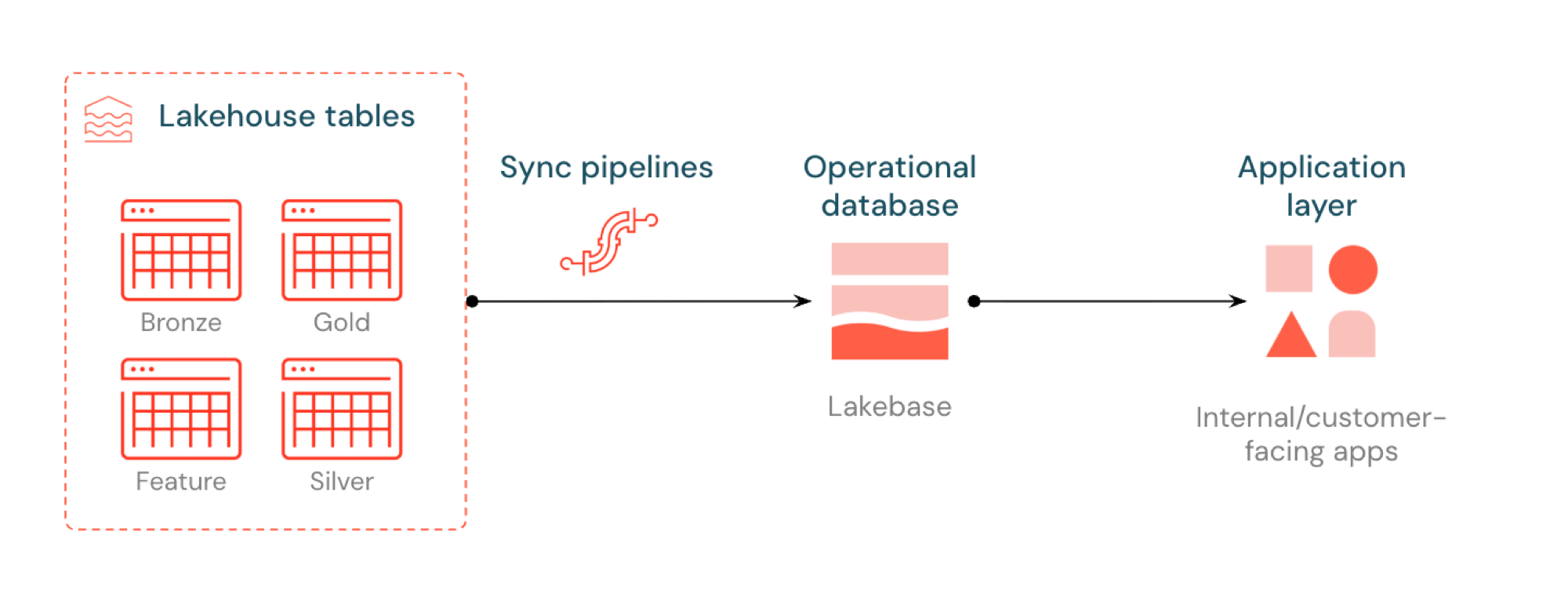
Exemplos de casos de uso
Você pode usar tabelas sincronizadas para casos de uso de servir dados, como:
- Mecanismos de personalização que fornecem perfis de usuário atualizados para Databricks Apps
- Aplicações que servem para previsões de modelos ou valores de recursos são computadas na lakehouse
- Painéis de controle voltados para o cliente que exibem KPIs em tempo real.
- Serviço de detecção de fraudes que fornece pontuações de risco para ação imediata.
- Ferramentas de suporte que fornecem registros de clientes enriquecidos a partir de dados lakehouse .
Fontes compatíveis
As tabelas sincronizadas são compatíveis com os seguintes tipos de origem Unity Catalog :
- gerenciamento e tabelas Delta externas
- gerenciar e mesas Iceberg externas
- vista e vista materializada
Como funciona
As tabelas sincronizadas Databricks criam uma cópia gerenciada dos dados do seu Unity Catalog no Lakebase. Ao criar uma tabela sincronizada, você obtém:
- Uma tabela sincronizada no Unity Catalog que faz referência ao pipelinede sincronização.
- Uma tabela Postgres no Lakebase (somente leitura, consultável por seus aplicativos)
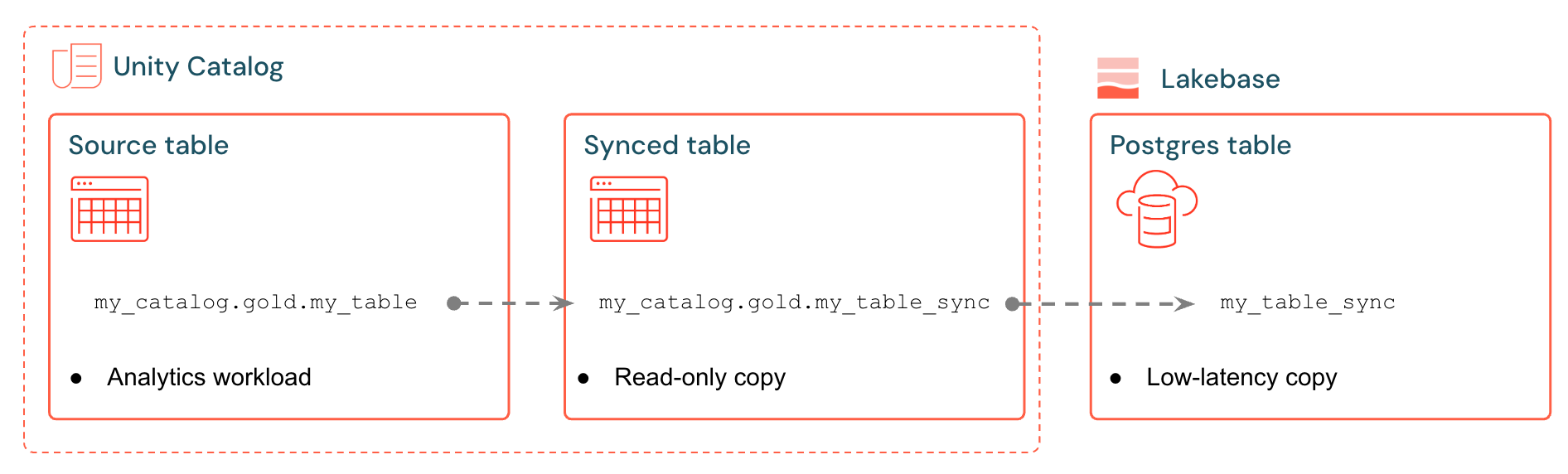
Por exemplo, você pode sincronizar tabelas ouro, recursos projetados ou saídas ML de analytics.gold.user_profiles em uma nova tabela sincronizada analytics.gold.user_profiles_synced. No Postgres, o nome do esquema do Unity Catalog torna-se o nome do esquema do Postgres, portanto, isso aparece como gold.user_profiles_synced:
SELECT * FROM gold.user_profiles_synced WHERE user_id = 12345;
Os aplicativos se conectam usando Driver padrão do Postgres e query os dados sincronizados juntamente com seu próprio estado operacional, gerenciando inserções, atualizações e exclusões em suas próprias tabelas no mesmo banco de dados.
Os pipelines de sincronização usam LakeFlow Pipelines gerenciados para atualizar continuamente a tabela sincronizada do Unity Catalog e a tabela Postgres com alterações da tabela de origem. Cada sincronização pode usar até 16 conexões com seu banco de dados Lakebase. Os limites de conexão dependem do tamanho do compute. Consulte Especificações de compute.
Embora seja possível modificar uma tabela sincronizada diretamente no Postgres, Databricks recomenda enfaticamente a execução apenas de consultas de leitura para proteger a integridade dos dados com a fonte. Para obter informações sobre as operações suportadas em tabelas sincronizadas, consulte a lista de operações permitidas em tabelas sincronizadas no Postgres.
Modos de sincronização
Escolha o modo de sincronização adequado com base nas necessidades da sua aplicação:
Mode | Descrição | Quando usar | Desempenho |
|---|---|---|---|
Snapshot | Cópia única de todos os dados | Alterações na origem > 10% das linhas por ciclo | 10 vezes mais eficiente se modificar mais de 10% dos dados de origem. |
Acionado | Atualizações programadas que são executadas sob demanda ou em intervalos regulares. | As linhas de origem mudam em uma cadência conhecida. Inserções, atualizações e exclusões são propagadas a cada refresh. | Bom equilíbrio entre custo e atraso. Caro se a execução intervalos de <5min |
Contínuo | tempo real transmissão com segundos de latência | As alterações devem aparecer no Lakebase em tempo real quase instantâneo. | Menor latência, maior custo. Intervalos mínimos de 15 segundos |
Na caixa de diálogo Create synced table , Snapshot e Trigger são modos de sincronização On-demand , disponíveis em Advanced settings , enquanto Continuous é um modo separado.
O requisito da fonte depende do modo de sincronização:
- O Snapshot copia todos os dados a cada sincronização, portanto, a fonte só precisa ser compatível com
SELECT *. - Triggered e Continuous aplicam alterações em nível de linha incrementalmente, portanto, a origem deve fornecer um change data feed. Ative o change data feed no momento da gravação na origem ou use o change data feed automático. Se uma origem Trigger ou Continuous não tiver um change data feed, a interface mostrará um aviso com o comando
ALTER TABLEexato a ser executado.
Automatic change data feed computes row-level changes at read time instead of requiring write-time change data feed on the source. Isso permite que mais tipos de origem, incluindo tabelas Apache Iceberg , sejam sincronizados no modo Triggered ou Continuous . For the source types that automatic change data feed supports, see the automatic change data feed documentation.
Criar uma tabela sincronizada
Pré-requisitos
Você precisa de:
- Um workspace Databricks com o Lakebase ativado.
- Um projeto Lakebase (consulte Criar um projeto).
- Uma tabela Unity Catalog para sincronizar.
- Permissões para criar tabelas sincronizadas. Você precisa de USE_SCHEMA e CREATE_TABLE em qualquer esquema que você usar. To grant these privileges, see Gerenciar privilégios no Unity Catalog.
Para os modos Triggered ou Continuous , a origem deve fornecer um feed de dados de alterações. Ative o feed de dados de alterações legado em uma tabela de origem do Delta Lake qualificada ou use o feed de dados de alterações automático para origens como tabelas do Apache Iceberg.
Para ativar o feed de dados alterados em tempo de gravação em uma tabela de origem Delta, execute:
ALTER TABLE your_catalog.your_schema.your_table
SET TBLPROPERTIES (delta.enableChangeDataFeed = true)
Antes de criar uma tabela sincronizada, revise o seguinte:
- Origem : os tipos de origem compatíveis estão listados em Origens compatíveis.
- Nomes e limites : As regras de nomenclatura, o uso da conexão e os limites por fonte estão listados em Planejamento de capacidade.
- Tipos de coluna : Mapeamentos de tipos, tipos não compatíveis e caracteres que causam falhas de sincronização estão abordados em Tipos de dados e compatibilidade.
- Identidade do criador : A identidade que cria a tabela sincronizada recebe acesso a ela, e você não pode reatribuir esse acesso mais tarde. Consulte Acesso para o usuário que cria uma tabela sincronizada.
- UI
- CLI
- Python SDK
- Java SDK
- curl
-
No Lakehouse, vá para Catalog na barra lateral do workspace e selecione a tabela do Unity Catalog que você deseja sincronizar.
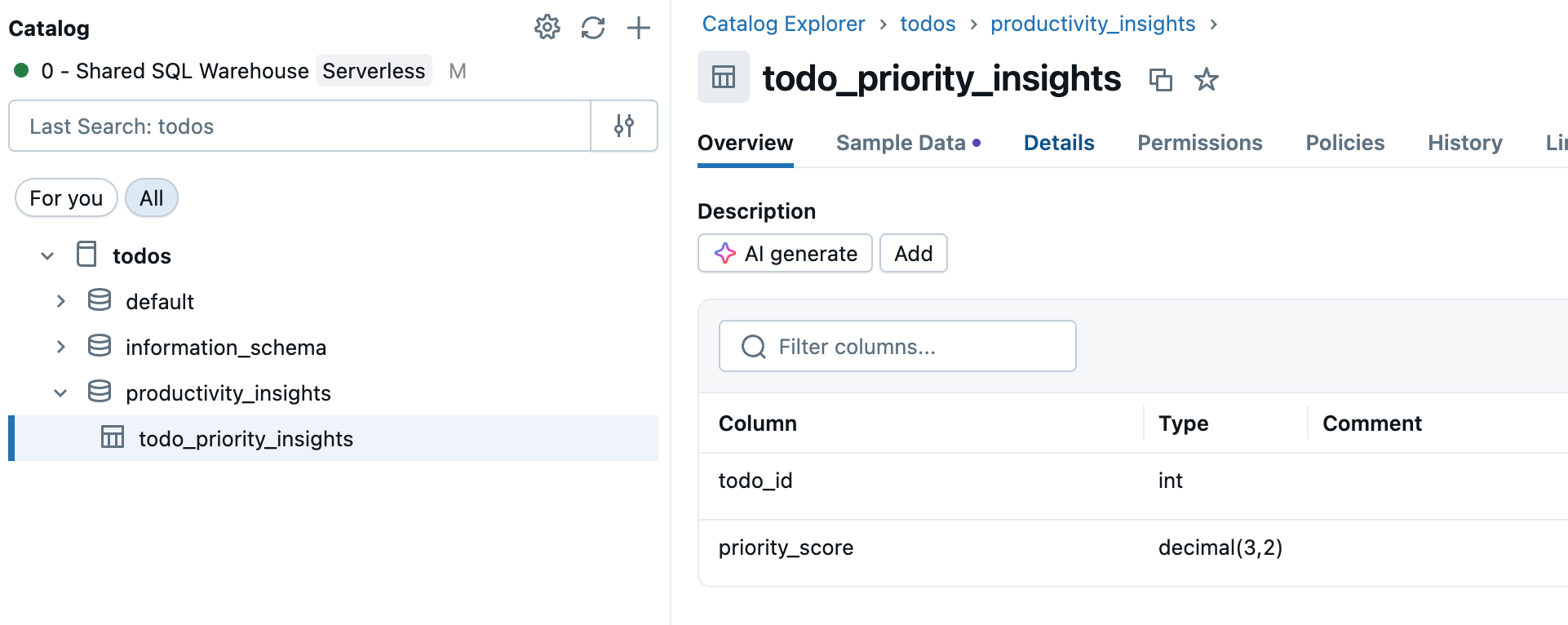
-
Na view de detalhes da tabela, clique em Criar > Tabela sincronizada .
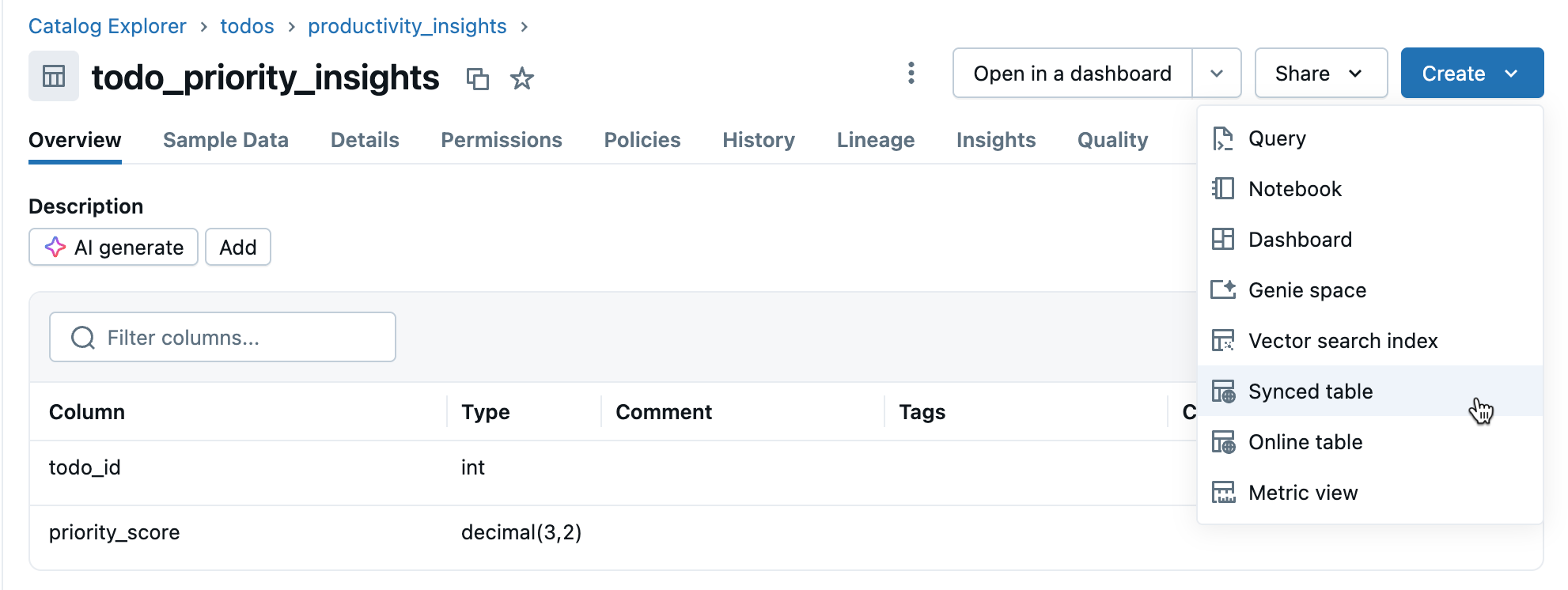
-
Na caixa de diálogo Create synced table , configure as seguintes seções e clique em Create :
Destino
- Name : Select the catalog and schema for the synced table, then enter a table name. This creates both a Unity Catalog synced table and a Postgres table you can query. As listas de catálogos e esquemas incluem apenas esquemas do Unity Catalog onde você tem privilégios USE_SCHEMA e CREATE_TABLE . Se você não vir um esquema esperado, confirme suas permissões com o administrador do catálogo.
- Banco de dados de Lakebase Postgres : defina Database type como Autoscaling e selecione Project , Branch e Postgres database .
Configurações de sincronização
- Sync mode : selecione On-demand ou Continuous . Para On-demand , expanda Advanced settings e escolha Snapshot ou Triggered . Consulte modos de sincronização para obter diretrizes.
Configurações do pipeline
- Pipeline : selecione Criar novo para criar um pipeline para esta tabela sincronizada ou Usar existente para reutilizar um.
- Política de uso serverless : (Opcional) Selecione uma política de uso serverless para o pipeline de sincronização.
Esquema
- Primary key : Verifique a key primária (normalmente detectada automaticamente). Deixe Único selecionado se cada valor de key primária for único na fonte. Se os valores da chave primária puderem ser repetidos, limpe Único e defina uma key de série temporal . Você não pode alterar a key primária ou a key de série temporal depois de criar a tabela sincronizada.
As colunas da key primária não podem ser nulas na tabela sincronizada. As linhas com valores nulos nas colunas key primária são excluídas da sincronização .
- Timeseries Key : (Opcional) Quando os valores da key primária puderem se repetir na origem, selecione uma coluna para configurar a desduplicação. A tabela sincronizada conterá então apenas a linha com o valor de key de série temporal mais recente para cada primary key. Para o modo de falha sem uma key de série temporal, consulte Key duplicadas.
Se você escolheu Trigger ou Continuous e ainda não habilitou a alteração do feed de dados, verá um aviso com o comando exato para execução. 4. Monitore a tabela sincronizada no Catálogo . A tab Visão geral mostra o status da sincronização, a configuração, o status pipeline e o registro de data e hora da última sincronização. Use a opção Sincronizar agora para refresh manual.
databricks postgres create-synced-table my-catalog.sales.orders \
  --json '{
    "spec": {
      "source_table_full_name": "main.sales.orders",
      "branch": "projects/my-project/branches/production",
      "primary_key_columns": ["order_id"],
      "scheduling_policy": "SNAPSHOT",
      "postgres_database": "mydb",
      "create_database_objects_if_missing": true
    }
  }'
O argumento posicional SYNCED_TABLE_ID usa o formato catalog.schema.table. No Postgres, a tabela {table} é criada no esquema {schema}, dentro do banco de dados que você definiu com postgres_database (aqui, mydb). Por default, o comando espera a operação ser concluída. Para todas as opções disponíveis, consulte databricks postgres create-synced-table.
from databricks.sdk import WorkspaceClient
from databricks.sdk.service.postgres import (
    SyncedTable,
    SyncedTableSyncedTableSpec,
    SyncedTableSyncedTableSpecSyncedTableSchedulingPolicy,
)

w = WorkspaceClient()

synced_table = w.postgres.create_synced_table(
    synced_table=SyncedTable(spec=SyncedTableSyncedTableSpec(
        source_table_full_name="main.sales.orders",
        branch="projects/my-project/branches/production",
        primary_key_columns=["order_id"],
        scheduling_policy=SyncedTableSyncedTableSpecSyncedTableSchedulingPolicy.SNAPSHOT,
        postgres_database="mydb",
        create_database_objects_if_missing=True,
    )),
    synced_table_id="my-catalog.sales.orders",
).wait()

print(f"Synced table created: {synced_table.name}")
O synced_table_id usa o formato catalog.schema.table e se torna o nome da tabela sincronizada Unity Catalog . No Postgres, a tabela {table} é criada no esquema {schema}, dentro do banco de dados que você definiu com postgres_database (aqui, mydb).
import com.databricks.sdk.WorkspaceClient;
import com.databricks.sdk.service.postgres.*;
import java.util.List;

WorkspaceClient w = new WorkspaceClient();

SyncedTable syncedTable = w.postgres().createSyncedTable(
    new CreateSyncedTableRequest()
        .setSyncedTableId("my-catalog.sales.orders")
        .setSyncedTable(new SyncedTable()
            .setSpec(new SyncedTableSyncedTableSpec()
                .setSourceTableFullName("main.sales.orders")
                .setBranch("projects/my-project/branches/production")
                .setPrimaryKeyColumns(List.of("order_id"))
                .setSchedulingPolicy(SyncedTableSyncedTableSpecSyncedTableSchedulingPolicy.SNAPSHOT)
                .setPostgresDatabase("mydb")
                .setCreateDatabaseObjectsIfMissing(true))))
    .waitForCompletion();

System.out.println("Synced table created: " + syncedTable.getName());
curl -X POST "https://your-workspace.cloud.databricks.com/api/2.0/postgres/synced_tables?synced_table_id=my-catalog.sales.orders" \
  -H "Authorization: Bearer ${DATABRICKS_TOKEN}" \
  -H "Content-Type: application/json" \
  -d '{
    "spec": {
      "source_table_full_name": "main.sales.orders",
      "branch": "projects/my-project/branches/production",
      "primary_key_columns": ["order_id"],
      "scheduling_policy": "SNAPSHOT",
      "postgres_database": "mydb",
      "create_database_objects_if_missing": true
    }
  }'
Isso retorna uma operação de longa duração. Consulte o campo retornado name até done: true. Veja Operações de longa duração. Para configurar a autenticação, consulte Autenticação.
programar ou acionar sincronizações subsequentes
A execução inicial ocorre automaticamente quando você cria uma tabela sincronizada. Depois disso, como as sincronizações são de execução depende do modo de sincronização:
- O modo Contínuo transmissão as alterações à medida que elas ocorrem. Você não precisa Trigger sincronizações.
- Os modos Snapshot e Triggered sincronizam apenas quando acionados. Para executar uma sincronização manualmente, abra a tabela sincronizada em Catalog e clique em Sync now na tab Overview . Para a execução de sincronizações automaticamente, adicione o pipeline da tabela sincronizada a um Job no Lakeflow Jobs como uma tarefa de Pipeline de sincronização de tabelas de banco de dados e, em seguida, configure o Job com um dos seguintes Trigger:
- Trigger em atualizações da tabela de origem: melhor para o modo Triggered .
- Trigger em um programar: Melhor para o modo Snapshot .
Acionar gatilho em atualizações da tabela de origem
Executa a tarefa quando a tabela de origem Unity Catalog é atualizada. Com o modo Acionado , apenas as novas alterações são aplicadas incrementalmente, proporcionando atualizações quase em tempo real sem o custo de estar sempre ativo do modo Contínuo.
- No seu workspace, clique em
 Jobs & Pipelines na barra lateral.
- Clique em Criar trabalho ou abra um trabalho existente.
- Na tab de tarefas , clique em + Adicionar outro tipo de tarefa .
- Em Ingestão e transformações , selecione pipelinede sincronização de tabela de banco de dados .
- No campo "pipeline" , selecione o pipeline associado à sua tabela sincronizada.
- Em Programar e Gatilhos , clique em Adicionar gatilho .
- Selecione Atualização de tabela como o tipo de gatilho.
- Em Tabelas , selecione a tabela Unity Catalog de origem que deseja monitorar.
- Clique em Salvar .
Acionar em um programa
execução da sincronização em uma cadência fixa. Ideal para o modo Snapshot , onde uma refresh completa noturna ou semanal costuma ser o padrão mais eficiente.
- No seu workspace, clique em Jobs & Pipelines na barra lateral.
- Clique em Criar trabalho ou abra um trabalho existente.
- Na tab de tarefas , clique em + Adicionar outro tipo de tarefa .
- Em Ingestão e transformações , selecione pipelinede sincronização de tabela de banco de dados .
- No campo "pipeline" , selecione o pipeline associado à sua tabela sincronizada.
- Em Programar e Gatilhos , clique em Adicionar gatilho .
- Selecione "Agendado" como o tipo de gatilho.
- Configure seu agendador cron e fuso horário e clique em Salvar .
Verificar status de sincronização
Para verificar o estado atual e a última hora de sincronização de uma tabela sincronizada:
Durante uma sincronização, o pipeline realiza todo o seu processamento de dados enquanto relata o evento INITIALIZING. Uma sincronização grande pode relatar INITIALIZING para a execução completa. Isso é esperado e não significa que o pipeline esteja travado.
- UI
- Python SDK
- Java SDK
- curl
No Catálogo , navegue até a tabela sincronizada e selecione a tab Visão geral . Mostra o estado de sincronização atual, o status do pipeline e o registro de data e hora da última sincronização.
from databricks.sdk import WorkspaceClient

w = WorkspaceClient()

table = w.postgres.get_synced_table("synced_tables/my-catalog.sales.orders")
print(f"State: {table.status.detailed_state}")
print(f"Last sync: {table.status.last_sync_time}")
print(f"Message: {table.status.message}")
import com.databricks.sdk.WorkspaceClient;
import com.databricks.sdk.service.postgres.SyncedTable;

WorkspaceClient w = new WorkspaceClient();

SyncedTable table = w.postgres().getSyncedTable("synced_tables/my-catalog.sales.orders");
System.out.println("State: " + table.getStatus().getDetailedState());
System.out.println("Last sync: " + table.getStatus().getLastSyncTime());
System.out.println("Message: " + table.getStatus().getMessage());
curl "https://your-workspace.cloud.databricks.com/api/2.0/postgres/synced_tables/my-catalog.sales.orders" \
  -H "Authorization: Bearer ${DATABRICKS_TOKEN}"
Tipos de dados e compatibilidade
Os tipos de dados do Unity Catalog são mapeados para tipos Postgres ao criar tabelas sincronizadas. Tipos complexos (ARRAY, MAP, STRUCT) e VARIANT são armazenados como JSONB no Postgres.
Tipo de coluna de origem | tipo de coluna do Postgres |
|---|---|
BigInt | BigInt |
binário | BYTEA |
Booleana | Booleana |
Data | Data |
DECIMAL(p,s) | NUMÉRICO |
double | DUPLA PRECISÃO |
Float | REAL |
INT | Integer |
INTERVALO | INTERVALO |
INT PEQUENA | INT PEQUENA |
String | TEXT |
Timestamp | CARIMBO DE DATA E HORA COM FUSO HORÁRIO |
TIMESTAMP_NTZ | CARIMBO DE DATA E HORA SEM FUSO HORÁRIO |
TINYINT | INT PEQUENA |
ARRAY<elementType> | JSONB |
MAPA<tipoDeChave,tipoDeValor> | JSONB |
ESTRUTURA<nomeDoCampo:tipoDoCampo[, ...]> | JSONB |
Variante | JSONB |
Os tipos GEOGRAPHY, GEOMETRY e OBJECT não são suportados.
Mapeamentos de tipos personalizados
Lidar com caracteres inválidos
Certos caracteres, como bytes nulos (0x00), são permitidos em strings Unity Catalog , colunas ARRAY, MAP ou STRUCT, mas não são suportados em colunas TEXT ou JSONB do Postgres. Isso pode causar falhas de sincronização com erros como:
ERROR: invalid byte sequence for encoding "UTF8": 0x00
ERROR: unsupported Unicode escape sequence DETAIL: \u0000 cannot be converted to text
- O primeiro erro ocorre quando um byte nulo aparece em uma coluna de strings de nível superior, que mapeia diretamente para Postgres
TEXT. - O segundo erro ocorre quando um byte nulo aparece em strings aninhadas dentro de um tipo complexo (
STRUCT,ARRAY, ouMAP), que é serializado comoJSONB. Durante a serialização, todas as strings são convertidas para PostgresTEXT, onde\u0000não é permitido.
soluções:
-
Higienizar campos de texto : Remover caracteres não suportados antes da sincronização. Para bytes nulos em colunas de strings:
SQLSELECT REPLACE(column_name, CAST(CHAR(0) AS STRING), '') AS cleaned_column FROM your_table -
Converter para BINÁRIO : Para colunas de strings onde a preservação dos bytes brutos é necessária, converta para o tipo BINÁRIO.
Planejamento de capacidade
Ao planejar a implementação de suas tabelas sincronizadas, considere estes requisitos de recursos:
- Uso da conexão : cada tabela sincronizada usa até 16 conexões com seu banco de dados Lakebase, que contam para o limite de conexão do projeto.
- Cota de tamanho : O total de dados lógicos em todas as tabelas sincronizadas conta para a cota de armazenamento de banco de dados da branch. Entre em contato com o suporte da Databricks se precisar de uma cota maior. Tabelas individuais não possuem cota, mas a Databricks recomenda não exceder 1 TB para tabelas que exigem refresh.
- Tamanho do full-refresh : Ao acionar um full-refresh, a versão antiga no Postgres não é excluída até que a nova sincronização seja concluída. Ambas as versões contam temporariamente para a cota de tamanho do banco de dados lógico durante o refresh.
- Tabelas por origem : Uma única tabela de origem pode ter até 20 tabelas sincronizadas.
- Requisitos de nomenclatura : Os nomes de banco de dados, esquema e tabela podem conter apenas caracteres alfanuméricos e sublinhados (
[A-Za-z0-9_]+). - Orientações sobre identificação da fonte : Evite usar letras maiúsculas ou caracteres especiais em nomes de colunas ou tabelas na tabela de origem Unity Catalog . Se você os mantiver, deverá citar esses identificadores ao referenciá-los no Postgres.
- Evolução do esquema : Somente alterações aditivas de esquema (como a adição de colunas) são suportadas nos modos Acionado e Contínuo.
- Alteração da definição da tabela : a atualização da definição de uma tabela sincronizada no local não é suportada por meio de nenhuma interface (UI, SDKs, CLI, API REST, Terraform ou DABs). Para alterar a chave primária ou a chave da série temporal, ou para fazer uma alteração de esquema não aditiva, exclua a tabela sincronizada e crie uma nova.
- Chave duplicada : Se duas linhas tiverem a mesma key primária na tabela de origem, o pipeline de sincronização falhará, a menos que você configure a desduplicação usando uma keyde série temporal.
- Idempotência da API : As APIs de tabelas sincronizadas são idempotentes, portanto, tentam novamente em caso de erros transitórios para garantir operações em tempo hábil.
- Taxa de atualização : Para o Lakebase, o pipeline de sincronização suporta gravações contínuas e com Trigger a aproximadamente 150 linhas por segundo por Unidade de Capacidade (CU) e gravações de Snapshot a até 2.000 linhas por segundo por CU.
operações permitidas em tabelas sincronizadas no Postgres
A Databricks recomenda que, para evitar sobrescritas acidentais ou inconsistências de dados, sejam realizadas apenas as seguintes operações no Postgres para tabelas sincronizadas:
- Consultas somente leitura
- Criação de índices (consulte Adicionar índices a uma tabela sincronizada)
- Excluindo a tabela (para liberar espaço após remover a tabela sincronizada do Unity Catalog)
Embora seja possível modificar tabelas sincronizadas no Postgres de outras maneiras, isso interfere no pipeline de sincronização.
Adicionar índices a uma tabela sincronizada
Uma tabela sincronizada é criada com um índice de key primária. Para adicionar outros índices, crie-os no Postgres depois que a tabela existir. Por exemplo, para dar suporte a queries de contenção em uma coluna JSONB, como uma coluna sincronizada de uma coluna de origem VARIANT, crie um índice GIN:
CREATE INDEX orders_payload_gin ON sales.orders USING GIN (payload);
Os índices que você cria em uma tabela sincronizada persistem durante as sincronizações. Cada carregamento completo, incluindo cada sincronização de Snapshot e qualquer refresh completo, reconstruirá seus índices, de modo que cada índice adicional aumentará o tempo dessas sincronizações. Nos modos Triggered e Continuous , cada índice também deixa as atualizações incrementais mais lentas.
Para criar índices, você deve ser o proprietário ou criador da tabela sincronizada, o databricks_superuser ou um usuário adicionado como gerente da tabela sincronizada. Consulte Gerenciar operações de tabela sincronizadas.
Tenha em mente o seguinte ao criar índices:
- As tabelas sincronizadas são tabelas particionadas. O Postgres não suporta
CREATE INDEX CONCURRENTLYem uma tabela particionada, então useCREATE INDEXem vez disso.CREATE INDEXbloqueia gravações na tabela, incluindo gravações do pipeline de sincronização, até que a compilação termine. Se a compilação levar mais de 20 minutos enquanto uma sincronização está aguardando, a sincronização falha e não é retentada automaticamente. As queries ainda podem ler a tabela, a menos que um carregamento completo esteja aguardando para realizar o swap de dados atualizados. Em tabelas grandes, crie índices quando nenhuma sincronização estiver em execução. - Execução construções de índices longos a partir de um cliente Postgres. A construção de um índice em uma tabela grande pode levar muito tempo. execução a construção a partir de um cliente como o psql em vez do editor SQL.
Propriedade e permissões
Uma tabela sincronizada pertence à função interna databricks_writer_<dbid>, e não ao usuário que a criou, porque o pipeline de sincronização a gerencia (consulte funções do Postgres). Comandos somente para o proprietário, como a configuração de segurança em nível de linha, não podem ser executados diretamente em uma tabela sincronizada.
Esta é uma exceção à regra geral do Postgres, onde os objetos que você cria são de propriedade da sua identidade Databricks, caso seu login exista como uma função no Postgres. O pipeline cria tabelas sincronizadas em seu nome.
Acesso para o usuário que cria uma tabela sincronizada
Quando você cria uma tabela sincronizada, sua identidade Databricks recebe acesso automaticamente para usá-la. Nenhuma ação databricks_superuser é necessária. Sua identidade recebe os seguintes privilégios na tabela sincronizada:
Objeto | Privilégios | Propósito |
|---|---|---|
Tabela Sincronizada |
| Ler ou limpar a tabela |
Esquema |
| Usar o esquema e criar objetos, como índices |
Não lhe foi concedido INSERT nem UPDATE. O pipeline é proprietário dos dados da tabela, então as gravações diretas são substituídas no próximo refresh. DELETE e TRUNCATE apenas limpam a tabela. O próximo refresh repreenche a tabela a partir da origem.
Este acesso é derivado das permissões do Unity Catalog na tabela sincronizada e é gerenciado no Unity Catalog. Para alterar, atualize as permissões do usuário no Unity Catalog. Não é possível REVOKE isso a partir de uma identidade Databricks diretamente no Postgres.
Este acesso está vinculado à identidade que criou a tabela sincronizada. Alterar a identidade de Executar como do pipeline não a reatribui. Para usar uma identidade proprietária diferente, recrie a tabela sincronizada sob essa identidade.
gerenciar acesso sincronizado à tabela
Após a criação de uma tabela sincronizada, o databricks_superuser pode ler uma tabela sincronizada do Postgres. O databricks_superuser tem pg_read_all_data, o que permite que esta função leia de todas as tabelas. Também possui o privilégio pg_write_all_data , que permite que esta função escreva em todas as tabelas. Isso significa que um databricks_superuser também pode escrever em uma tabela sincronizada no Postgres. O Lakebase oferece suporte a esse comportamento de gravação caso você precise fazer alterações urgentes na sua tabela de destino. No entanto, a Databricks recomenda que você faça as correções na sua tabela de origem.
-
O
databricks_superusertambém pode conceder esses privilégios a outros usuários:SQLGRANT USAGE ON SCHEMA synced_table_schema TO user;SQLGRANT SELECT ON synced_table_name TO user; -
O
databricks_superuserpode revogar esses privilégios:SQLREVOKE USAGE ON SCHEMA synced_table_schema FROM user;SQLREVOKE {SELECT | INSERT | UPDATE | DELETE} ON synced_table_name FROM user;
gerenciamento de operações de tabela sincronizada
O databricks_superuser pode gerenciar quais usuários estão autorizados a executar operações específicas em uma tabela sincronizada. As operações suportadas para tabelas sincronizadas são:
CREATE INDEXALTER INDEXDROP INDEXDROP TABLE
Todas as outras operações DDL são negadas para tabelas sincronizadas.
Para conceder esses privilégios a usuários adicionais, o databricks_superuser deve primeiro criar uma extensão em databricks_auth:
CREATE EXTENSION IF NOT EXISTS databricks_auth;
Então, o databricks_superuser pode adicionar um usuário para gerenciar uma tabela sincronizada:
SELECT databricks_synced_table_add_manager('"synced_table_schema"."synced_table"'::regclass, '[user]');
O databricks_superuser pode remover um usuário do gerenciamento de uma tabela sincronizada:
SELECT databricks_synced_table_remove_manager('[table]', '[user]');
O databricks_superuser pode view todos os gerentes:
SELECT * FROM databricks_synced_table_managers;
Excluir uma tabela sincronizada
Excluir uma tabela sincronizada do Unity Catalog também exclui a tabela Postgres correspondente.
- UI
- Python SDK
- Java SDK
- curl
No Catálogo , encontre sua tabela sincronizada e clique em  menu e selecione Excluir .
from databricks.sdk import WorkspaceClient

w = WorkspaceClient()

w.postgres.delete_synced_table("synced_tables/my-catalog.sales.orders").wait()
import com.databricks.sdk.WorkspaceClient;

WorkspaceClient w = new WorkspaceClient();

w.postgres().deleteSyncedTable("synced_tables/my-catalog.sales.orders").waitForCompletion();
curl -X DELETE "https://your-workspace.cloud.databricks.com/api/2.0/postgres/synced_tables/my-catalog.sales.orders" \
  -H "Authorization: Bearer ${DATABRICKS_TOKEN}"
Integração de catálogo
Uma tabela sincronizada pode aparecer em mais de um catálogo no Unity Catalog. Essa duplicação de catálogo é esperada quando você cria uma tabela sincronizada em um catálogo padrão e seu banco de dados Postgres de destino também é registrado como um catálogo de banco de dados. Nesse caso, a tabela sincronizada aparece em ambos os catálogos.
Sincronizar com sistemas fora do Databricks
Para sincronizar dados com sistemas que não sejam Databricks, consulte as soluções de ETL reverso do Partner Connect, como Census ou Hightouch.
Outros recursos
- Saiba como se conectar ao seu banco de dados
- Registrar um banco de dados Lakebase no Unity Catalog
- Saiba mais sobre o Unity Catalog