Início rápido do Omnigent
Beta
O Omnigent está em Beta. Para a documentação de código aberto, consulte a documentação do Omnigent.
O Omnigent no Databricks é uma implantação gerenciada do servidor integrada ao seu provedor de identidade do workspace e ao Unity Gateway. Este servidor coordena suas sessões e permite colaborar com outras pessoas. Esta página aborda a configuração específica do Databricks. Consulte a documentação do Omnigent de código aberto para obter mais informações sobre os recursos e as capacidades do Omnigent.
Pré-requisitos
Você deve ter:
- A prévia Omnigent habilitada para seu workspace. Consulte Gerenciar prévias em nível de workspace.
- Um workspace em uma região que ofereça suporte ao Unity Gateway. Consulte Disponibilidade de recursos do Databricks por região.
Para instalar o Omnigent usando a CLI, você precisa ter:
- Python 3.12+
- Node.js 22 LTS com npm
- tmux (somente macOS e Linux)
Escolha um host ou runner
O Omnigent gerenciado faz a execução do servidor no Databricks. O host ou runner em que o seu agente executa o trabalho é a sua própria máquina. Você instala a CLI do Omnigent e faz o registro do seu laptop ou de uma VM como um host para que os agentes possam acessar arquivos, ferramentas ou redes locais. Este host só está disponível enquanto a máquina estiver ligada e o processo omni host estiver em execução.
Você faz login com sua identidade de workspace do Databricks, e suas sessões aparecem na interface do usuário do <workspace-url>/omnigent, onde podem ser compartilhadas com outros usuários do workspace.
Inicie o Omnigent em sua própria máquina
Instale a CLI do Omnigent e registre seu notebook ou uma VM como host. A máquina que você registrar se torna o ambiente de execução para seus agentes; portanto, escolha a máquina que tenha acesso às ferramentas, aos arquivos e à rede de que seu agente precisa. Este host só estará disponível enquanto a máquina estiver ligada e o processo omni host estiver em execução.
- Instale o Omnigent com o extra
databricks, que adiciona a integração com a plataforma gerenciada.
No Windows, use a tab UV , pois o script de instalação é compatível apenas com macOS e Linux. Os wrappers de terminal baseados em tmux não estão disponíveis no Windows e os agentes são executados sem isolamento de rede ou sistema de arquivos. Consulte a seção do Windows do Omnigent README.
- Install script
- UV
- Pip
curl -fsSL https://omnigent.ai/install.sh | sh -s -- --extra "databricks"
uv tool install "omnigent[databricks]"
pip install "omnigent[databricks]"
-
Configurar credenciais do modelo. Execução
omni setup:Bashomni setup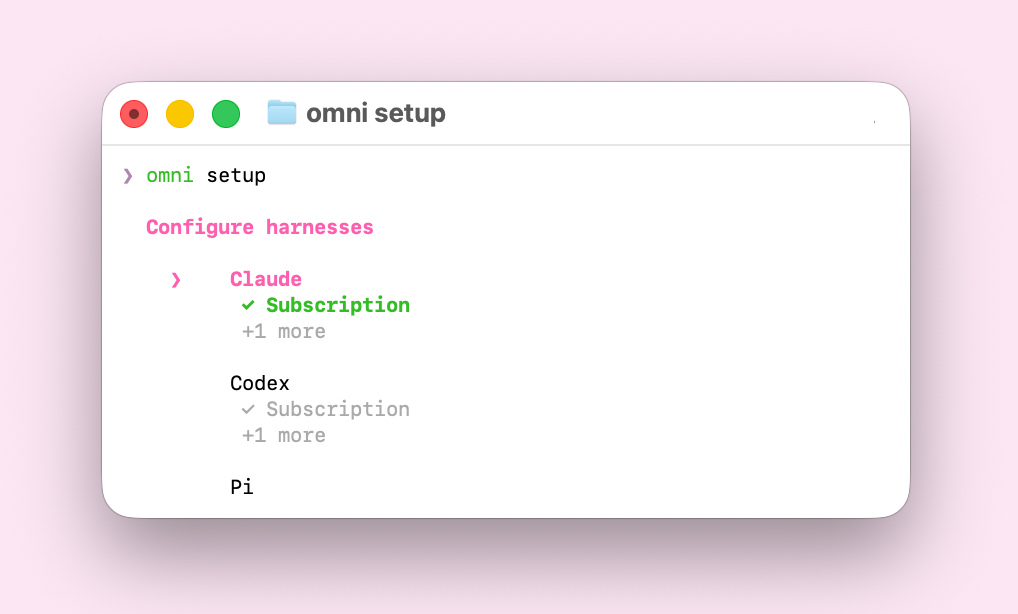
-
As credenciais têm escopo por harness, portanto, você deve selecionar um harness e, em seguida, escolher como fornecer suas credenciais.
- Para invocar as APIs do Foundation Model do seu workspace, escolha Databricks e insira o URL do seu workspace. Isso faz seu login no workspace e roteia as chamadas de modelo desse mecanismo pelo Unity Gateway; assim, não há chaves de API a gerenciar, e o uso é governado e cobrado ali.
- Caso contrário, forneça sua própria API key, inscrição ou gateway.
-
Inicie sessão com a sua identidade Databricks e registe a máquina como um host Omnigent:
Bashomni login <workspace-url>omni host --server <workspace-url> -
No seu navegador da web, vá para
<workspace-url>/omnigent. -
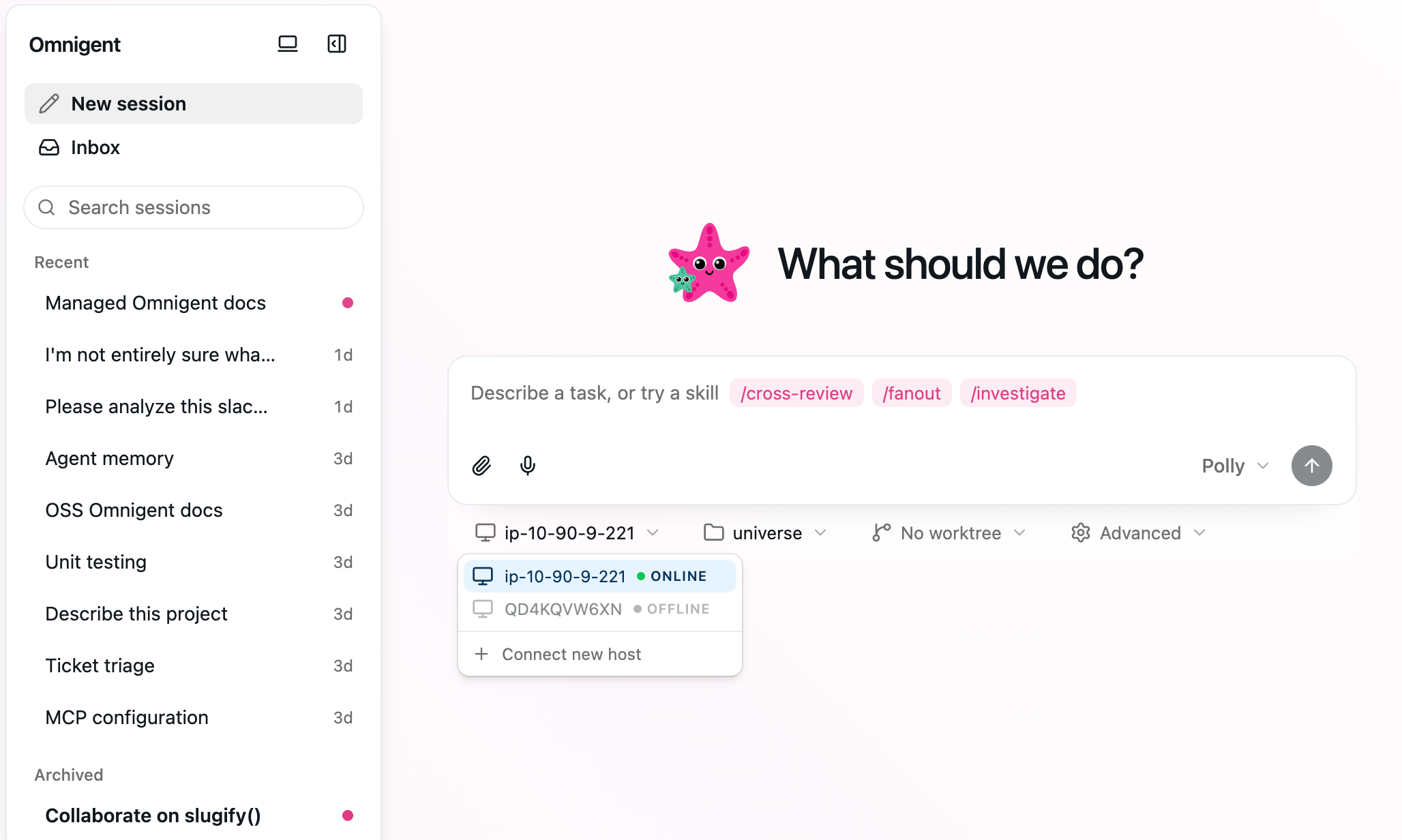
Selecione Nova sessão .
-
Abra o seletor de host e selecione a máquina que você registrou. O host que você selecionar determina o ambiente de execução em que o agente é executado, então, escolha o host que tenha acesso às ferramentas, arquivos e à rede de que seu agente precisa.
-
Descreva uma tarefa no composer e envie-a para iniciar a sessão.
Conecte o aplicativo para desktop ou o aplicativo móvel
O aplicativo de desktop Omnigent é opcional e está disponível no macOS, Windows e Linux. Instale o aplicativo de desktop, e depois de criar um host, selecione Conectar a novo servidor no aplicativo e insira o URL do seu workspace.
O aplicativo móvel Omnigent conecta da mesma forma. Instale-o na App Store ou use a interface web móvel em qualquer navegador de celular, depois, insira o URL do Workspace. Para detalhes de instalação e configuração, consulte a documentação móvel do Omnigent.
Se o seu workspace restringir o acesso à rede, um administrador talvez precise permitir que os dispositivos móveis alcancem o workspace antes que seja possível conectar. Consulte acesso à rede móvel.