Importe um provedor e leia os dados compartilhados no Databricks.
Como destinatário do Databricks, você pode importar um arquivo de credenciais de um provedor aberto e ler os ativos de dados compartilhados. Você pode consultar os dados compartilhados no Catalog Explorer ou usar um notebook Python.
Se os dados foram compartilhados com você usando Databricks-to-Databricks OpenSharing, você não precisa de um arquivo de credenciais para acessar os dados, e esta página não se aplica a você. Em vez disso, consulte Ler dados compartilhados usando Databricks-to-Databricks OpenSharing (para destinatários).
Requisitos
Um membro da sua equipe deve fazer download do arquivo de credenciais que o provedor de dados compartilha e usar um canal seguro para compartilhar esse arquivo ou o local do arquivo com você. Consulte Obter acesso no modelo Open-to-Databricks.
As capacidades do bucket de armazenamento e da credencial (escopo, expiração, leitura vs. leitura/gravação) são determinadas pelo provedor. Se o provedor for um provedor Databricks, a montagem de um compartilhamento aberto em um workspace do Secure Egress Gateway (SEG) adiciona automaticamente o bucket do provedor à lista de permissões para acesso de saída. Para provedores abertos que não são do Databricks, o bucket não é adicionado automaticamente à lista de permissões. Verifique o provedor antes de montar.
Verifique se, quando um provedor aberto compartilha tabelas usando o fornecimento de credenciais (acesso baseado em diretório), essas tabelas são suportadas por armazenamento em cloud que usa um dos seguintes esquemas compatíveis: s3, s3a, s3n, abfss, wasbs, gs ou r2. Tabelas suportadas por armazenamento que usam um esquema não compatível (por exemplo, o esquema wasb não criptografado) não podem ser lidas por meio do fornecimento de credenciais.
Importe um provedor e consulte dados compartilhados
Esta seção descreve como importar um provedor e como query os dados compartilhados no Catalog Explorer ou em um notebook Python:
-
Se seu workspace do Databricks estiver habilitado para o Unity Catalog, use a UI de Importar provedor no Catalog Explorer. Você pode fazer o seguinte sem precisar armazenar ou especificar um arquivo de credenciais:
- Crie catálogos a partir de compartilhamentos com o clique de um botão.
- Utilize os controles de acesso do Unity Catalog para conceder acesso a tabelas compartilhadas.
- Query os dados compartilhados usando a sintaxe padrão do Unity Catalog.
- Aplique uma credencial rotacionada ao objeto de provedor existente sem recriar o catálogo. Consulte Rotacionar credenciais para destinatários abertos.
-
Se seu Workspace do Databricks não estiver habilitado para o Unity Catalog, siga as instruções do notebook Python, em vez disso.
Explorador de Catálogos
Permissões necessárias : Um administrador de metastore ou um usuário com o privilégio CREATE PROVIDER para seu metastore do Unity Catalog. Para criar catálogos do compartilhamento, você precisa do privilégio CREATE CATALOG.
-
No seu workspace do Databricks, clique em
 Catálogo para abrir o Catalog Explorer.
 -
Na parte superior do painel **Catálogo**, clique
 em e selecione **OpenSharing**. Como alternativa, no canto superior direito, clique em **Compartilhar > OpenSharing**.
 -
Na tab Compartilhado comigo , clique em Instalar compartilhamento .
-
Insira o nome do provedor. O nome não pode incluir espaços.
-
Faça upload do arquivo de credenciais que o provedor compartilhou com você. Muitos provedores têm suas próprias redes OpenSharing das quais é possível receber compartilhamentos. Para obter mais informações, consulte Configurações específicas do provedor.
-
(Opcional) Insira um comentário.
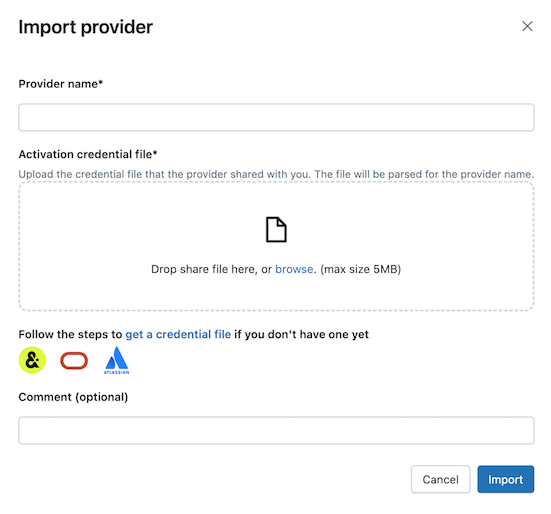
-
Clique em Importar .
-
Na **tab** **Compartilhamentos**, clique em **Criar catálogo** na linha de compartilhamento para criar catálogos a partir de dados compartilhados.
Para informações sobre o uso de SQL ou da CLI do Databricks para criar um catálogo a partir de um compartilhamento, consulte Criar um catálogo a partir de um compartilhamento.
-
Conceder acesso aos catálogos. Consulte Como faço para disponibilizar dados compartilhados para minha equipe? e Gerenciar permissões para os esquemas, tabelas e volumes em um catálogo OpenSharing.
-
Leia os objetos de dados compartilhados da mesma forma que faria com qualquer objeto de dados registrado no Unity Catalog.
Para detalhes e exemplos, consulte Acessar dados em uma tabela ou volume compartilhado.
Python
Leia os dados compartilhados usando um notebook em seu workspace do Databricks se seu workspace não estiver habilitado para o Unity Catalog. Armazene o arquivo de credenciais no Databricks, em seguida, use-o para autenticar-se no provedor de dados e ler os dados compartilhados.
Estas instruções pressupõem que seu Workspace do Databricks não esteja habilitado para o Unity Catalog. Se estiver usando o Unity Catalog, não será necessário apontar para o arquivo de credenciais ao ler do compartilhamento. É possível ler de tabelas compartilhadas da mesma forma que se lê de qualquer tabela registrada no Unity Catalog. O Databricks recomenda que seja usada a IU do provedor de Importação no Catalog Explorer em vez das instruções fornecidas aqui.
Primeiro, armazene o arquivo de credenciais como um arquivo de workspace do Databricks para que os usuários da sua equipe possam acessar os dados compartilhados.
- Para importar o arquivo de credenciais em seu workspace do Databricks, consulte Importar um arquivo.
- Você pode conceder permissão a outros usuários para acessar o arquivo clicando em
 ao lado do arquivo e, em seguida, em Compartilhar (Permissões) . Insira as identidades do Databricks que devem ter acesso ao arquivo. Para obter mais informações sobre permissões de arquivo, consulte ACLs de arquivo.
Agora que o arquivo de credenciais está armazenado, crie um notebook para listar e ler tabelas compartilhadas.
-
No seu Workspace do Databricks, clique em Novo > Notebook . Para obter mais informações sobre notebooks do Databricks, consulte Notebooks do Databricks.
-
Instale o conector
delta-sharinge use Python,pandasou Apache Spark para listar e ler as tabelas compartilhadas. Use o caminho do workspace para seu arquivo de credencial (por exemplo,/Workspace/Users/user.name@email.com/config.share) como o caminho do perfil. Para exemplos de código, consulte Pandas: Leia dados compartilhados e Apache Spark: Leia dados compartilhados. -
Além dos comandos Python e Apache Spark, é possível consultar dados compartilhados usando SQL. Crie uma tabela local no Workspace a partir da tabela compartilhada e, em seguida, query a tabela local. Os dados compartilhados não são armazenados ou armazenados em cache na tabela local. Cada vez que você consulta a tabela local, você vê o estado atual dos dados compartilhados.
Substitua as variáveis da seguinte forma:
<local-table-name>: o nome da tabela local.<profile-path>: o local do arquivo de credenciais.<share-name>: o valor deshare=para a tabela.<schema-name>: o valor deschema=para a tabela.<table-name>: o valor dename=para a tabela.
%sqlDROP TABLE IF EXISTS <local-table-name>;CREATE TABLE <local-table-name> USING deltaSharing LOCATION "<profile-path>#<share-name>.<schema-name>.<table-name>";SELECT * FROM <local-table-name> LIMIT 10; -
Quando você executa o comando, os dados compartilhados são consultados diretamente. Como teste, a tabela é consultada e os 10 primeiros resultados são retornados.
-
Se o resultado estiver vazio ou não contiver os dados esperados, entre em contato com o provedor de dados.
As limitações do conector Python do OpenSharing se aplicam. Consulte limitações do conector Python do OpenSharing.
Limitações
O compartilhamento Open-to-Databricks é baseado no protocolo OpenSharing. O seguinte suporte se aplica quando você importa um provedor aberto para o Databricks:
- Somente tabelas Delta que têm suporte ao protocolo Delta Sharing. Tabelas somente Iceberg não têm suporte.
- Tanto o URL pré-assinado quanto o acesso por cloud token (baseado em diretório) são compatíveis. A Databricks prefere o acesso por token de nuvem quando o provedor o disponibiliza.
- Apenas os seguintes esquemas de armazenamento de tokens em cloud são compatíveis:
s3,s3a,s3n,abfss,wasbs,gser2.
Para ler dados que não sejam Delta, como Iceberg, CSV, Parquet ou JSON de uma fonte externa, utilize o Lakehouse Federation. Consulte Conectar-se a bancos de dados e catálogos externos.
Quando você usa bibliotecas como pandas ou o conector delta-sharing diretamente no compute serverless para ler dados compartilhados, os conectores não funcionam nos seguintes casos:
- Sua política de rede serverless usa serverless egress control no modo Restricted access .
- O provedor ativou o SecureConnect.
Nestes casos, a Databricks recomenda que você instale o share usando o Catalog Explorer.