Conectar o Power BI Desktop ao Databricks
Conecte-se ao Databricks a partir do Microsoft Power BI Desktop, um aplicativo Windows para criar relatórios e dashboards interativos. Esta página aborda os métodos de conexão, as opções de autenticação e as configurações de conector para consultar clusters Databricks e warehouse Databricks SQL a partir do Power BI Desktop.
Quando você utiliza o Databricks como fonte de dados no Power BI, você estende o desempenho e as capacidades do Databricks para além dos data scientists e engenheiros de dados a todos os usuários de negócios.
Você pode conectar o Power BI Desktop aos clusters do Databricks SQL warehouses.
Escolha um dos seguintes métodos para se conectar ao Databricks do Power BI Desktop:
- Conecte-se ao Databricks usando o Partner Connect
- Conectar ao Databricks manualmente
- Conector Power BI OpenSharing
Se você deseja publicar dados do Databricks para o serviço Power BI, consulte Publicar no serviço Power BI do Databricks.
O conector Databricks para Power BI suporta o driver Arrow Database Connectivity (ADBC). Saiba mais aqui.
Requisitos
- Para usar dados gerenciados pelo Unity Catalog com o Power BI, a Databricks recomenda usar a versão mais recente do Power BI Desktop.
Se seu sistema operacional não for Windows, execute o Power BI Desktop em um host físico ou em uma máquina virtual baseada em Windows e, em seguida, conecte-se a ele a partir do seu sistema operacional.
Se o senhor usa uma versão do Power BI Desktop abaixo de 2.85.681.0, instale o driver ODBC do Databricks no mesmo ambiente do Power BI Desktop.
-
Um dos seguintes para autenticar:
- Um access token pessoal do Databricks.
Como prática recomendada de segurança ao autenticar com access tokens pessoais, a Databricks recomenda que você use access tokens pessoais pertencentes a service principals em vez de usuários do Workspace. Para criar tokens para service principals, consulte Gerenciar tokens para um service principal.
- Um Service Principal do Databricks para OAuth M2M. O Power BI Desktop 2.143.878.0 (lançamento de maio de 2025) ou acima é necessário para este método de autenticação. Consulte Configurar Service Principal no Databricks para Power BI.
Se você usar o aplicativo OAuth (U2M) para autenticação, tokens refresh de uso único serão usados por default para segurança aprimorada. Para configurar ou desabilitar este recurso, consulte tokens refresh de uso único.
- Um SQL Warehouse do Databricks.
Conecte-se ao Databricks usando o Partner Connect
Você pode usar o Partner Connect para se conectar a um cluster ou SQL Warehouse a partir do Power BI Desktop.
-
Certifique-se de que sua account Databricks, Workspace e o usuário conectado atendam aos requisitos para Partner Connect.
-
Na barra lateral, clique em
 Marketplace .
 -
Em integrações do Partner Connect , procure e clique no bloco do Power BI .
-
Na caixa de diálogo Conectar a parceiro , para Compute , escolha o nome do recurso de compute do Databricks ao qual você deseja se conectar.
-
Escolha Fazer download do arquivo de conexão .
-
Abra o arquivo de conexão baixado, que inicia o Power BI Desktop.
-
No Power BI Desktop, se solicitado, insira suas credenciais de autenticação:
-
**Credenciais de cliente**: usar para OAuth M2M. Insira o ID do cliente e o segredo do cliente da sua Service Principal.
-
Token de acesso pessoal : insira seu token de acesso pessoal do Databricks.
-
Microsoft Entra ID : Não aplicável.
-
-
Clique em Conectar .
-
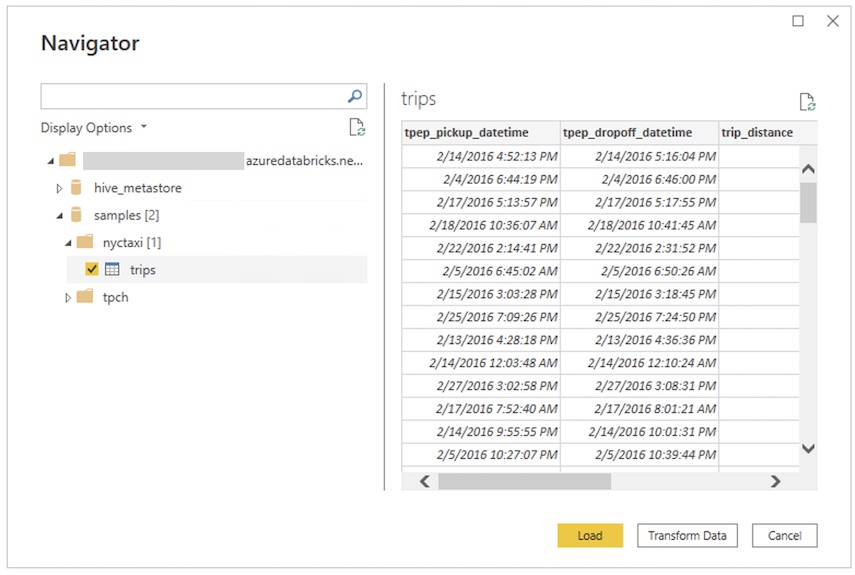
Selecione os dados do Databricks a serem consultados no Power BI Navigator .
Conectar ao Databricks manualmente
Siga estas instruções, dependendo do método de autenticação escolhido, para se conectar a um cluster ou SQL Warehouse com o Power BI Desktop. Os SQL warehouses do Databricks são recomendados ao usar o Power BI no modo **DirectQuery**.
Para se conectar mais rapidamente com o Power BI Desktop, use Partner Connect.
-
Obtenha o hostname do servidor e o caminho HTTP do seu warehouse do Databricks SQL.
-
Inicie o Power BI Desktop.
-
Clique em Obter dados ou Arquivo > Obter dados .
-
Clique em Obter dados para começar .
-
Pesquise por Databricks e clique no conector Databricks .
-
Clique em Conectar .
-
Insira o Nome de host do servidor e o Caminho HTTP .
-
Opcionalmente, especifique as configurações de Opções avançadas .
Você pode se conectar a um warehouse do Lakehouse//RT. Consulte Conectar-se a um warehouse do Lakehouse//RT.
-
Selecione seu modo de conectividade de dados . Para obter informações sobre a diferença entre Importar e DirectQuery , consulte Usar DirectQuery no Power BI Desktop.
-
Clique em OK .
-
Selecione seu método de autenticação:
- Token de acesso pessoal : insira seu token de acesso pessoal do Databricks.
- Microsoft Entra ID : Não aplicável.
- Credenciais do cliente : Use se estiver autenticando com Service Principal. Insira o ID do cliente e o segredo do cliente da sua Service Principal.
-
Clique em Conectar .
-
Selecione os dados do Databricks a serem consultados no Power BI Navigator .
Conector Power BI OpenSharing
O conector Power BI OpenSharing permite aos usuários descobrir, analisar e visualizar datasets compartilhados com eles por meio do protocolo aberto OpenSharing. O protocolo permite a troca segura de datasets entre produtos e plataformas, aproveitando o REST e o armazenamento em cloud. Este método suporta apenas o modo Importar e permite compartilhar dados com usuários que não estão no Databricks.
Para obter instruções de conexão, consulte Power BI: Ler dados compartilhados.
Configurações de conexão
O conector Databricks Power BI suporta as seguintes configurações de conexão adicionais.
Queries SQL nativas
O conector do Databricks permite que o senhor use queries SQL nativas para operações maiores e query de compute intensivo em um SQL warehouse do Databricks no Power BI Desktop. Isso requer o Power BI v2.112.603.0 ou acima (versão de dezembro de 2022).
Faça o seguinte no Power BI Desktop para usar queries SQL nativas:
- No menu **Obter Dados**, localize a fonte de dados do Databricks.
- Na caixa de diálogo de conexão, insira os detalhes do seu catálogo e servidor de banco de dados. Esses campos são necessários se você quiser usar consultas nativas.
- Em Consulta nativa , insira a query SQL que você deseja enviar.
- Depois de autenticar, você pode query.
- Para modificar a query, use o Editor Avançado de Query do Power BI. Salve sua query se você fizer alguma alteração.
Detecção automática de proxy HTTP
O Power BI Desktop versão 2.104.941.0e acima (versão de maio de 2022) tem suporte integrado para detectar a configuração de proxy HTTP em todo o sistema Windows.
O Power BI Desktop pode detectar e usar automaticamente a configuração de proxy HTTP em todo o sistema Windows.
Se o servidor proxy não fornecer um ponto de distribuição CRL (CDP), o Power BI poderá mostrar a seguinte mensagem de erro:
Details: "ODBC: ERROR [HY000] [Microsoft][DriverSupport] (1200)
-The revocation status of the certificate or one of the certificates in the certificate chain is unknown."
Para corrigir esse erro, execute os passos a seguir:
-
Crie o arquivo
C:\Program Files\Microsoft Power BI Desktop\bin\ODBC Drivers\Simba Spark ODBC Driver\microsoft.sparkodbc.inise ele não existir. -
Adicione a seguinte configuração ao seu arquivo
microsoft.sparkodbc.ini:ini[Driver]CheckCertRevocation=0
Solucionar problemas de verificação de SSL
Ao conectar o Power BI Desktop ao Databricks por meio de conexões de rede privadas, você pode encontrar erros de verificação de certificado SSL. Isso ocorre quando as verificações da lista de revogação de certificados (CRL) falham devido a restrições de rede.
Desabilitar a verificação de revogação de certificado
O Power BI Desktop verifica certificados SSL verificando listas de revogação de certificados hospedadas por autoridades de certificação. Mesmo ao usar conexões privadas com o Databricks, o Driver ODBC do Power BI tenta verificar a validade do certificado. Essas verificações de CRL usam endpoints públicos da internet que podem ser bloqueados por firewalls ou políticas de segurança de rede.
Desative a verificação de revogação de certificado definindo a configuração CheckCertRevocation=0 para o arquivo microsoft.sparkodbc.ini. Isso permite que o driver ODBC alcance o servidor. Para obter mais informações, consulte configuração de proxy e SSL do Power BI.
Permitir endpoints de autoridade de certificação
Se você usa firewalls ou políticas de segurança de rede que restringem o tráfego de saída, permita o acesso a Endpoint de autoridade de certificado para habilitar verificações de CRL. Os certificados SSL da Databricks usam DigiCert como autoridade de certificado, portanto, habilitar o tráfego para Endpoint da DigiCert é necessário para a validação adequada de CRL.
Adicione a regra *.digicert.com ao seu firewall para conectar-se ao Databricks a partir do Power BI Desktop.
Limitações
-
O conector Databricks suporta proxy da web. No entanto, as configurações automáticas de proxy definidas em arquivos
.pacnão são suportadas. -
No conector Databricks, a fonte de dados
Databricks.Querynão é suportada em combinação com o modo DirectQuery. -
Os dados que são carregados usando o conector OpenSharing devem caber na memória local da sua máquina. Para garantir isso, o conector limita o número de linhas importadas ao **Limite de linha** que foi definido durante a configuração inicial da conexão. Consulte Power BI: ler dados compartilhados.