Publicar no serviço do Power BI do Databricks
Publicar dados do Databricks para o serviço Microsoft Power BI, uma plataforma de analítica de negócios baseada em cloud que permite aos usuários conectar-se, visualizar e analisar dados. É possível publicar tabelas e esquemas do Databricks em modelos semânticos do Power BI diretamente da interface do usuário do Databricks, ou conectar-se manualmente ao Databricks como uma fonte de dados a partir do serviço Power BI.
Quando você integra o Databricks como uma fonte de dados com o serviço do Power BI, você leva o processamento de dados escalável e o desempenho do Databricks a todos os usuários.
Se você quiser conectar o Power BI Desktop ao Databricks, consulte Conectar o Power BI Desktop ao Databricks.
O conector Databricks para Power BI suporta o driver Arrow Database Connectivity (ADBC). Saiba mais aqui.
Requisitos
-
Seus dados devem estar no Unity Catalog, e seu compute deve estar habilitado para o Unity Catalog. O Hive metastore não é compatível no momento.
-
Você deve ter uma licença Power BI Premium (capacidade Premium, Premium por Usuário (PPU) ou capacidade Microsoft Fabric).
-
Você deve habilitar Read Write para o XMLA Endpoint na sua capacidade do Power BI. Siga este link para obter instruções.
-
Se você está autenticando usando OAuth máquina a máquina (M2M), certifique-se de ter configurado um Service Principal do Databricks. Consulte Configurar Service Principal no Databricks para Power BI.
-
Se os usuários desejam editar modelos semânticos no Power BI Service após a publicação, você deve habilitar Usuários podem editar modelos de dados no serviço do Power BI (versão preliminar) nas configurações do workspace. Você também pode editar o modelo semântico usando o Tabular Editor fazendo uma conexão usando o endpoint XMLA.
-
Se o seu workspace Power BI usa um private Link, você deve atualizar as credenciais da fonte de dados do dataset manualmente no Power BI.
-
Um warehouse do Databricks SQL.
Publicar tabelas do Databricks em um modelo semântico do Power BI
Ao usar o Databricks como uma fonte de dados com o serviço Power BI, é possível criar modelos semânticos do Power BI a partir de tabelas ou esquemas diretamente da interface do usuário do Databricks.
-
Faça login no seu workspace do Databricks e clique
 em **Catálogo** na barra lateral para abrir o Catalog Explorer.
 -
Selecione um recurso de compute de SQL warehouse na lista suspensa no canto superior esquerdo, sob o rótulo Catalog .
-
Abra um catálogo e selecione o esquema ou as tabelas a serem publicadas. Não selecione de um Hive metastore ou do catálogo de amostras.
-
No canto superior direito, clique em Usar com ferramentas de BI para um esquema ou Abrir em um painel para uma tabela.
-
Selecione Publicar no Workspace do Power BI .
-
Na caixa de diálogo **Conectar-se ao parceiro**, clique em **Conectar-se ao Microsoft Entra ID** para autenticar.
-
A Databricks exige que as seguintes permissões sejam concedidas ao aplicativo Entra ID registrado, Databricks dataset Publishing Integration :
-
Content.Create -
Dataset.ReadWrite.All -
Workspace.Read.All
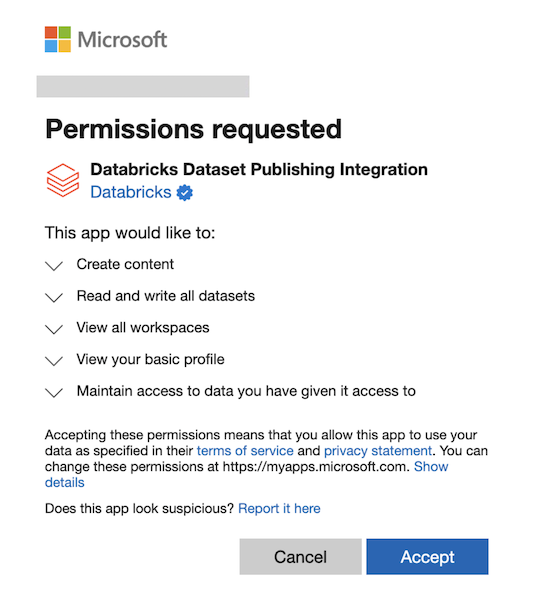
Para mais informações, consulte Permissões do Microsoft Entra.
-
-
Se não for possível aceitar essas permissões, sua organização poderá exigir a aprovação do Administrador do Entra para essas permissões. Consulte Revisar solicitações de consentimento do administrador para obter instruções.
-
Se houver uma mensagem "É necessária a aprovação do administrador", seu administrador global do Power BI talvez precise ativar as solicitações de consentimento do administrador antes de poder continuar. Consulte Conceder permissões quando o consentimento do administrador estiver desabilitado.
-
-
No campo Workspaces do Power BI , selecione o workspace do Power BI.
-
No Dataset Mode , selecione DirectQuery ou Importar.
-
Em Método de autenticação no Power BI , selecione OAuth ou PAT (Personal Access Token) .
A Databricks recomenda usar o OAuth, pois ele permite controle de acesso granular e auditoria no nível do usuário. As credenciais OAuth podem precisar ser configuradas na página de configurações do modelo semântico do Power BI em Credenciais da fonte de dados . Se você selecionar Personal Access Token (PAT), um PAT será criado em seu nome para permitir que o Power BI acesse o modelo semântico.
Tokens refresh de uso único estão ativados por default para OAuth user-to-machine (U2M). Para configurar essas definições, consulte Tokens Refresh de Uso Único.
Se o senhor desejar autenticar-se usando OAuth M2M, poderá configurar isso no serviço do Power BI após a publicação. Consulte Configurar OAuth M2M.
-
Em Nome do dataset , selecione Publicar como um novo dataset ou Usar um dataset existente .
Quando você escolhe **Usar um dataset existente**, o seguinte é verdadeiro:
- Se o modelo semântico existir, ele não será substituído. As atualizações apenas anexam novos registros em um determinado esquema.
- Se a tabela selecionada não fizer parte do modelo semântico existente, ela é adicionada.
- Se a tabela já estava em seu modelo semântico e novas colunas foram adicionadas após a última atualização, essas colunas são adicionadas automaticamente.
- Você pode escolher um modelo de armazenamento diferente para a nova tabela para criar um modelo semântico composto.
Se você tem um modelo semântico existente que deseja atualizar, mantendo as conexões de dados existentes, escolha **Usar um dataset existente**. Se você deseja criar um novo com um novo modelo semântico, escolha **Publicar como um novo conjunto de dados**.
- Se o modelo semântico existir, ele não será substituído. As atualizações apenas anexam novos registros em um determinado esquema.
-
Clique em Publicar no Power BI .
-
A publicação do modelo semântico pode levar de 10 a 20 segundos. Quando a publicação estiver concluída, clique em Abrir Power BI para abrir seu modelo semântico do Power BI em uma nova tab.
Conectar manualmente o Databricks como uma fonte de dados
Em vez de usar a interface do usuário do Databricks para publicar em um modelo semântico do Power BI, você pode se conectar manualmente ao Databricks como uma fonte de dados do serviço do Power BI.
-
Na barra lateral do serviço Power BI, clique em Criar .
-
Clique em Obter dados .
-
Pesquise e selecione o bloco "Databricks".
-
Insira seu warehouse do Databricks SQL hostname e Caminho HTTP .
-
Opcionalmente, especifique as configurações de Opções avançadas .
Não há suporte para a conexão direta com um warehouse Lakehouse//RT a partir do serviço do Power BI. Em vez disso, faça a conexão por meio de um gateway de dados on-premises; consulte Connect to a Lakehouse//RT warehouse.
-
Certifique-se de definir um Nome da Conexão exclusivo.
-
Escolha seu tipo de autenticação:
- Databricks Client Credentials : Autentique com um Databricks Service Principal (OAuth máquina a máquina). Insira o ID do cliente do service principal e o segredo do cliente. Consulte Configurar service principals no Databricks para Power BI.
- Token de acesso pessoal : insira seu token de acesso pessoal do Databricks.
- OAuth (OIDC) : Clique em Entrar e conclua o processo de autenticação.
- Service Principal : Autentique-se com um service principal do Microsoft Entra ID. Insira as credenciais do Service Principal.
-
Selecione um Nível de Privacidade .
-
Escolha se esta conexão pode ser usada com gateways de dados on-premises e gateways de dados VNet.
-
Clique em Próximo para criar sua conexão.
-
Selecione quais tabelas importar para seus relatórios do Power BI.
Recursos e observações
-
Ao publicar um esquema contendo várias tabelas, todas as tabelas com colunas são publicadas. Tabelas sem colunas não são publicadas.
-
Comentários sobre as colunas de uma tabela no Databricks são copiados para as descrições das colunas correspondentes no Power BI.
-
Relacionamentos de chave estrangeira são preservados no dataset publicado. No entanto, o Power BI suporta apenas um caminho de relacionamento ativo entre quaisquer duas tabelas. Quando vários caminhos estão presentes no esquema no Databricks, algumas das relações correspondentes no Power BI são definidas como inativas. Você pode posteriormente alterar quais relacionamentos estão ativos ou inativos na view do modelo de dados no Power BI.
-
Ao usar OAuth ou um gateway de dados on-premises, as credenciais podem precisar ser configuradas em “Credenciais da fonte de dados” na página de configurações do dataset do Power BI.
-
Atualmente, os usuários só podem publicar diretamente em Workspace do Power BI em seu tenant de origem. Não há suporte para publicação em tenants onde eles são usuários convidados.
Conceder permissões quando o consentimento do administrador estiver desativado
Quando o consentimento do administrador está desabilitado, os usuários não conseguem solicitar aprovação para aplicativos que exigem permissões. Isso pode ocorrer se o consentimento do usuário estiver bloqueado ou limitado a editores verificados no centro de administração do Microsoft Entra, e as solicitações de consentimento do administrador não forem permitidas.
Para permitir que os usuários solicitem permissão para publicar no serviço Power BI, é necessário ser um Admin Global ou um Admin de Aplicativos Cloud para habilitar e aprovar solicitações de consentimento.
O passo 1: Habilitar solicitações de consentimento de administrador
Um Administrador Global ou Administrador de Aplicativos na Cloud deve primeiro habilitar as solicitações de consentimento do administrador:
- No centro de administração do Microsoft Entra, navegue até Consentimento e permissões .
- Clique em Configurações de consentimento do administrador na barra lateral.
- Alterne Solicitações de consentimento do administrador para Sim .
- (Opcional) Para designar revisores que possam ajudar a avaliar solicitações de consentimento, selecione **Adicionar usuários** em **Revisores**. Observe que, embora os revisores possam avaliar solicitações, apenas um Administrador Global pode conceder o consentimento administrativo final.
- Configure **Solicitações de consentimento expiram após (dias)** para definir por quanto tempo as solicitações de consentimento permanecem válidas antes de expirar.
- Os usuários agora podem enviar solicitações de consentimento para o serviço Power BI.
Passo 2: Aprovar solicitação de consentimento do usuário
Após um usuário enviar uma solicitação de consentimento, um Administrador Global ou um Administrador de Aplicativos na Nuvem deve aprovar a solicitação:
- No centro de administração do Microsoft Entra, clique em Solicitações de consentimento do administrador na barra lateral.
- Selecione a solicitação **Integração de Publicação de Dataset do Databricks**.
- Clique em Analisar permissões e consentimento .
- Entre com seu Microsoft Entra ID e clique em Aceitar .
O usuário que solicita acesso ao Power BI agora pode publicar no serviço do Power BI.
Configurar OAuth M2M
Após a publicação no serviço Power BI a partir do Databricks, é possível configurar o OAuth M2M no serviço Power BI. Certifique-se de que um Service Principal esteja configurado no Databricks. Consulte Configurar Service Principal no Databricks para Power BI.
É possível configurar o M2M OAuth a partir de um modelo semântico ou de um gateway de serviço.
Use um modelo semântico para OAuth M2M
Configure a conexão Databricks para OAuth M2M no serviço Power BI usando um modelo semântico. Para saber mais sobre modelos semânticos, consulte Modelos Semânticos no Serviço Power BI.
Para configurar credenciais:
- No Power BI, navegue até o workspace que contém o modelo semântico.
- Clique em Mais opções (menu kebab horizontal) > Configurações .
- Navegue até Credenciais da fonte de dados e clique em Editar Credenciais .
- Em **Método de autenticação**, escolha **Básico**.
- Em Nome de usuário , insira sua ID de aplicativo do service principal.
- Em Senha , insira seu segredo de Service Principal.
- Selecione a configuração de nível de privacidade apropriada para sua fonte de dados.
- Se você quiser habilitar o SSO, habilite a última opção.
- Clique em Entrar .
Use um gateway de serviço para OAuth M2M
É possível configurar a conexão do Databricks para OAuth M2M no serviço do Power BI a partir de uma VNet do Power BI ou de um gateway de dados on-premises. Credenciais de cliente Databricks para um gateway on-premises requerem o gateway Power BI v3.000.270,10 ou acima. Para saber mais sobre gateways Power BI, consulte o site oficial da Microsoft.
O Power BI não oferece suporte total a gateways de dados de VNet em suas APIs REST. Portanto, você deve atualizar manualmente as conexões da fonte de dados para usar Databricks Client Credentials na UI.
Para configurar credenciais:
-
No Power BI, clique no ícone de engrenagem no canto superior direito para acessar as configurações.
-
Clique em **Gerenciar conexões e gateways**.
-
Clique em + Novo para criar uma nova conexão.
-
Selecione **On-premises** ou **Rede virtual**. As credenciais necessárias são as mesmas para ambos os gateways.
-
Em Nome do Cluster do Gateway , selecione o gateway apropriado.
-
Em Nome da Conexão , insira o nome da sua conexão.
-
Em **Tipo de conexão**, selecione **Azure Databricks**.
-
Em Server Hostname , insira o hostname do warehouse do Databricks SQL.
-
Em Caminho HTTP , insira o caminho HTTP do SQL warehouse.
-
Em Autenticação , especifique suas credenciais de autenticação.
- Em Método de autenticação , selecione Databricks Client Credentials .
- Em **ID do cliente Databricks**, insira o ID do cliente de seu service principal.
- Em Databricks Client Secret , insira o segredo do cliente da Service Principal.
-
Em **Nível de privacidade**, selecione **Organizacional**.
-
Clique em Criar .