Solução de problemas de erros em pastas Git do Databricks
Esta página descreve erros comuns e comportamentos inesperados ao usar pastas Git do Databricks com um provedor Git remoto, agrupados por categoria para ajudar você a identificar a causa mais rapidamente. Se nenhuma das orientações aqui apresentadas resolver o seu problema, consulte Obter ajuda.
Erros de autenticação
Esses erros ocorrem quando o Databricks não consegue verificar sua identidade com o provedor Git remoto.
Invalid credentials
Experimente o seguinte:
-
Confirme se as configurações de integração Git ( Configurações > Conta vinculada ) estão corretas. Você precisa inserir tanto o nome de usuário quanto os tokens do seu provedor Git .
-
Confirme se você selecionou o provedor Git correto em Configurações > Conta vinculada.
-
Verifique se seu access token pessoal ou senha do aplicativo possui o acesso correto repo .
-
Se o seu provedor Git tiver o SSO ativado, autorize seus tokens para SSO.
-
Teste seus tokens com a linha de comando Git. Substitua o texto strings entre colchetes angulares:
Bashgit clone https://<username>:<personal-access-token>@github.com/<org>/<repo-name>.git
erros de conexão SSL
<link>: Secure connection to <link> could not be established because of SSL problems
Esse erro ocorre quando o Databricks não consegue acessar seu servidor Git via HTTPS. Normalmente, isso indica um problema de conectividade de rede ou um problema com o certificado TLS na infraestrutura Git da sua organização.
Antes de entrar em contato com a equipe da sua account Databricks , tenha as seguintes informações em mãos:
- O URL do seu servidor Git
- Se o servidor usa um certificado de CA autoassinado ou privado.
- Se outros usuários no mesmo workspace também veem o mesmo erro.
Erros de estado do repositório
Esses erros ocorrem quando a pasta Git local atinge um estado que impede o funcionamento normal.
Estado de cabeça desprendida
No Git, o "head" se refere à posição atual no histórico commit e normalmente aponta para um branch. Quando o cabeçalho aponta diretamente para um commit específico em vez de um branch, o repositório está em um estado de "cabeçalho desanexado". O Git não rastreia as alterações feitas nesse estado em nenhum branch. Se você sair da página sem primeiro criar uma nova ramificação, essas alterações poderão ser perdidas.
Uma pasta Git pode entrar no estado de cabeçalho desanexado quando:
- Alguém excluiu a ramificação remota. Databricks tenta recuperar alterações locais não confirmadas aplicando-as ao branch default . Caso haja alterações conflitantes, Databricks as aplica em um Snapshot do branch default , resultando em um HEAD desanexado.
- Um usuário ou entidade de serviço verifica uma tag usando a API
update repo.
Para se recuperar desse estado:
- Clique em Criar branch para criar uma branch a partir do commit atual ou em Selecionar branch para acessar uma branch existente.
- Comprometa-se e persista para manter as mudanças. Para descartar as alterações, clique em
 Menu de kebabs em Alterações .
Estado inconsistente do repositório
There was a problem with deleting folders. The repo could be in an inconsistent state and re-cloning is recommended.
Este erro indica que ocorreu um problema ao excluir pastas. O repositório encontra-se agora em um estado inconsistente. Exclua e clone novamente o repositório para redefinir seu estado.
Conflitos de nomesNotebook
Notebooks com nomes de arquivo idênticos ou semelhantes podem causar erros ao criar um repositório ou uma solicitação de pull request:
Cannot perform Git operation due to conflicting names
A folder cannot contain a notebook with the same name as a notebook, file, or folder (excluding file extensions).
Conflitos de nomenclatura podem ocorrer mesmo com extensões de arquivo diferentes. Por exemplo, estes dois arquivos entram em conflito:
notebook.ipynbnotebook.py
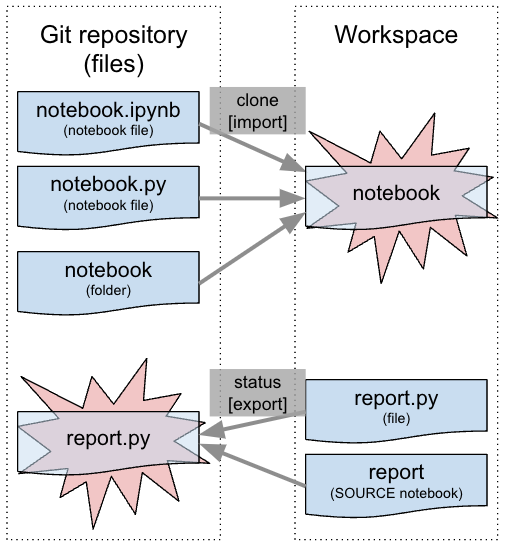
Para corrigir o conflito, renomeie o Bloco de Anotações, o arquivo ou a pasta que está causando o erro. Se o erro ocorrer ao clonar o repo, renomeie o Notebook, os arquivos ou as pastas no repo Git remoto.
Comportamento inesperado
Esses problemas não geram uma mensagem de erro clara, mas são indícios de um problema que precisa ser investigado.
Erros de tempo limite
Operações como clonar um repositório grande ou fazer checkout de um branch grande podem resultar em erros de tempo limite. As operações ainda podem ser concluídas em segundo plano após o tempo limite.
Se você vir um erro de tempo limite:
- Aguarde alguns minutos e, em seguida, refresh a pasta Git . Se os arquivos ou ramificações esperados estiverem presentes, as operações foram concluídas com sucesso.
- Se a workspace estiver sob carga pesada, tente novamente as operações após a carga diminuir.
Para evitar timeouts com repositórios grandes, use o checkout esparso para trabalhar apenas com os arquivos necessários.
404 erros
Se você receber um erro 404 ao abrir um arquivo que não seja do tipo Notebook, aguarde alguns minutos e tente novamente. Existe um breve atraso entre o momento em que o sistema habilita o workspace e o momento em que o aplicativo web reconhece a configuração.
O bloco de notas aparece modificado sem edições do usuário.
Se todas as linhas de um bloco de notas aparecerem modificadas sem nenhuma edição do usuário, as alterações provavelmente se devem a diferenças nas quebras de linha. O Databricks usa finais de linha no estilo Linux (LF), que podem diferir dos arquivos gravados em sistemas Windows (CRLF).
Para diagnosticar esse problema, verifique se você tem um arquivo .gitattributes :
- Não pode conter
* text eol=crlf. - Se você não estiver usando o Windows, remova essa configuração. Tanto o seu ambiente de desenvolvimento quanto o Databricks utilizam finais de linha do Linux.
- Se você estiver usando o Windows, altere a configuração para
* text=auto. O Git armazena internamente os arquivos com quebras de linha no estilo Linux, mas realiza o checkout automaticamente com quebras de linha específicas da plataforma.
Se você já adicionou arquivos com caracteres de fim de linha do Windows ao Git:
- Limpe todas as alterações pendentes.
- Atualize o arquivo
.gitattributesconforme descrito acima para o seu ambiente. - Confirme a alteração.
- execução
git add --renormalize. confirmar e enviar todas as alterações.
Recuperar arquivos apagados
A possibilidade de recuperação do arquivo varia de acordo com a ação. Algumas ações permitem a recuperação através da pasta Lixeira , enquanto outras não. Para restaurar arquivos previamente commitados e enviados para um branch remoto, use o histórico commit Git do branch remoto:
Ação | O arquivo pode ser recuperado? |
|---|---|
Excluir arquivo com o navegador workspace | Sim, da pasta Lixeira. |
Descartar um novo arquivo com a caixa de diálogo da pasta Git | Sim, da pasta Lixeira. |
Descartar um arquivo modificado com a caixa de diálogo da pasta Git | Não, o arquivo sumiu. |
| Não, as modificações de arquivos desapareceram. |
| Não, as modificações de arquivos desapareceram. |
Alternar entre branches usando a caixa de diálogo de pastas do Git | Sim, a partir do repo Git remoto. |
Outras operações do Git, como commit ou push, a partir da caixa de diálogo da pasta Git | Sim, a partir do repo Git remoto. |
| Sim, a partir do repo Git remoto. |
Obtenha ajuda
Se nenhuma das orientações desta página resolver o seu problema, entre em contato com o suporte da Databricks. Ao entrar em contato com o suporte, inclua as seguintes informações:
- A mensagem de erro exata
- O nome do seu provedor Git e se o repositório é público ou privado.
- Independentemente de o problema afetar todos os usuários ou apenas alguns usuários em seu workspace
- Os passos que você já tentou