SSO para Databricks com JumpCloud
Visualização
Esse recurso está em Public Preview.
Esta página demonstra como configurar o JumpCloud como provedor de identidade para login único (SSO) em seu Databricks account. A JumpCloud é compatível com SAML 2.0.
Habilite o SSO da JumpCloud usando SAML
-
Copie o URL de redirecionamento do Databricks.
- Como administrador account , log in no consoleaccount e clique em Segurança .
- Clique na Identity provider setup tab.
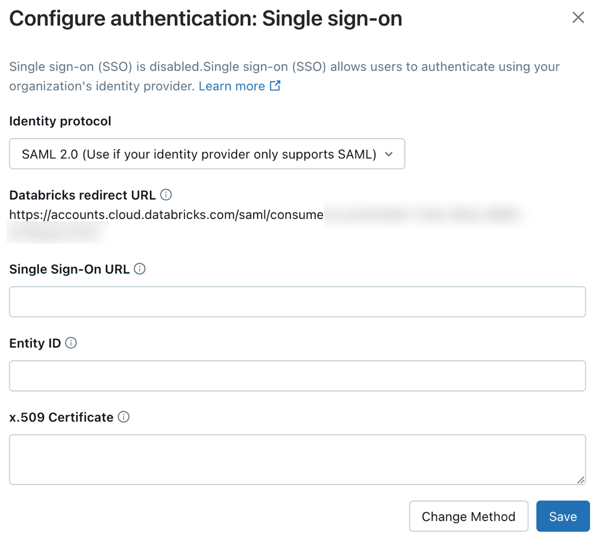
- Na seção Authentication , configure o single sign-on para abrir a caixa de diálogo de configuração do SSO.
- No o passo Adicionar detalhes , em Protocolo de identidade , selecione SAML 2.0 .
- Anote o valor de Databricks Redirect URL .
-
Crie um aplicativo SAML no JumpCloud.
- Em um novo navegador, acesse tab, log in para acessar o portal de administração do JumpCloud.
- Na barra lateral, em Autenticação do usuário , clique em Aplicativos SSO .
- Clique em Adicionar novo aplicativo > Aplicativo personalizado > Avançar .
- Em Selecione o recurso que deseja habilitar , selecione gerenciar Single Sign-on (SSO) e Configure SSO com SAML .
- Em Insira informações gerais , insira um rótulo de exibição e uma descrição .
- Clique em Salvar aplicativo .
-
Configure as definições de SSO.
- Clique na guia SSO .
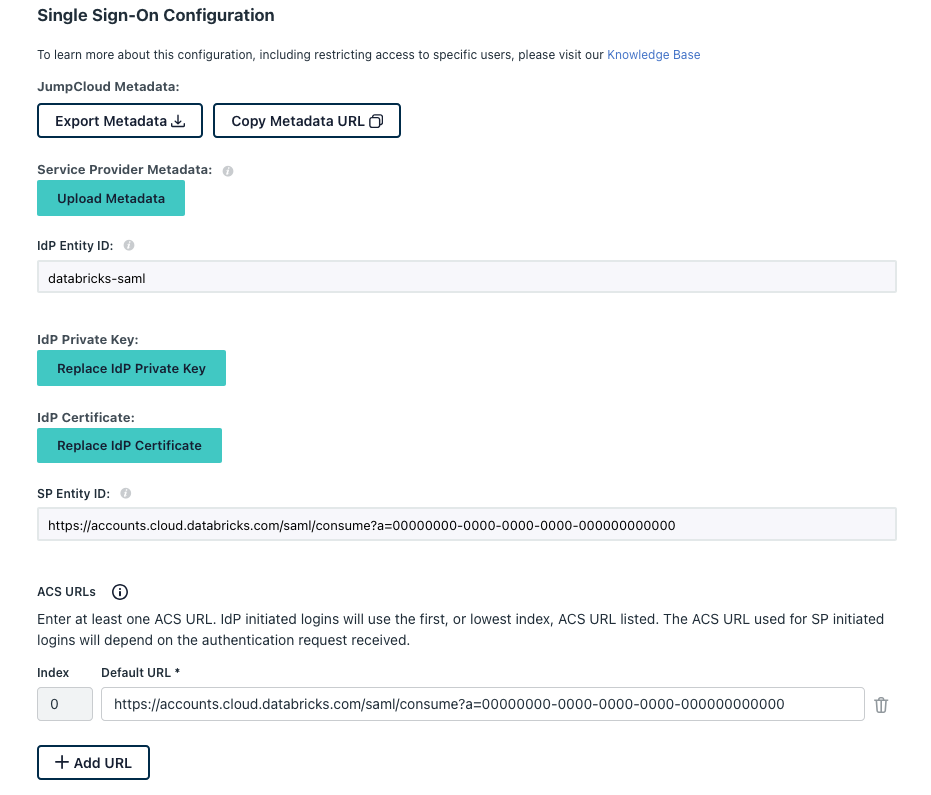
- Defina o ID da entidade IdP como um valor para identificar exclusivamente este aplicativo SSO no seu ambiente JumpCloud. Salve esse valor.
- Defina o ID da entidade SP como o URL de redirecionamento do Databricks que você copiou acima.
- Defina os URLs do ACS para o URL de redirecionamento do Databricks que você copiou acima.
-
Defina as configurações SAML.
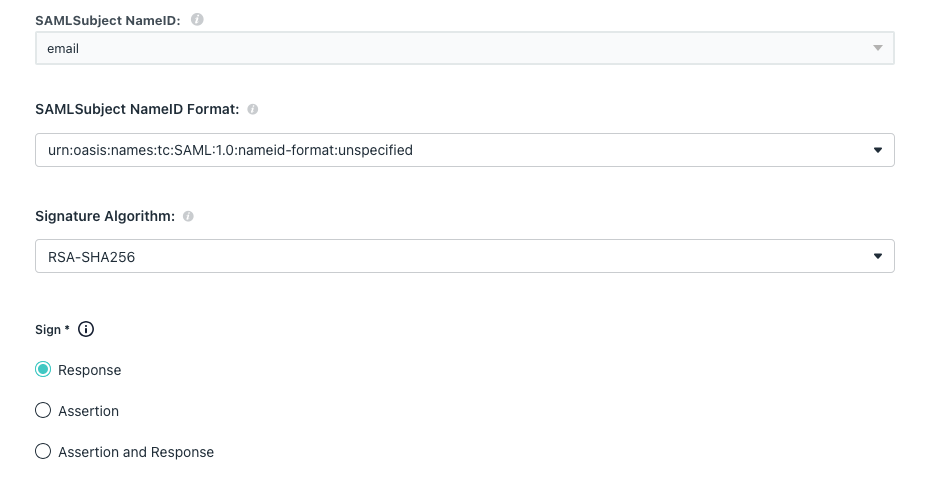
- Na página SSO tab, em SAMLSubject NameID , selecione email .
- Em Formato SAMLSubject NameID , selecione urn:oasis:names:tc:SAML:1.0:nameid-format .
- Em Algoritmo de assinatura , selecione RSA-SHA256 .
- Em Assinar , selecione Resposta .
- Copie e salve o URL do IDP .
-
Faça o download do certificado JumpCloud.
-
Na barra lateral, clique em Certificado IDP válido e baixe o Certificado . O certificado é baixado localmente como um arquivo com a extensão
.cer. -
Abra o arquivo
.cerem um editor de texto e copie o conteúdo do arquivo. O arquivo contém o certificado x.509 completo para o aplicativo SAML da JumpCloud.
-
- Não o abra usando o chaveiro do macOS, que é o aplicativo padrão para esse tipo de arquivo no macOS.
- Os dados do certificado são confidenciais.Tenha cuidado sobre onde fazer o download deles. Exclua-os do armazenamento local assim que possível.
-
Configure o Databricks na página SSO do console da conta do Databricks.
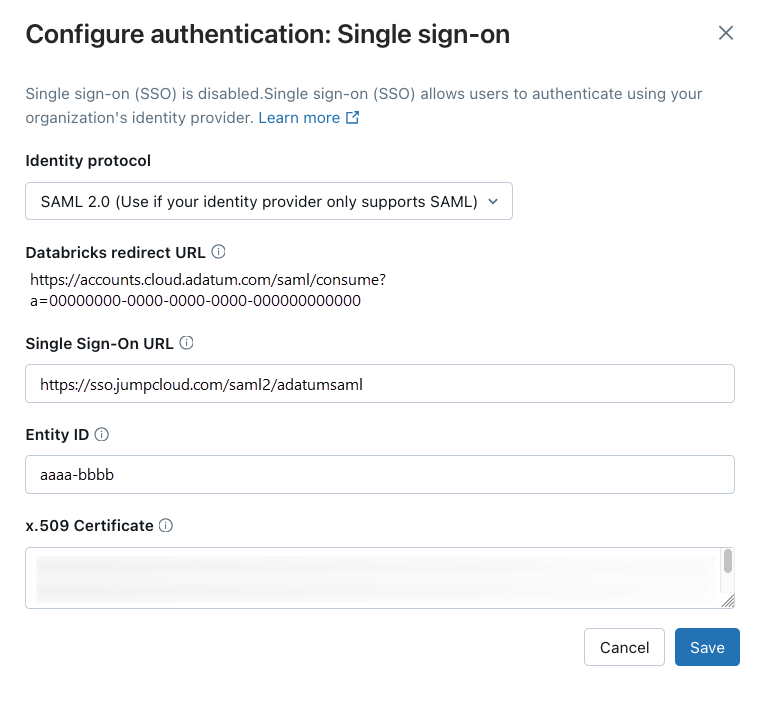
- Defina o URL de login único para o campo URL do IDP do JumpCloud.
- Defina ID da entidade do provedor de identidade para o campo JumpCloud IdP Entity ID.
- Defina o certificado x.509 como o certificado JumpCloud x.509, incluindo os marcadores para o início e o fim do certificado.
- No passo Enable SSO , clique em Enable SSO . O Databricks salva a configuração em um estado desativado e executa um teste de conexão. Você será redirecionado para concluir um início de sessão com o JumpCloud. Se o teste for bem-sucedido, o SSO será ativado automaticamente. Se o teste falhar, o Databricks relatará que não foi possível validar a configuração. Revise os valores inseridos e tente novamente.
-
After SSO is enabled, to create user contas the first time a user signs in, enable just-in-time (JIT) provisionamento using the Create new identities during first-time signup toggle in the next-steps card. See Automatically provision users (JIT).
Para obter orientações detalhadas de teste pós-configuração, incluindo testes de login no Workspace, consulte Test your SSO configuration.
Adicionar usuários ao Databricks
Após configurar SSO, adicione usuários à sua account. Databricks recomenda a sincronização de usuários do seu provedor de identidade usando o gerenciamento automático de identidade, que sincroniza usuários e grupos automaticamente do seu provedor de identidade para a sua account Databricks . Consulte Configurar o Microsoft Entra ID para gerenciamento automático de identidade. Alternativamente, se o seu provedor de identidade não suportar o gerenciamento automático de identidades, você pode configurar o provisionamento SCIM. Consulte Sincronizar usuários e grupos do seu provedor de identidade usando SCIM.
O provisionamento just-in-time (JIT), que adiciona automaticamente usuários ao Databricks quando eles log in pela primeira vez usando SSO, está ativado por default para contas criadas após 2 de fevereiro de 2026. Consulte Provisionamento automático de usuários (JIT).