Configure as listas de acesso IP para o console account
As listas de acesso IP em nível de conta controlam quais endereços IP podem acessar o console da conta do Databricks, para que os administradores da conta possam permitir apenas redes confiáveis. Você também pode usar a API de listas de acesso IP da conta. Para configurar listas de acesso IP para um workspace do Databricks, consulte Configurar listas de acesso IP para workspaces.
Requisitos
-
Esse recurso requer o plano Premium.
-
As listas de acesso IP suportam somente endereços do Protocolo de Internet versão 4 (IPv4).
Se você tiver jobs, notebooks ou outros recursos de compute serverless que interagem com o console da account Databricks e tiver habilitado listas de acesso IP em nível de account, as solicitações do compute serverless se originam de endereços internos da Databricks que você não pode adicionar à sua lista de permissões. Como resultado, essas solicitações podem ser bloqueadas. Para permitir o acesso serverless, entre em contato com sua equipe de account Databricks para providenciar uma isenção em nível de account.
Ativar listas de acesso IP
Os administradores de conta podem ativar e desativar as listas de acesso IP para o console account. Quando as listas de acesso IP estão ativadas, os usuários só podem acessar o console account por meio de IPs na lista de permissões. Quando as listas de acesso IP são desativadas, todas as listas de permissão ou bloqueio existentes são ignoradas e todos os endereços IP podem acessar o console account. Em default, as novas listas de acesso IP para o console account entram em vigor em poucos minutos.
- Na barra lateral, clique em Segurança .
- Em Políticas , selecione a lista de acesso IP do console da conta .
- Defina o botão Ativado/Desativado como Ativado.
Adicionar uma lista de acesso IP
-
Na barra lateral, clique em Segurança .
-
Em Políticas , selecione a lista de acesso IP do console da conta .
-
Clique em Adicionar regra .
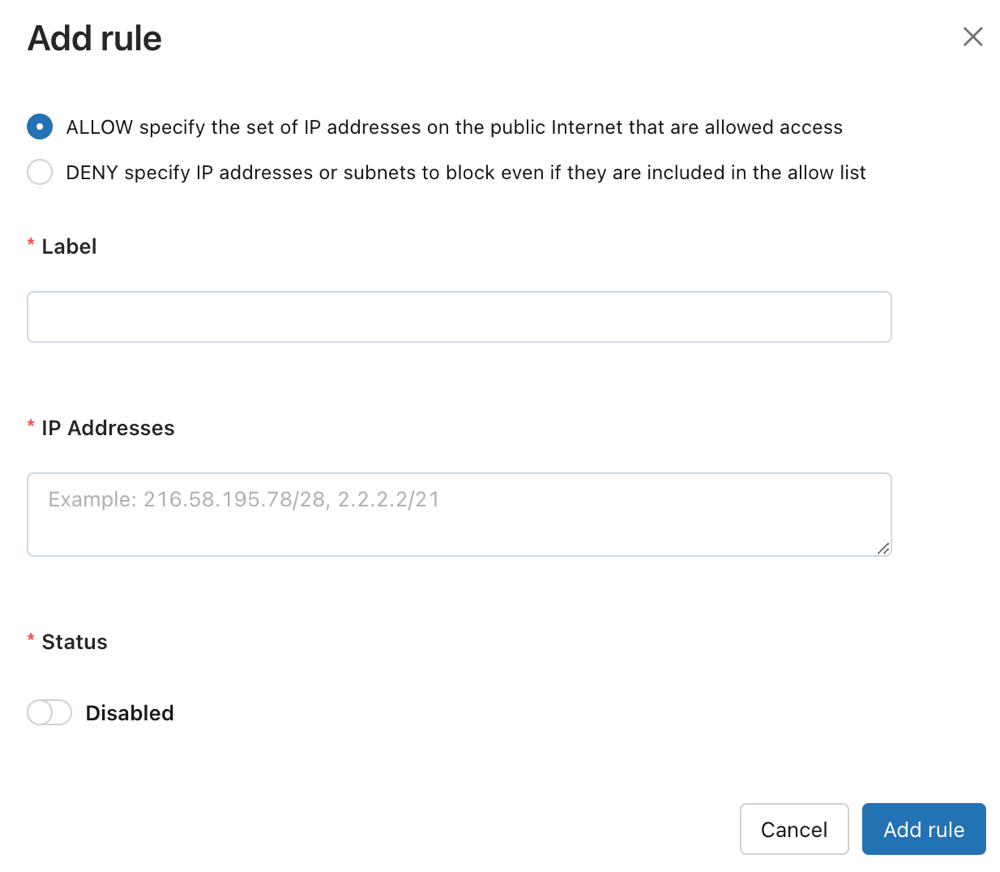
-
Escolha se deseja criar uma lista de PERMITIR ou BLOQUEAR .
-
No campo de rótulo, adicione um rótulo legível por humanos.
-
Adicione um ou mais endereços IP ou intervalos de IP CIDR, com vírgulas separando-os.
-
Clique em Adicionar regra .
Excluir uma lista de acesso IP
- Na barra lateral, clique em Segurança .
- Em Políticas , selecione a lista de acesso IP do console da conta .
- Na linha da regra, clique no menu de kebab
 à direita e selecione Excluir.
 - Confirme a exclusão no pop-up de confirmação que aparece.
Desativar uma lista de acesso IP
- Na barra lateral, clique em Segurança .
- Em Políticas , selecione a lista de acesso IP do console da conta .
- Na coluna Status , clique no botão Ativado para alternar entre ativado e desativado.
Atualizar uma lista de acesso IP
- Na barra lateral, clique em Segurança .
- Em Políticas , selecione a lista de acesso IP do console da conta .
- Na linha da regra, clique no menu de kebab à direita e selecione Atualizar.
- Atualize todos os campos.
- Clique em Atualizar regra .
Próximos passos
-
- Configurar listas de acesso de IP para Workspace
- Implemente restrições de IP para o acesso ao workspace para controlar quais redes podem se conectar aos seus workspaces do Databricks.
-
- Ative o Private Service Connect para seu workspace
- Use o Private Service Connect para estabelecer acesso seguro e isolado aos serviços do GCP a partir da sua rede virtual, ignorando a internet pública.
-
- Configurar uma VPC gerenciada pelo cliente
- Configure sua própria VPC com as configurações adequadas do Google Cloud NAT para garantir a compatibilidade com a lista de acesso de IP.