Trabalhar com widgets de parâmetros
Ao adicionar um marcador de parâmetro nomeado a uma consulta, o Databricks exibe um widget de parâmetro na interface do usuário. Os widgets permitem que os usuários definam valores de parâmetros sem editar a consulta diretamente. Você pode configurar o tipo, o título e o valor default de cada widget.
Os widgets de parâmetro são compatíveis no editor SQL, notebooks, dashboards de AI/BI e Genie Agents, mas se comportam de maneira diferente nessas superfícies. Esta página descreve os widgets de parâmetro no editor SQL. Para outras superfícies, consulte:
- Trabalhar com parâmetros de painel para painéis
- Adicionar parâmetros de consulta para Genie Agents
- WidgetsDatabricks para Notebook
No editor SQL , qualquer tipo de parâmetro (strings, inteiro, decimal, data, timestamp) pode usar qualquer tipo de widget.
Sintaxe de parâmetros no novo editor SQL
O novo editor SQL usa a sintaxe de parâmetro nomeado, a mesma sintaxe usada por outras ferramentas do Databricks, como dashboards de AI/BI, Genie Agents e notebooks. Parâmetros nomeados são prefixados com dois-pontos, por exemplo :parameter_name. Consulte Marcadores de parâmetro nomeados para a documentação de referência do SQL.
Você deve modificar as consultas escritas no editor SQL legado que usam chaves duplas ( {{}} ) para marcar parâmetros antes que elas possam ser executadas no novo editor SQL . Consulte os exemplos de sintaxe de parâmetros nomeados para ver exemplos de conversão da sintaxe de parâmetros do editor SQL legado para marcadores de parâmetros nomeados.
Configure um widget de parâmetros
-
Adicione um marcador de parâmetro nomeado à sua consulta. Um widget aparece na interface do usuário.
-
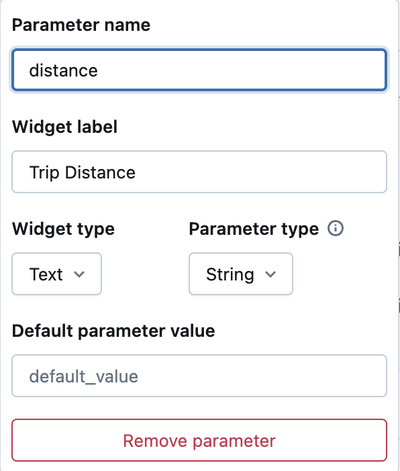
Clique no ícone de engrenagem ao lado do widget para abrir a caixa de diálogo do widget.
-
Configure os seguintes campos:
- Nome do parâmetro : O nome do parâmetro tal como aparece na consulta. Se você alterar o nome do parâmetro na caixa de diálogo do widget, também deverá alterá-lo na consulta.
- Rótulo do widget : Uma string que descreve o widget.
- Tipo de widget : Controla como os usuários inserem o valor. Veja os tipos de widgets abaixo.
- Tipo de parâmetro : O tipo de dados do parâmetro. Consulte Tipos de parâmetros.
-
Clique fora da caixa de diálogo do widget para salvar as alterações.
Editar, remover e reordenar widgets
Editar : Clique no ícone de engrenagem ao lado do widget para reabrir o painel de configurações.
Remover : Exclui o marcador de parâmetro da consulta. O widget é removido automaticamente.
Reordenar : Use a alça de arrastar à esquerda de um widget para reordená-lo.
Tipos de widgets
O Databricks suporta os seguintes tipos de widgets para parâmetros de consulta:
Tipo de widget | Descrição |
|---|---|
Os usuários devem escolher em uma lista predefinida. | |
Os usuários podem escolher em uma lista predefinida ou digitar um valor personalizado. | |
Aceita qualquer valor de formato livre, sem sugestões. | |
Os usuários podem selecionar mais de um valor de uma lista predefinida. | |
Preenche as opções a partir de uma consulta salva em vez de uma lista estática. | |
Define um intervalo inicial e final usando os parâmetros |
Entrada de texto
Aceita um valor de formato livre diretamente do usuário. Use este widget quando não forem necessárias opções predefinidas.
SELECT * FROM samples.tpch.region WHERE r_name = :region_param
dropdown
Apresenta uma lista predefinida de valores. Os usuários devem selecionar uma opção da lista — não é permitido inserir opções livremente. Insira os valores permitidos no painel de configurações, um por linha.
SELECT * FROM samples.tpch.orders WHERE o_orderstatus = :status_param
Para criar um widget dropdown digite:
- Clique no ícone de engrenagem ao lado do widget
:status_param. - Defina o tipo de widget como lista suspensa .
- Defina o tipo de parâmetro como strings .
- Insira valores no campo de entrada de texto "Opções para valor do parâmetro ". Clique em Adicionar ou pressione Enter entre cada valor.
Caixa de combinação
Apresenta uma lista predefinida de valores sugeridos, mas também permite que os usuários digitem um valor personalizado que não esteja na lista. Use uma caixa de combinação quando opções comuns forem úteis por conveniência, mas você quiser permitir a entrada de dados em formato livre.
SELECT * FROM samples.tpch.part WHERE p_brand = :brand_param
Seleção múltipla
Permite que os usuários selecionem mais de um valor de uma lista predefinida. Os valores selecionados são passados para a consulta como uma coleção.
SELECT * FROM samples.nyctaxi.trips WHERE
  array_contains(
    TRANSFORM(SPLIT(:list_parameter, ','), s -> TRIM(s)),
    CAST(dropoff_zip AS STRING)
  )
Para adicionar opções a uma lista dropdown múltipla:
- Clique no ícone de engrenagem ao lado do widget
list_parameter. - Defina o tipo de widget como Seleção múltipla .
- Defina o tipo de parâmetro como strings .
- Insira valores no campo de entrada de texto "Opções para valor do parâmetro ". Clique em Adicionar ou pressione Enter entre cada valor.
dropdowndinâmico
Os widgets dinâmicos dropdown estão disponíveis apenas no editor SQL , não no Notebook.
Preenche a lista de opções a partir de uma consulta salva, em vez de uma lista estática. À medida que os dados subjacentes mudam, as opções disponíveis são atualizadas automaticamente.
Para usar um dropdown dinâmico:
-
Crie e salve uma consulta que retorne os valores desejados na dropdown:
SQLSELECT DISTINCT c_mktsegment FROM samples.tpch.customer ORDER BY c_mktsegment -
Em uma consulta nova ou existente, adicione um marcador de parâmetro nomeado:
SQLSELECT c_custkey, c_name, c_acctbal
FROM samples.tpch.customer
WHERE c_mktsegment = :segment_param -
Clique no ícone de engrenagem ao lado do widget
segment_param. -
Defina o tipo de widget como dropdowndinâmica .
-
Clique no campo Consulta para abrir a caixa de diálogo Selecionar consulta existente . Selecione a consulta salva na etapa 1 e clique em Selecionar .
-
Escolha um valor padrão para o parâmetro .
-
Clique em Aplicar alterações .
Um dropdown dinâmico exibe um máximo de 1.024 valores. Se a consulta salva retornar mais de 1.024 valores, o widget mostra apenas os primeiros 1.024 e não exibe o restante.
Intervalo de data e hora
Os parâmetros de data e hora são compatíveis com o widget do tipo Intervalo . Quando selecionado, Databricks cria dois parâmetros usando os sufixos .min e .max para definir o início e o fim do intervalo.
SELECT * FROM samples.nyctaxi.trips
WHERE tpep_pickup_datetime
BETWEEN CAST(:date_range_min AS TIMESTAMP) AND CAST(:date_range_max AS TIMESTAMP)
Clique no ícone azul de raio para selecionar valores dinâmicos como today, yesterday, this week, last week, last month ou last year. Esses valores são atualizados automaticamente.
Valores de data dinâmicos não são compatíveis com consultas agendadas.