Visualize os resultados da consulta no novo editor SQL .
O novo editor do Databricks SQL permite visualizar, criar visualizações, download, copiar e filtrar resultados de query, com exportações em CSV, TSV e Excel de até 5 GB.
visualizar resultados da consulta
Você pode comparar o resultado de cada instrução com várias instruções de resultado. Ao executar várias instruções SQL a partir de uma única janela de edição, você pode usar a interface do usuário no painel de Saída, próximo à parte inferior da página, para percorrer os diferentes conjuntos de resultados.

Você pode interagir com os resultados da sua consulta e explorá-los usando o painel de resultados. O painel de resultados inclui o seguinte recurso para explorar os resultados.
Visualizações
Clique no  Para abrir o Editor de Visualização . As visualizações podem ajudar a explorar o conjunto de resultados. Consulte a seção Tipos de visualização do editorNotebook e SQL para obter uma lista completa dos tipos de visualização disponíveis.
Clique no  em uma tab de visualização para exibir opções adicionais.
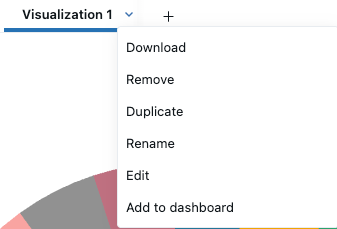
- Clique em "Download" para download os dados representados na visualização em formato CSV, TSV ou Excel .
- Clique em Remover para excluir a visualização.
- Clique em Duplicar para clonar a tab de resultados.
- Clique em Renomear para alterar o título da visualização.
- Clique em Editar para editar a visualização.
- Clique em Adicionar ao painel para copiar a consulta e a visualização para um novo AI/BI dashboard.
- Selecione Criar novo painel ou Adicionar a um painel existente .
- Criar novo painel : Cria um novo painel que inclui todas as visualizações associadas à consulta. Você será solicitado a escolher um nome para o novo painel. O novo painel de controle foi salvo na sua pasta inicial.
- Adicionar a um painel existente : Adiciona sua consulta e as visualizações associadas a um painel existente. Utilize o menu suspenso para escolher o painel ao qual o conjunto de dados e a visualização devem ser adicionados.
Pré-visualizar arquivos em colunas FILE
Na tabela de resultados, um valor em uma coluna de tipoFILE aparece como um link clicável que mostra o caminho do arquivo. Clique no link para abrir um painel de visualização.
Para visualizar os metadados completos de um valor como JSON em vez de um link, clique no menu kebab  no cabeçalho da coluna e selecione Format > None .
Imagens e arquivos baseados em texto, como JSON, são exibidos em linha no painel. Se o editor não puder exibir o tipo de arquivo, faça o download do arquivo a partir do painel.
A pré-visualização lê o conteúdo do arquivo, portanto, você precisa de acesso tanto ao arquivo quanto à tabela. Para uma coluna FILE EXTERNAL, você precisa do privilégio READ VOLUME no volume subjacente. Para saber como o acesso a arquivos é governado, consulte Acesso a metadados e conteúdo.
Download e copiar resultados
Você pode download os resultados como um arquivo CSV ou Excel. Clique no em uma tab Tabela para visualizar as opções de download. Você também pode copiar os resultados para sua área de transferência usando este menu.
Você pode fazer o download de até aproximadamente 5 GB de dados de resultados no formato CSV, TSV ou Excel. O arquivo download pode ser um pouco maior ou menor que 5 GB, porque o Databricks aplica o limite antes de gerar o arquivo final.

Se você não conseguir download uma consulta, o administrador do seu workspace desativou download para o seu workspace.
Para copiar uma seleção menor de linhas dos resultados da sua consulta, selecione as linhas na tabela de resultados, clique com o botão direito do mouse e selecione Copiar .
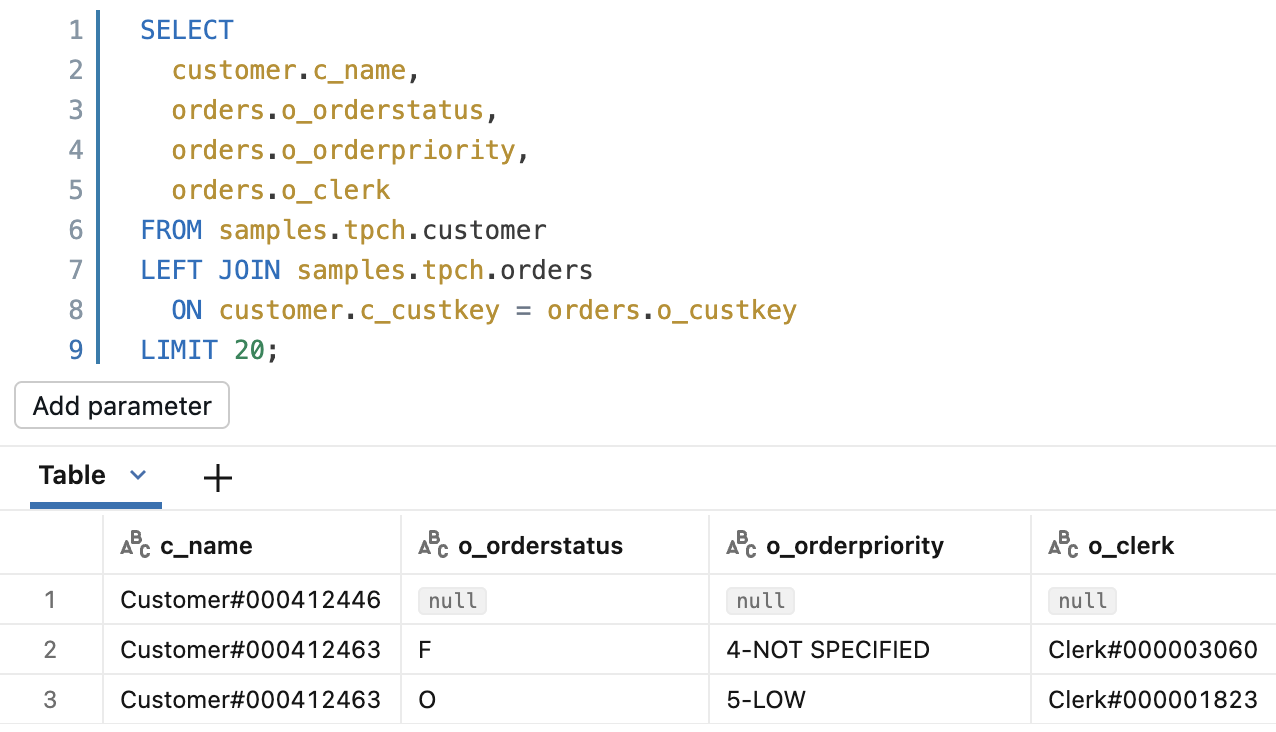
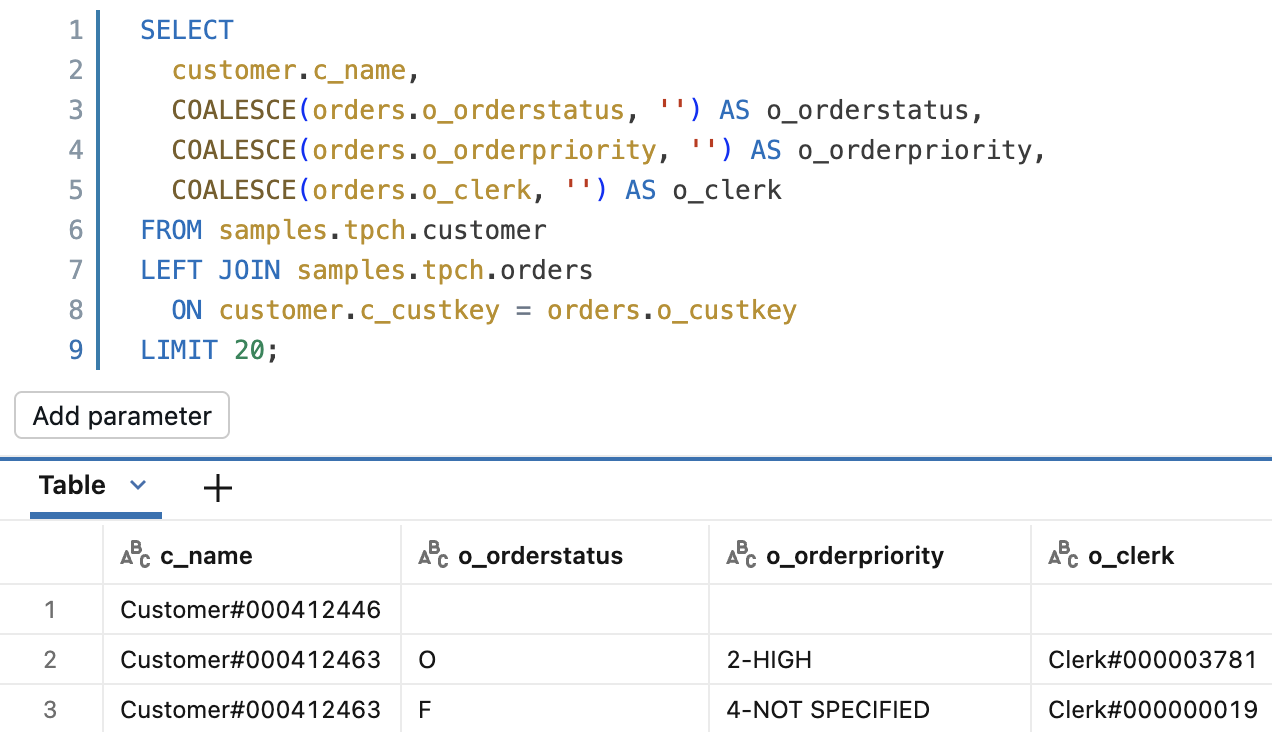
Ao exibir, download ou copiar resultados de query, os valores NULL aparecem como a string literal null em vez de células vazias. Para representar valores NULL como células vazias, envolva as colunas em COALESCE com uma string vazia, por exemplo COALESCE(column_name, ''). Colunas que não são do tipo string devem ser convertidas para string primeiro, por exemplo COALESCE(cast(column_name as string), '').
Antes | Depois |
|---|---|
|
|
Filtros
Os filtros permitem limitar o conjunto de resultados após a execução de uma consulta. Você pode aplicar filtros para exibir seletivamente diferentes subconjuntos dos dados. Use o Genie Code para adicionar um filtro aos resultados.
Para adicionar um filtro:
- Clique
 o ícone de filtro.
 - Insira um texto para descrever o tipo de filtro que deseja aplicar. Um filtro nomeado é aplicado ao conjunto de resultados.
Para editar um filtro:
- Clique no nome do filtro.
- Utilize os menus suspensos e os campos de texto para ajustar as configurações do filtro.
- (Opcional) Selecione "Diferenciar maiúsculas de minúsculas" para tornar o filtro sensível a maiúsculas e minúsculas.
- (Opcional) Clique em Adicionar condição OU para adicionar um filtro adicional.
Tipos de filtro suportados
A tabela a seguir mostra os tipos de filtro compatíveis com o novo editor SQL. A segunda coluna indica se o filtro também funciona no editor SQL legado.
Tipo de filtro | Compatível com o editor legado. |
|---|---|
É igual a | Sim |
Não é igual a | Não |
É um dos | Sim |
Não é um dos | Não |
Contém | Sim |
Não contém | Não |
comece com | Sim |
Não começa com | Não |
Termina com | Não |
Não termina com | Não |
É nulo | Não |
Não é nulo | Não |
Maior que | Não |
Maior ou igual a | Não |
Menor que | Não |
Menor ou igual a | Não |
Entre | Sim |
Antes | Não |
Depois | Não |
É verdade | Sim |
É falso | Sim |
OU condições | Não |