Escreva consultas no novo editor SQL.
Esta página explica como conectar-se a um SQL warehouse, navegar por arquivos e dados e escrever consultas no novo editor Databricks SQL .
Conectar ao compute
Você precisa ter, no mínimo, permissões de "CAN USE" em um SQL warehouse para executar consultas. Você pode usar o menu suspenso próximo à parte superior do editor para ver as opções disponíveis. Para filtrar a lista, digite o texto na caixa de pesquisa.
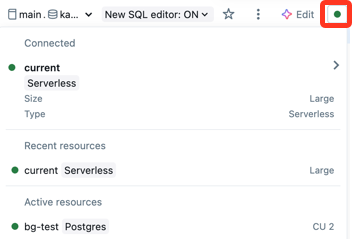
Se você tiver um SQL warehouse default , o editor SQL o utilizará automaticamente ao criar uma consulta. Caso nenhum armazém default seja definido, você deverá selecionar um em uma lista alfabética de armazéns disponíveis. As consultas subsequentes utilizam o último armazém selecionado. Para definir um armazém default , consulte Definir um armazém default no nível do usuário.
O ícone ao lado do SQL warehouse indica o status:
- Correndo

- Parou

Se não houver nenhum repositório SQL na lista, entre em contato com o administrador do seu workspace .
O SQL warehouse selecionado será reiniciado automaticamente quando você executar sua consulta. Consulte a seção "Como iniciar um SQL warehouse para aprender outras maneiras de iniciar um SQL warehouse.
Navegue pelo ativo e obtenha ajuda
Use o painel esquerdo do editor SQL para encontrar arquivos workspace , view objetos de dados e obter ajuda do Genie Code.

Navegue pelos arquivos workspace
Clique  O ícone da pasta abre a pasta de usuário do seu workspace . Você pode acessar todos os arquivos do workspace aos quais tem acesso a partir desta parte da interface do usuário.
Navegue pelos objetos de dados
Se você tiver permissão de leitura de metadados, o navegador de esquema no editor SQL mostrará os bancos de dados e tabelas disponíveis. Você também pode navegar pelos objetos de dados no Explorador de Catálogo.
Você pode navegar pelos objetos de banco de dados regidos pelo Unity Catalog no Catalog Explorer sem um compute ativo. Para explorar dados no hive_metastore e em outros catálogos não regidos pelo Unity Catalog, você deve se conectar a um compute com os privilégios apropriados. Consulte Governança de dados com o Unity Catalog.
Caso não existam objetos de dados no navegador de esquema ou no Explorador de Catálogo, entre em contato com o administrador do seu workspace .
Clique  Próximo ao topo do navegador de esquemas, para refresh o esquema. Você pode inserir texto na barra de pesquisa para filtrar os ativos por nome. Clique no
  Ícone de filtro para filtrar objetos por tipo.
Clique no nome de um objeto no navegador para ver mais detalhes sobre ele. Por exemplo, clique no nome de um esquema para exibir as tabelas desse esquema. Clique no nome de uma tabela para exibir as colunas dessa tabela.
Obtenha ajuda do Genie Code
Clique  Ícone do Genie Code para abrir uma janela de bate-papo com o Genie Code. Clique em uma pergunta sugerida ou insira sua própria pergunta para interagir com o Genie Code.
Criar uma consulta
Você pode inserir texto para criar uma consulta no editor SQL. Você pode inserir elementos do navegador de esquema para referenciar catálogos e tabelas.
-
Insira sua consulta no editor SQL.
O editor SQL suporta o recurso de autocompletar. Enquanto você digita, o recurso de autocompletar sugere complementos. Por exemplo, se uma conclusão válida na posição do cursor for uma coluna, o recurso de autocompletar sugerirá um nome de coluna. Se você digitar
select * from table_name as t where t., o recurso de autocompletar reconhece queté um alias paratable_namee sugere as colunas dentro detable_name. Você também pode usar o recurso de autocompletar para referenciar trechos de consulta.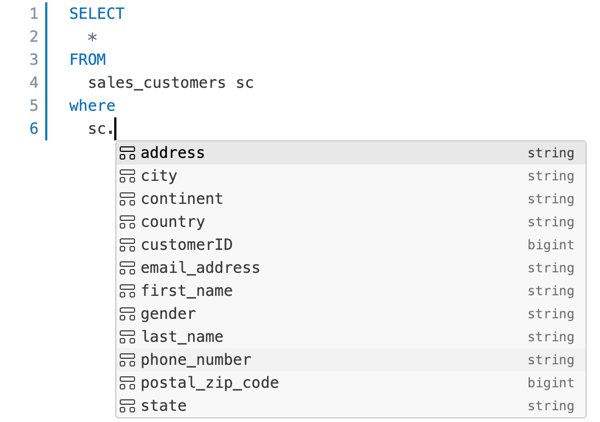
-
(Opcional) Quando terminar de editar, clique em Salvar . Por default, a consulta é salva na pasta inicial do seu usuário. Para salvar a consulta em um local diferente, selecione a pasta de destino e clique em Mover .
As novas consultas são automaticamente nomeadas como "Nova consulta" , com o carimbo de data/hora de criação anexado ao título. Por default, novas consultas criadas sem um contexto de pasta específico são criadas na pasta Rascunhos do seu diretório pessoal. Quando novas consultas são salvas ou renomeadas, elas são removidas dos rascunhos .
Consultar fonte de dados
Você pode identificar a origem de uma consulta usando o nome completo da tabela na própria consulta ou selecionando uma combinação de catálogo e esquema nos seletores suspensos, juntamente com o nome da tabela na consulta. O nome completo da tabela na consulta substitui os seletores de catálogo e esquema no editor SQL. Se o nome de uma tabela ou coluna incluir espaços, envolva esses identificadores com crases (`) em suas consultas SQL.
O número máximo de resultados retornados em uma tabela é de 64.000 linhas ou 10 MB, o que for menor.
Os exemplos a seguir demonstram como consultar vários objetos semelhantes a tabelas que você pode armazenar em um catálogo.
Consultar uma tabela ou viewpadrão
O exemplo a seguir consulta uma tabela do catálogo samples .
SELECT
  o_orderdate,
  o_orderkey,
  o_custkey,
  o_totalprice,
  o_shippriority
FROM
  samples.tpch.orders
Consultar uma viewde métricas
O exemplo a seguir consulta uma view de métricas que usa uma tabela do catálogo de amostras como sua fonte. Ele avalia as três medidas listadas e agrega sobre Order Month e Order Status. Retorna resultados classificados por Order Month. Para criar uma view de métricas semelhante em seu workspace, consulte Tutorial: crie uma view de métricas com joins e modelagem de dados.
Todas as avaliações de medidas devem ser envolvidas na função MEASURE . Veja measure função agregada.
SELECT
 `Order Month`,
 `Order Status`,
 MEASURE(`Order Count`),
 MEASURE(`Total Revenue`),
 MEASURE(`Total Revenue per Customer`)
FROM
 orders_metric_view
GROUP BY ALL
ORDER BY 1 ASC;
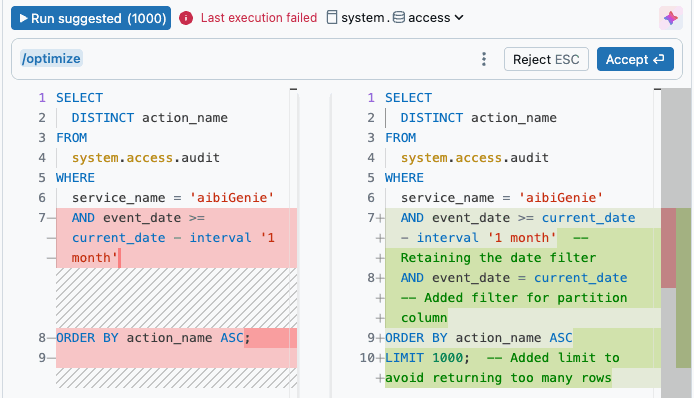
Otimize uma consulta com o Genie Code.
Clique no ícone Genie Code no lado direito do editor para obter ajuda e sugestões em linha ao escrever queries. O comando de barra /optimize instrui o Genie Code a avaliar e otimizar queries. Para mais informações, consulte Otimizar código Python, PySpark e SQL.
Aba de edição de consultas múltiplas
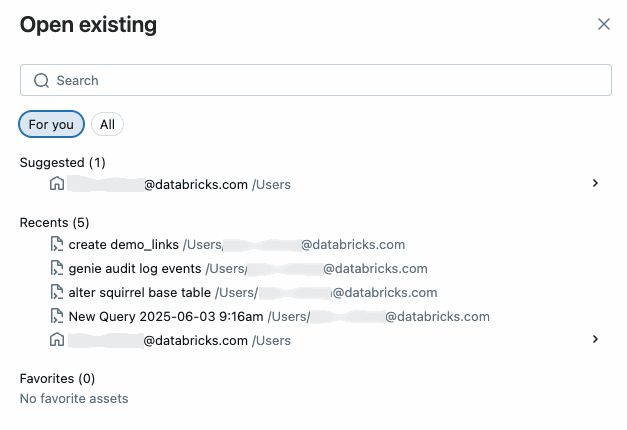
Por default, o editor SQL usa a tecla Tab para que você possa abrir e editar várias consultas simultaneamente. Para abrir uma nova tab, clique em + , depois selecione Criar nova consulta ou Abrir consulta existente . Clique em Abrir consulta existente para ver uma lista de consultas. A tab " Para você" oferece uma lista selecionada de sugestões com base no seu uso. Use a tab "Todas" para encontrar qualquer consulta à qual você tenha acesso.
Salvar consulta
O conteúdo da consulta no novo editor SQL é salvo automaticamente de forma contínua. O botão Salvar controla se o conteúdo da consulta em rascunho deve ser aplicado a atividades relacionadas, como fluxo de trabalho ou alerta legado. Se a consulta for compartilhada com a credencial de proprietário da execução , somente o proprietário da consulta poderá usar o botão Salvar para propagar as alterações. Se a credencial estiver definida para execução como visualizador , qualquer usuário com pelo menos permissão CAN MANAGE poderá salvar a consulta.
Controle de origem de uma consulta
Os arquivos de consulta Databricks SQL (extensão: .dbquery.ipynb) são suportados em pastas Git Databricks. Você pode usar uma pasta Git para controlar a origem dos seus arquivos de consulta e compartilhá-los em outros espaços de trabalho com pastas Git que acessam o mesmo repositório Git . Se optar por desativar o novo editor SQL após confirmar ou clonar uma consulta em uma pasta Git Databricks , exclua e clone novamente essa pasta Git para evitar comportamentos inesperados.