Domínios e subdomínios
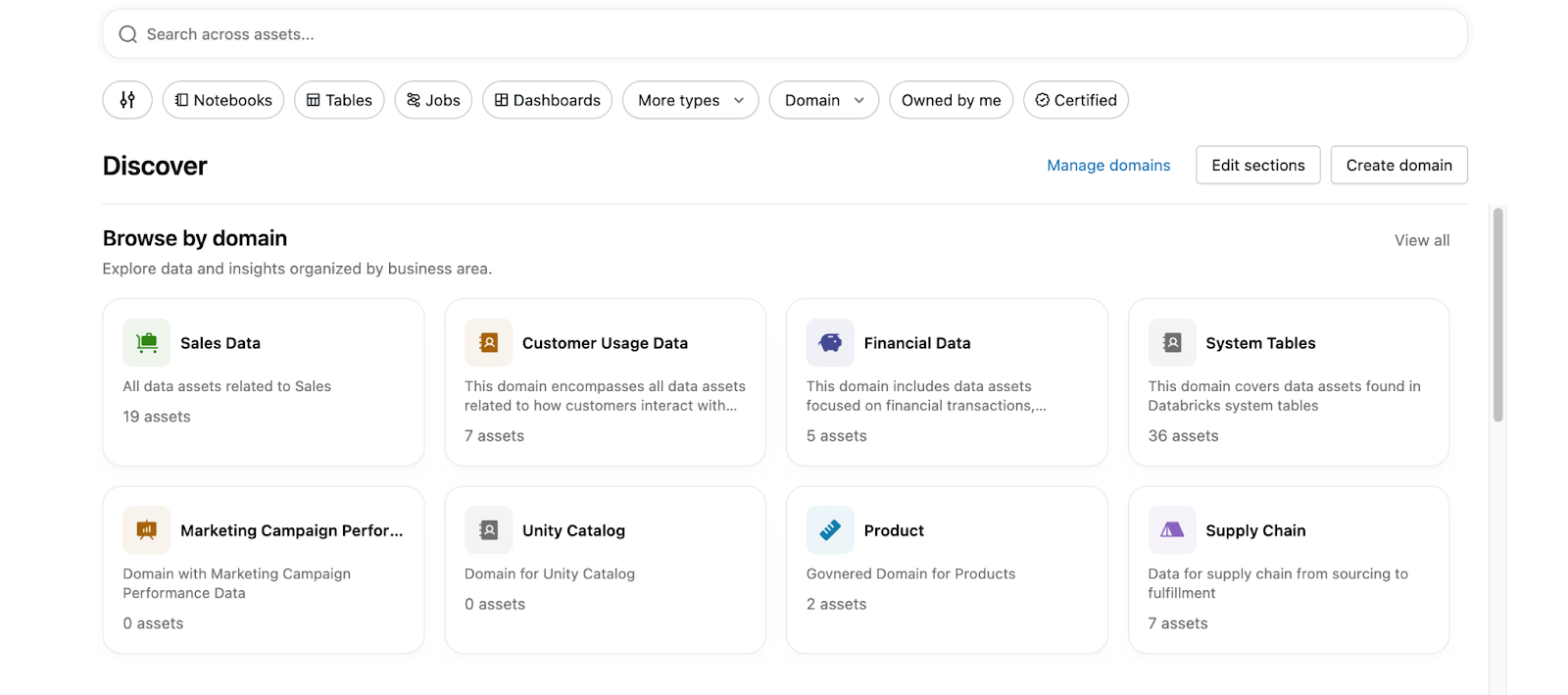
Domínios e subdomínios são camadas de organização que agrupam ativos de dados por finalidade de negócios. Curadores criam e gerenciam domínios para ajudar consumidores a navegar e encontrar dados na página Discover de uma maneira alinhada aos seus negócios.
Esta página descreve como os curadores criam, gerenciam e personalizam domínios. Para a experiência do consumidor de navegar pelos dados por domínio, consulte a página Discover.
O que são domínios?
Os domínios são uma camada de organização que agrupa produtos de dados e ativos por tags controladas. Os domínios ajudam os usuários a encontrar dados relacionados às suas necessidades com mais facilidade. Para adicionar um ativo a um domínio, adicione a tag controlada correspondente ao ativo. Domínios grandes podem ser divididos ainda mais em subdomínios para particionar ativos por áreas de negócios mais específicas.
Domínios e subdomínios também organizam Páginas por área de negócios. Cada domínio tem seu próprio conjunto de Páginas, e uma Página pertence a exatamente um domínio ou subdomínio.
O que são subdomínios?
Um subdomínio é um segundo nível de hierarquia dentro de um domínio. Os subdomínios permitem particionar um domínio grande (por exemplo, Finanças ) em áreas de negócios mais específicas (por exemplo, Auditoria , Impostos ou FP&A ) sem criar domínios de nível superior adicionais.
As seguintes regras se aplicam ao trabalhar com subdomínios:
- Um nível de aninhamento. Um domínio pode conter muitos subdomínios, mas subdomínios não podem conter seus próprios subdomínios.
- Um pai por subdomínio. Cada subdomínio pertence a exatamente um domínio pai.
- Muitos para muitos para ativos. Um ativo pode pertencer a vários domínios e subdomínios.
- Os ativos do subdomínio aparecem no domínio pai. Os subdomínios filtram ativos dentro de seu domínio pai — eles não ocultam ativos dele.
- Criado com base em tags controladas com um prefixo compartilhado. Os subdomínios usam uma convenção de nomenclatura
{parentDomainTag}/{subdomainName}(por exemplo,Finance/Tax). A tag de domínio pai é uma tag separada da tag de subdomínio: marcar um ativo comFinance/Taxnão o marca automaticamente comFinance.
Requisitos
Domínios são um conceito de nível de account que utiliza tags controladas. Os domínios que você configura se aplicam a toda a account, não a workspaces selecionados.
Nos workspaces com o perfil de segurança compliance (CSP) habilitado, a Página Discover fica desabilitada por default. Para usar domínios nesses Workspace, um administrador do Workspace deve habilitar a Página Discover . Consulte Gerenciar prévias do Databricks.
Permissões de curador
Os usuários interagem com a página Discover como uma das duas personas: curadores, que criam e preenchem domínios, gerenciam páginas e personalizam a página Discover , e consumidores, que navegam pelos resultados para pesquisar os dados de que precisam.
Customizing the Discover page and managing domains and the Pages within them require curator permissions: MANAGE DISCOVER at the account level, or MANAGE on a specific domain or subdomain. Account admins and workspace admins have account-level MANAGE DISCOVER by default. Os administradores de account podem conceder essas permissões a outros usuários.
Os domínios permitem que os consumidores naveguem pelos dados de uma maneira alinhada à forma como entendem seus negócios dentro da sua organização. Cada página de domínio também permite que os curadores criem coleções personalizadas nessa página para orientar e enfatizar ainda mais os melhores ativos nesse domínio.
Conceder permissões de curador
Os administradores de account podem conceder permissões de curador aos usuários. Você pode conceder a permissão em três escopos, do mais amplo ao mais restrito:
Escopo | Permissão | Um curador com essa concessão pode gerenciar |
|---|---|---|
Conta |
| Cada domínio e subdomínio na account, e suas Páginas. |
Domínio |
| Um domínio específico, todos os seus subdomínios e suas páginas. |
Subdomínio |
| Um subdomínio específico e suas páginas. |
Administradores de conta e administradores de workspace possuem MANAGE DISCOVER em nível de conta por default.
Para conceder MANAGE DISCOVER no nível da account:
- Na página Descobrir , clique no menu flutuante
 e selecione Gerenciar Domínios .
 - Clique na guia Permissões .
- Clique em Conceder permissões para conceder a permissão ao principal correspondente.

Para conceder MANAGE em um domínio ou subdomínio:
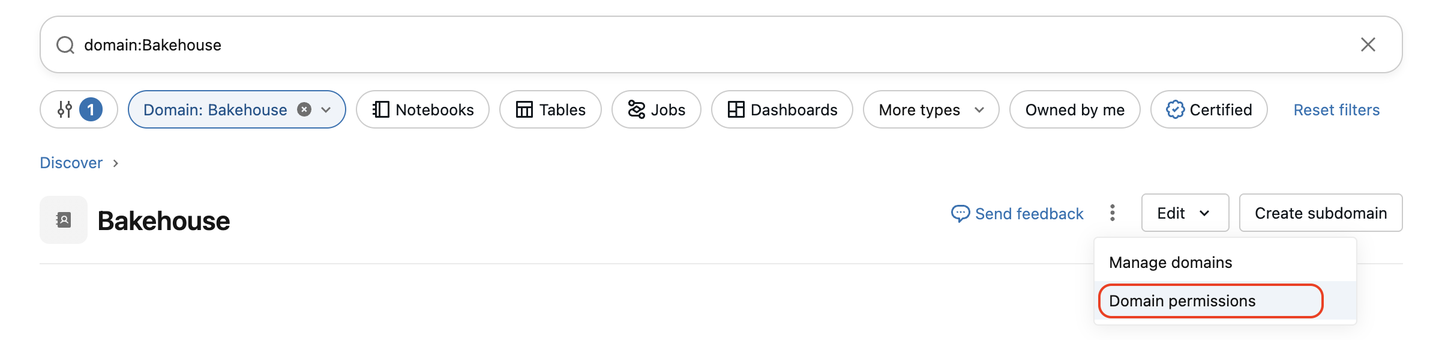
- Na página Descobrir , abra o domínio. Para limitar a concessão a um subdomínio, abra o subdomínio a partir da página do domínio.
- Clique no menu flutuante e selecione Permissões de domínio .
- Clique em Conceder permissões para conceder a permissão ao principal correspondente.
Criar um domínio
Os domínios são criados com base em tags controladas. Para criar um domínio, você pode mapeá-lo para uma tag existente ou criar uma tag controlada com o mesmo nome. Por exemplo, para criar um domínio "Marketing", você deve criar uma tag controlada "Marketing". Tags que contêm uma barra (/) não podem ser usadas para criar um domínio de nível superior; a barra é reservada para a convenção de nomenclatura de subdomínios. Consulte Criar um subdomínio.
Os dados de tags são armazenados como texto simples e replicados globalmente. Não use nomes, valores ou descritores de tags que possam comprometer a segurança dos seus recursos. Por exemplo, não use nomes, valores ou descritores de tags que contenham informações pessoais ou confidenciais.
Os metadados de domínio também são replicados globalmente. Não use IDs de domínio, descrições, legendas ou outros metadados que possam comprometer a segurança dos seus recursos. Por exemplo, não use IDs de domínio, descrições ou legendas que contenham informações pessoais ou confidenciais.
-
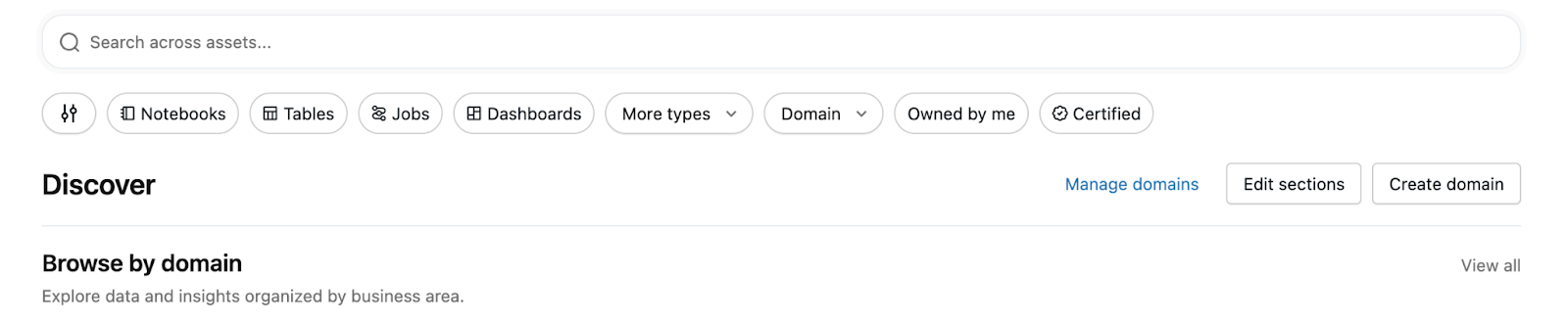
No canto superior direito da página Descobrir , clique em Criar domínio .
-
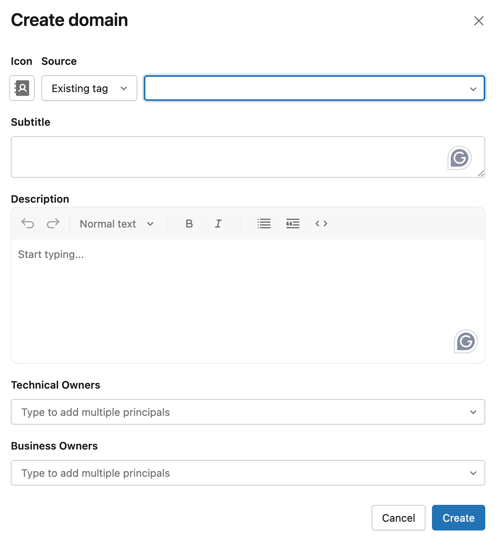
No modal Criar domínio , selecione uma tag controlada existente ou crie uma nova e, em seguida, preencha os seguintes campos:
- Subtítulo : aparece no cartão do domínio.
- Descrição : a visão geral do domínio.
- Proprietário técnico (opcional): quem é responsável pelos aspectos técnicos do domínio.
- Proprietário de negócios (opcional): quem é responsável pelos aspectos de negócios do domínio.
-
Clique em Criar para criar o domínio e adicionar um cartão de domínio de rascunho correspondente na página Descobrir .
Quando você cria um domínio, ele fica no estado de rascunho. O estado de rascunho é indicado por um ícone ao lado do título. Domínios em rascunho são visíveis apenas para curadores.
-
Opcionalmente, clique em Editar seções para adicionar ativos e personalizar a disposição do domínio.
-
Para disponibilizar o domínio aos consumidores, clique em Editar seções na página do domínio e, em seguida, clique em Publicar . Após a publicação, os usuários podem usar o domínio como um filtro na experiência de pesquisa.
Criar um subdomínio
Os subdomínios são criados com base na mesma primitiva de tag controlada que os domínios, mas seguem um padrão de nomenclatura {parentDomainTag}/{subdomainName} obrigatório.
-
Na página Discover , abra a página do domínio pai.
-
Clique em Criar subdomínio no canto superior direito.
-
No modal Criar subdomínio , selecione uma das opções:
- Criar uma tag : insira o nome que deseja dar ao seu subdomínio. O Databricks prefixa automaticamente a nova tags com a key de tags do domínio pai (por exemplo, inserir
Taxno domínio Finance cria a tagsFinance/Tax). O nome do subdomínio em si não pode conter uma barra (/); os subdomínios suportam apenas um nível de aninhamento. - Usar uma tag existente : Selecione uma tag controlada que já corresponda ao padrão
{parentDomainTag}/.... O seletor mostra apenas tags que compartilham o prefixo do pai. Uma tag que já está designada como um domínio ou um subdomínio não pode ser reutilizada.
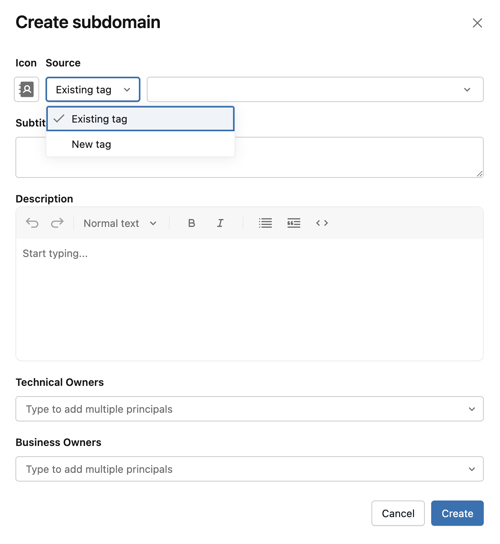
- Criar uma tag : insira o nome que deseja dar ao seu subdomínio. O Databricks prefixa automaticamente a nova tags com a key de tags do domínio pai (por exemplo, inserir
-
Opcionalmente, preencha os campos de subdomínio:
- Subtítulo : aparece no cartão do subdomínio.
- Descrição : a visão geral do subdomínio.
- Proprietário técnico : pode diferir do proprietário técnico do domínio pai.
- Proprietário de negócios : pode ser diferente do proprietário de negócios do domínio pai.
-
Clique em Criar para criar o subdomínio em um estado de rascunho.
-
Para disponibilizar o subdomínio aos consumidores, clique em Editar seções na página do subdomínio e, em seguida, clique em Publicar .
Editar um domínio ou subdomínio
- Na página Descobrir , clique no menu flutuante e selecione Gerenciar Domínios .
- Para o domínio ou subdomínio que deseja editar, clique no menu kebab à direita.
- Clique em Editar domínio .

Excluir um domínio ou subdomínio
- Na página Descobrir , clique no menu flutuante e selecione Gerenciar Domínios .
- Para o domínio ou subdomínio que deseja excluir, clique no menu kebab à direita.
- Clique em Remover domínio .
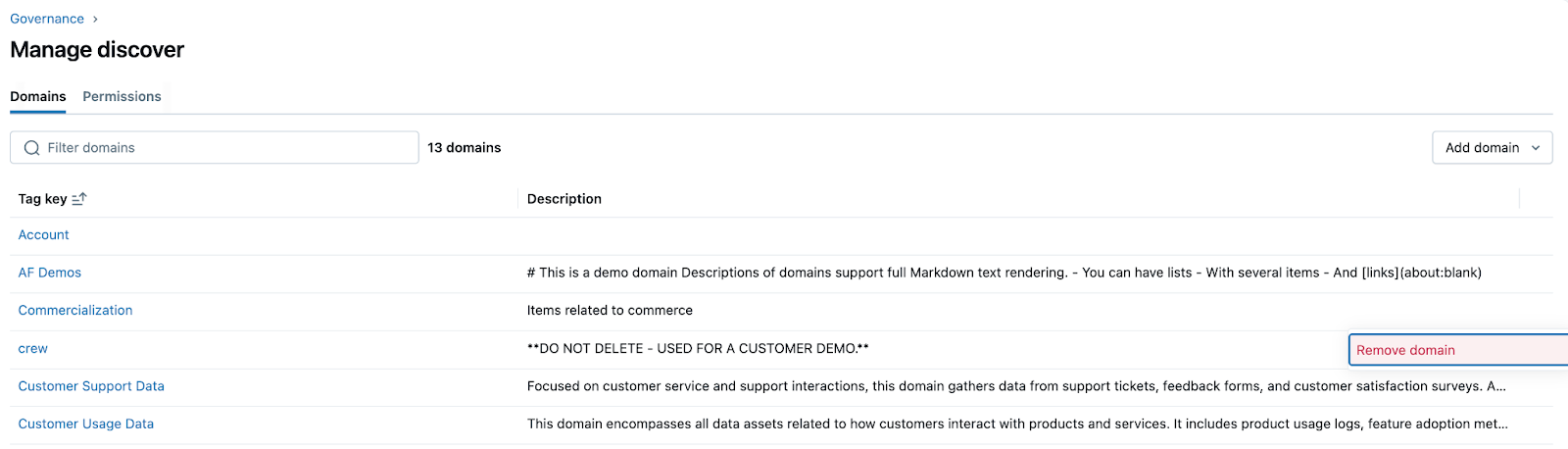
Atribuir ativos a um domínio
Existem várias maneiras de adicionar ativos a um domínio:
- Adicione-os diretamente da página do domínio.
- Aplique a tag controlada correspondente aos ativos.
A partir da página de domínio
-
Vá para a página Discover e clique no domínio ao qual deseja adicionar ativos.
-
Clique em Adicionar ao Domínio no canto superior direito. Você deve ter permissão para adicionar a tag associada ao ativo que está tentando adicionar ao domínio.
-
No modal Seletor de ativos , selecione o ativo que deseja adicionar ao domínio e clique em Adicionar .
- O Asset Selector permite que você navegue e pesquise ativos em seu workspace e catálogo.
- Dependendo do tipo de ativos que você deseja adicionar, você pode alternar entre Workspace (para ativos como dashboards e agentes Genie) e Catalog (para ativos como tabelas e views de métricas).
- Você pode adicionar um ativo a um domínio por vez.
-
Se adicionado com sucesso, o ativo é exibido na seção Adicionado recentemente .
Ao tag ativos
Para atribuir um ativo (por exemplo, um catálogo, esquema, tabela ou painel) a um domínio, você também pode marcá-lo com a tag controlada que corresponde ao domínio. Você pode aplicar tags a tabelas, painéis e Genie Agents. Consulte Aplicar tags a objetos protegíveis do Unity Catalog.
Quando você marca um catálogo ou esquema com uma tag governada de um domínio, as tabelas e outros ativos de dados que ele contém herdam essa tag e aparecem no domínio, para que você não precise marcar cada ativo individualmente.
Uma tag de domínio herdada não pode ser removida de um ativo individual. Para alterá-la, atualize a tag no catálogo ou no esquema pai.
Atribuir ativos a um subdomínio
A atribuição de ativos a um subdomínio funciona da mesma forma que a atribuição a um domínio, mas usa a tag do subdomínio.
- Na página de subdomínio : abra a página de subdomínio e clique em Adicionar ao domínio . Você deve ter permissão para aplicar a tag de subdomínio ao ativo.
- Ao marcar ativos : Aplique a tag controlada do subdomínio (por exemplo,
Finance/Tax) ao ativo.
Como a tag de domínio pai e a tag de subdomínio são tags independentes, marcar um ativo com Finance/Tax não o marca automaticamente com Finance. No entanto, os ativos em um subdomínio ainda aparecem nos resultados de pesquisa e navegação do domínio pai.
Personalize as disposições da página Descobrir , do domínio e do subdomínio
Os dados da seção personalizada são replicados globalmente. Não use títulos, subtítulos ou outros metadados que possam comprometer a segurança dos seus recursos. Por exemplo, não use títulos ou subtítulos que contenham informações pessoais ou confidenciais.
-
Clique em Editar seções no canto superior direito da página Discover , de qualquer página de domínio ou de qualquer página de subdomínio. Isso leva você a um estado de rascunho da página, onde você pode personalizar seções existentes, criar seções personalizadas, excluir seções personalizadas, ocultar seções default e reordenar seções na página.
-
Para criar uma nova seção, clique no divisor + Seção .
-
No modal Criar seção , adicione um Título e um Subtítulo e, em seguida, selecione como definir os ativos da seção:
- Query de pesquisa : A seção é preenchida automaticamente com ativos que correspondem à query de pesquisa que você definir. Os resultados são classificados automaticamente com base em sinais de relevância e uso; você pode pin ativos específicos para elevá-los ao topo. Consulte Pin ou reordenar ativos em uma seção.
- Selecionado manualmente : selecione um conjunto fixo de ativos e ordene-os você mesmo. Consulte Pin ou reordenar ativos em uma seção.
Os usuários que navegam no domínio ou na página Discover devem ter a permissão
BROWSEouVIEWpara ver os itens na seção.
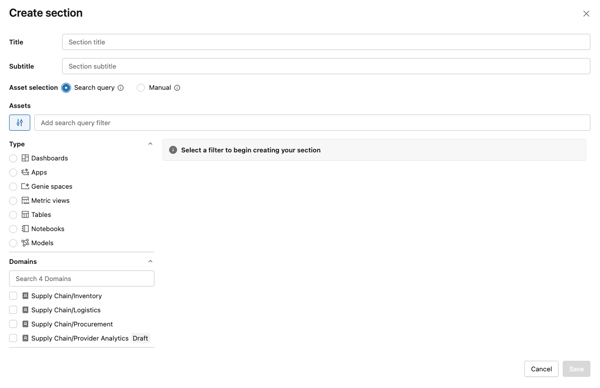
- Clique em Salvar e, em seguida, clique em Publicar para atualizar a página Discover , o domínio ou a disposição do subdomínio atual para sua organização.
Para que um cartão de subdomínio apareça na página do seu domínio pai, o pai também deve ser republicado — abra o domínio pai, clique em Editar seções e, em seguida, em Publicar .
Pin ou reordene ativos em uma seção
Como a ordem dos ativos funciona em uma seção depende do tipo de seção. Em uma seção selecionada manualmente, você reordena os ativos que escolheu. Em uma seção de query de pesquisa, você pin ativos específicos para elevá-los acima dos resultados classificados automaticamente.
Reordenar ativos em uma seção selecionada manualmente
Em uma seção selecionada manualmente, você seleciona cada ativo que aparece e define a ordem por conta própria.
-
Abra a seção selecionada manualmente no modo de edição ou crie uma.
-
No modal de edição da seção, use os chevrons para cima e para baixo ao lado de cada ativo selecionado para definir a ordem em que aparecem.
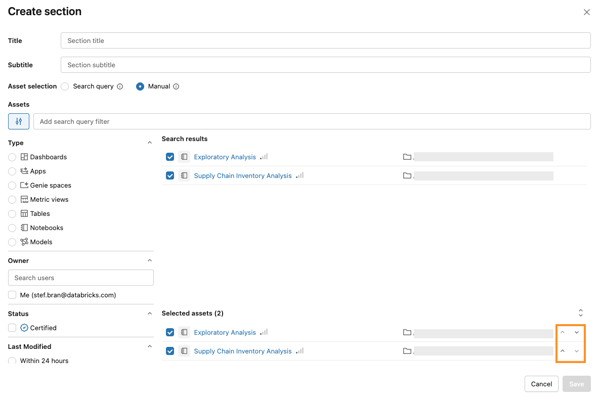
-
Clique em Salvar (ou Salvar como rascunho ) e, em seguida, em Publicar para tornar a seção visível para os consumidores.
Pin ativos em uma seção de query de pesquisa
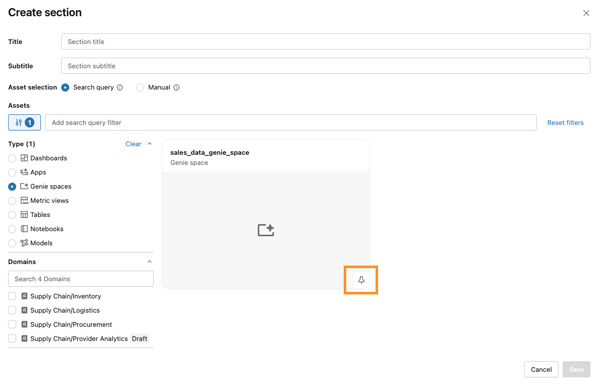
Em uma seção de query de pesquisa, os ativos são selecionados automaticamente pela sua query e classificados automaticamente. Você pode pin ativos específicos para que apareçam na parte superior, antes dos resultados classificados automaticamente.
-
Abra a seção de query de pesquisa no modo de edição ou crie uma.
-
No modal de edição da seção, você vê todos os ativos que correspondem à query de pesquisa. No cartão do ativo que deseja fixar, clique no botão de pin no canto inferior direito. O ativo é movido para o topo dos resultados da seção.
-
Clique em Salvar e, depois, em Publicar .
Gerenciar domínios com a API REST
Beta
Esse recurso está na versão Beta.
Crie, leia, atualize e exclua domínios com a interface do usuário ou programaticamente com a API REST de domínios. Se sua organização mantiver muitos domínios, use a API para gerenciar domínios como código e automatizar o provisionamento.
Gerenciar domínios com a API requer a permissão MANAGE DISCOVER, a mesma permissão necessária para gerenciar domínios na IU. Consulte Permissões de curador. Autentique suas solicitações com um access token do Databricks para o seu usuário do Workspace ou OAuth.
Para a lista de operações de API com os detalhes completos de solicitação e resposta, consulte a referência da API REST do Domains.
Gerenciar domínios com o Terraform
Gerencie domínios como código com o recurso databricks_domain no provedor do Terraform para Databricks. Por exemplo:
resource "databricks_domain" "finance" {
  tag_key     = "finance"
  subtitle    = "Financial data assets"
  description = "Curated finance datasets for the analytics org."

  icon = {
    name  = "BANK"
    color = "#1B5E20"
  }
}
O provedor também inclui fontes de dados para a leitura de domínios existentes.
Limitações
- Para o limite do número total de domínios e subdomínios que você pode criar por account (combinados), consulte Limites de recursos.
- Para limitações sobre o número de tags que você pode aplicar, consulte Limites de recurso.
- Os subdomínios são compatíveis apenas com um nível de aninhamento. Um subdomínio não pode conter seus próprios subdomínios.
- Os subdomínios devem ser criados e gerenciados a partir de uma página Manage Discover no nível do workspace. O gerenciamento de subdomínios em nível de account não está disponível nesta versão.
- A API REST e o provedor Terraform não dão suporte à personalização da página Discover ou das seções da página de domínio. Para personalizar seções, use a IU. Consulte Personalizar a página Discover , as disposições de domínio e subdomínio.