Páginas
Beta
Esse recurso está em Beta. Os administradores da account podem controlar o acesso a esse recurso na página Previews do console da account. Consulte Gerenciar prévias do Databricks.
Uma Page é uma definição governada e autoritativa de um conceito de negócio, como um termo crítico, entidade ou acrônimo. As páginas são integradas à página Descobrir e organizadas por domínio e subdomínio. Cada domínio e subdomínio tem seu próprio conjunto de páginas, e os usuários com acesso a um domínio podem criá-las e governá-las.
As páginas fazem parte da semântica do Unity Catalog: o contexto de negócios que você define e governa explicitamente, formando a camada modelada por humanos da Genie Ontology. Quando o Genie One responde a uma pergunta sobre um conceito que você definiu em uma página, ele prioriza a definição da página em relação ao contexto que infere automaticamente e cita a página para que os usuários possam confirmar a fonte. Veja Como o Genie One usa páginas.
O que há em uma Página
Uma página contém os seguintes campos:
campo | Descrição |
|---|---|
Domínio | O domínio ou subdomínio ao qual a página pertence. |
Proprietário | O usuário responsável pela Page. O criador é o proprietário por default. |
Sinônimos | Nomes alternativos para o conceito. |
Descrição | Um breve resumo do conceito. |
Corpo da página | Conteúdo de rich-text de forma livre que oferece suporte a links, imagens, tabelas e tags inline |
Ativos relacionados | Uma lista de ativos do Databricks (objetos do workspace e do Unity Catalog) que se conectam logicamente, dependem ou contextualizam a página, como páginas pai e filho, métricas dependentes ou tabelas associadas. |
Fontes | Uma lista de ativos do Databricks e externos (objetos de workspace e do Unity Catalog, links) que servem como origem do conteúdo da página. |
Um ativo pode aparecer em Related assets e Sources na mesma página.
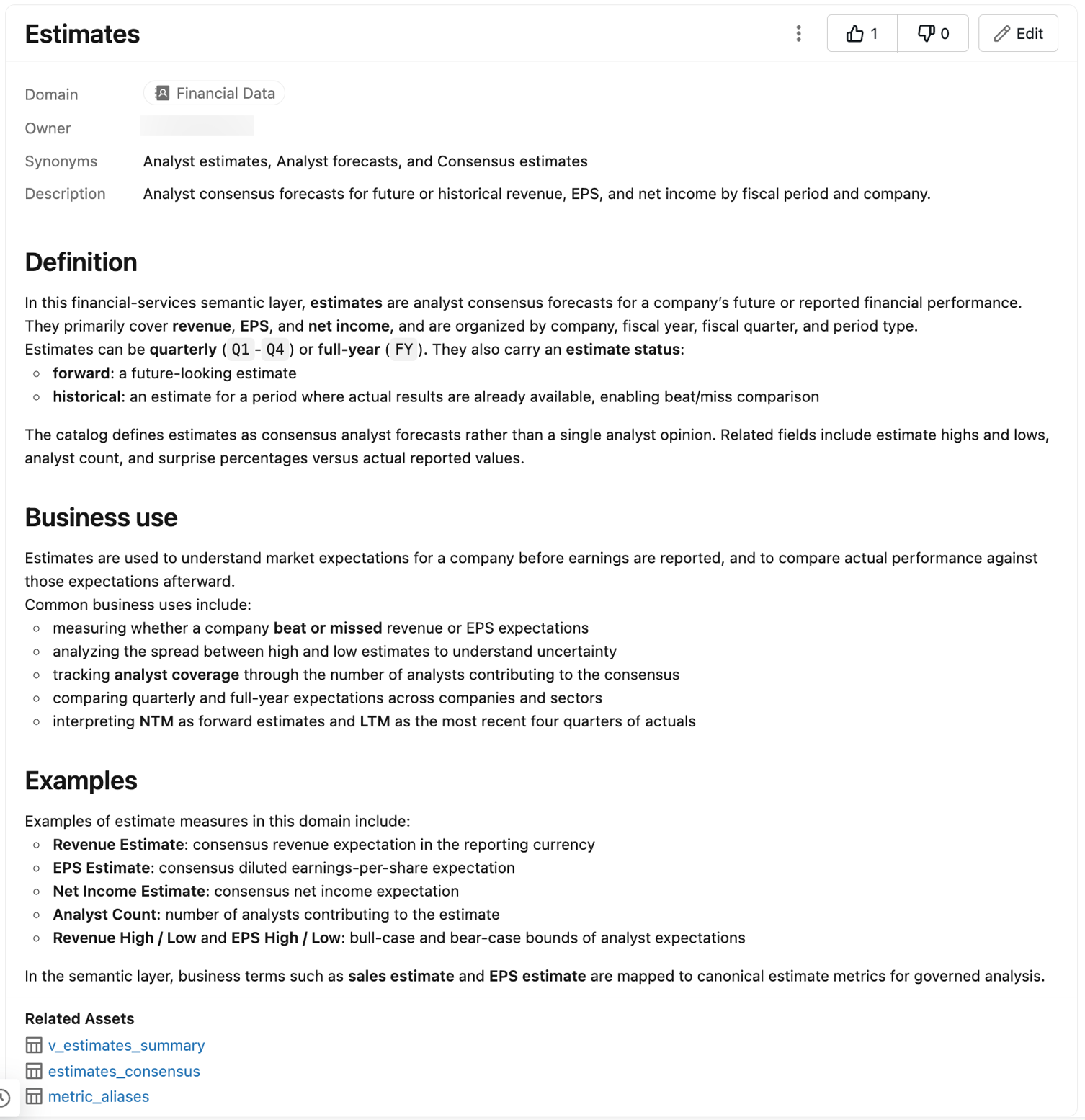
Exemplo: uma página de Estimativas
O exemplo a seguir define um termo de Estimativas no domínio de Dados Financeiros . Ele começa com uma definição precisa do conceito, explica como a empresa o utiliza e lista exemplos de seu uso.
Permissões
Uma página herda o acesso do domínio ou subdomínio ao qual pertence: qualquer pessoa que possa acessar o domínio pode ler suas páginas publicadas. Você não concede permissões diretamente em uma página. O que um usuário pode fazer com as páginas de um domínio depende de sua persona:
Persona | Acesso |
|---|---|
Os consumidores podem criar e publicar Pages. Eles também podem exibir, comentar e sugerir edições em Pages publicadas que não possuem. Consumer é a persona de base para qualquer pessoa com acesso Discover. Por default, um consumidor que cria uma Page se torna seu proprietário. | |
Proprietário da página | Um proprietário de página pode editar diretamente seus próprios rascunhos e páginas publicadas, aceitar ou rejeitar sugestões, excluir comentários em suas páginas, alterar o proprietário da página e cancelar a publicação de suas páginas. |
Os curadores podem fazer tudo o que o proprietário de uma página pode fazer, em qualquer página nos domínios e subdomínios em que possuem permissões de curador ( |
Os administradores de account e os administradores do workspace mantêm automaticamente o MANAGE DISCOVER em nível de account e atuam como curadores em cada domínio e página. Os administradores de account podem conceder MANAGE DISCOVER a outros no nível de account, ou MANAGE em um domínio ou subdomínio específico. Consulte Permissões de curador.
Criar uma página
Cada página é anexada a um domínio ou subdomínio, portanto, você precisa de pelo menos um domínio configurado antes de poder criar páginas. Veja Criar um domínio.
Você pode criar uma página manualmente ou gerar uma com o Genie Code a partir de material de origem.
Os dados da página são criptografados em repouso com chaves gerenciadas pelo Google. Não oferece suporte a criptografia de key gerenciada pelo cliente (CMK) neste momento. Como as páginas são um recurso de nível account, os dados da página podem ser replicados globalmente para suportar Workspace em diferentes regiões. Não inclua PII, dados regulamentados ou outras informações confidenciais em nomes de páginas, descrições, sinônimos ou corpo do texto.
-
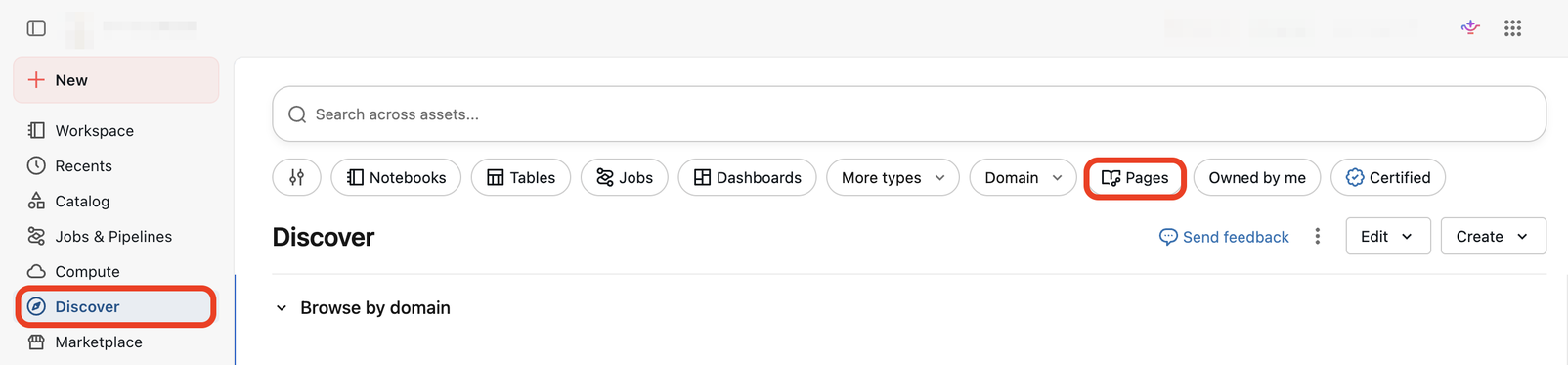
Para acessar Páginas, clique em Descobrir e, em seguida, clique em Páginas .
-
Clique em Criar página para abrir o editor de páginas.

-
Confirme ou selecione o Domínio . O domínio é preenchido automaticamente se você abriu o editor dentro de um domínio e deixado vazio caso contrário.
-
Adicione o conteúdo da página:
- Para criar manualmente, preencha os campos estruturados e o corpo da página.
- Para gerar a página com o Genie Code, use o painel do Genie Code no editor de páginas. Você também pode abrir o painel a partir da página Descobrir ou de uma página de domínio específica. Anexe material de origem no painel, que pode incluir conteúdo externo acessível por meio de conexões MCP, links públicos, arquivos e ativos do Unity Catalog e do workspace. Após o Genie Code redigir os campos estruturados e o corpo da página, anexe o material de origem apropriado em Sources e Related assets .
-
Salve seu trabalho como rascunho a qualquer momento clicando em Salvar rascunho . Para publicar a página, clique em Publicar .
Importação em massa de páginas
Se sua organização já documenta seus termos em outro lugar, você pode criar páginas a partir desses documentos em vez de escrever cada uma manualmente. O Genie Code lê os documentos que você anexa, extrai os termos que encontra e retorna um conjunto de páginas propostas. Você revisa e edita as páginas propostas antes que qualquer uma delas seja criada.
-
Para acessar Páginas, clique em Descobrir e, em seguida, clique em Páginas .
-
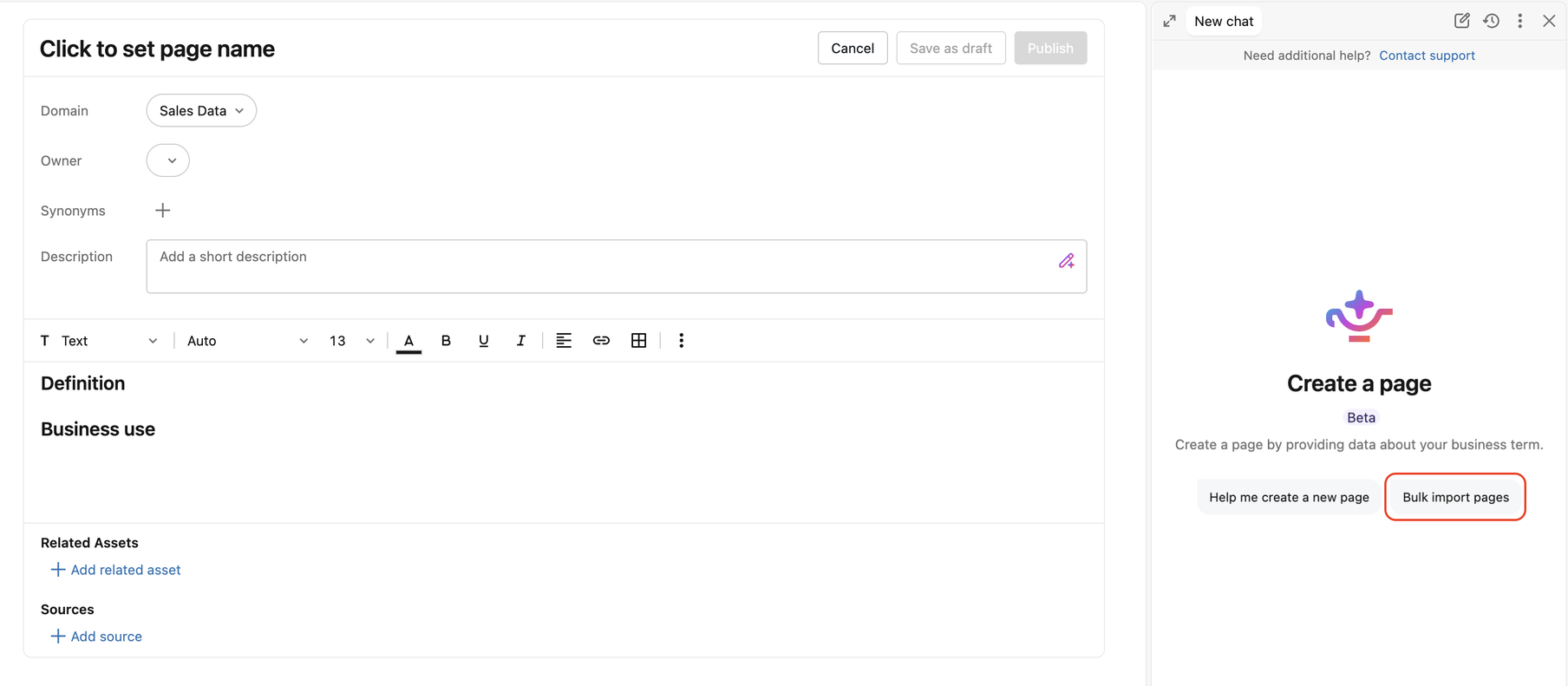
Clique em Criar página para abrir o editor de páginas.
-
Se o painel do Genie Code ainda não estiver aberto, clique em
 no canto superior direito da página para abri-lo.
 -
No painel do Genie Code, clique em Bulk import pages .
-
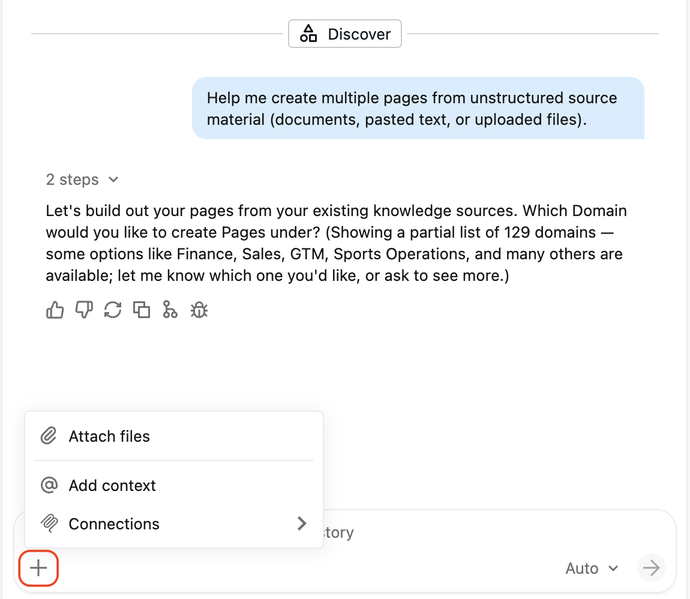
Siga os prompts. Indique ao Genie Code a quais domínios você deseja adicionar páginas e quais fontes de conhecimento usar. Para anexar material de origem, clique em
 na caixa de bate-papo e, em seguida, use qualquer um dos seguintes:
- Anexar arquivos : Arquivos da sua máquina local.
- Adicionar contexto : Unity Catalog e objetos do workspace.
- Conexões : conteúdo externo acessível por meio de conexões MCP. Você também gerencia suas conexões a partir daqui.
Você também pode colar links públicos diretamente na caixa de bate-papo.
-
O Genie Code processa as fontes e retorna um conjunto deduplicado de páginas propostas para revisão. Você pode resolver sinalizações como conflitos, duplicatas e termos de baixa confiança, editar o conteúdo e excluir páginas que não deseja.
-
Quando você terminar a revisão, o Genie Code cria todas as Páginas de uma vez como rascunhos. Você pode então revisá-los, editá-los e publicá-los em seus domínios. Consulte Editar e publicar Páginas em rascunho.
Editar e publicar páginas em rascunho
Somente o proprietário da página ou um curador pode editar ou publicar um rascunho.
-
Clique em Descobrir e, em seguida, clique em Páginas .
-
Clique em State e, em seguida, clique em Draft para exibir todas as páginas que estão atualmente em rascunho.

-
Clique na página que você deseja editar ou publicar.
-
Faça edições na página clicando em Editar ou publique a página clicando em Publicar .
Você pode cancelar a publicação e republicar uma Página a qualquer momento. Para cancelar a publicação de uma Página, clique em qualquer Página publicada e clique em Cancelar publicação .
Colaborar em uma página
Os consumidores podem colaborar em páginas publicadas:
- Comentário : Faça uma pergunta de acompanhamento ou sinalize o contexto para o proprietário. Você pode editar ou excluir seus próprios comentários. O proprietário e o curador podem excluir os comentários de qualquer pessoa.
- Sugerir edições : Sugira alterações no corpo de uma página publicada. Cada vez que você clica em Sugestão , edita o corpo e clica em Salvar , suas edições são agrupadas em um único lote. Não há sugestões em linha. O proprietário ou curador aceita ou rejeita o lote inteiro de uma só vez. Aceitar um lote limpa todos os outros lotes pendentes na página, incluindo lotes de outros usuários, e isso não pode ser desfeito.
- Reagir : Vote positivamente ou negativamente em uma Página para indicar se ela respondeu à sua pergunta.
O proprietário ou curador também pode editar o conteúdo de uma página publicada diretamente, ignorando o fluxo de trabalho de sugestão.
Como o Genie One usa páginas
Depois de criar Pages, o Genie One as recupera e usa o contexto que você definiu ao responder a perguntas.
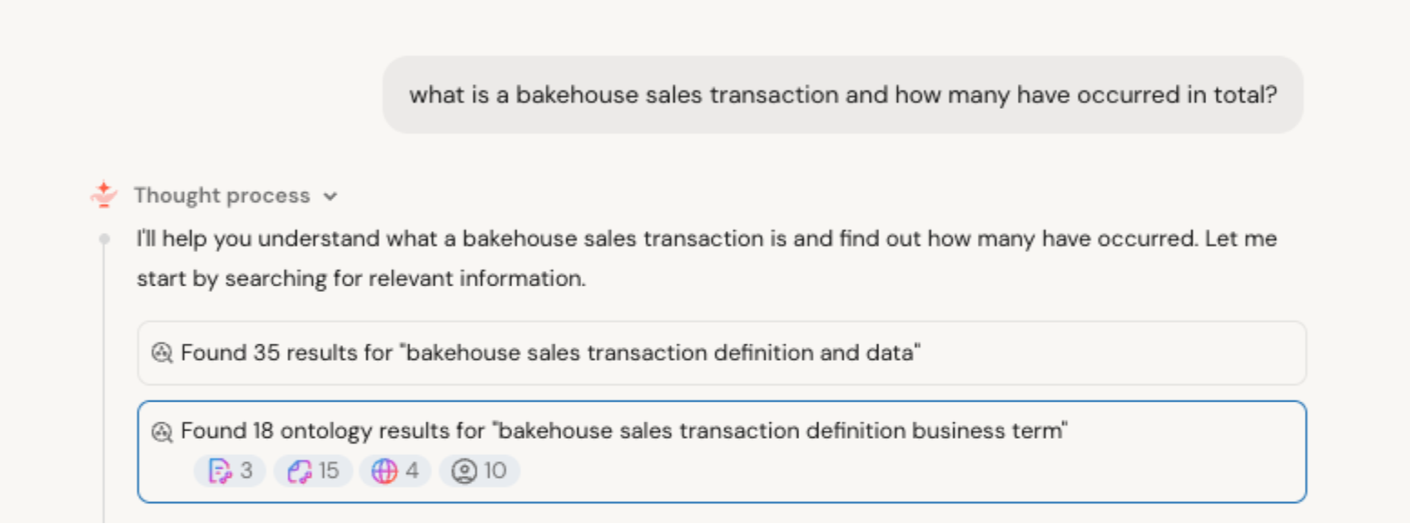
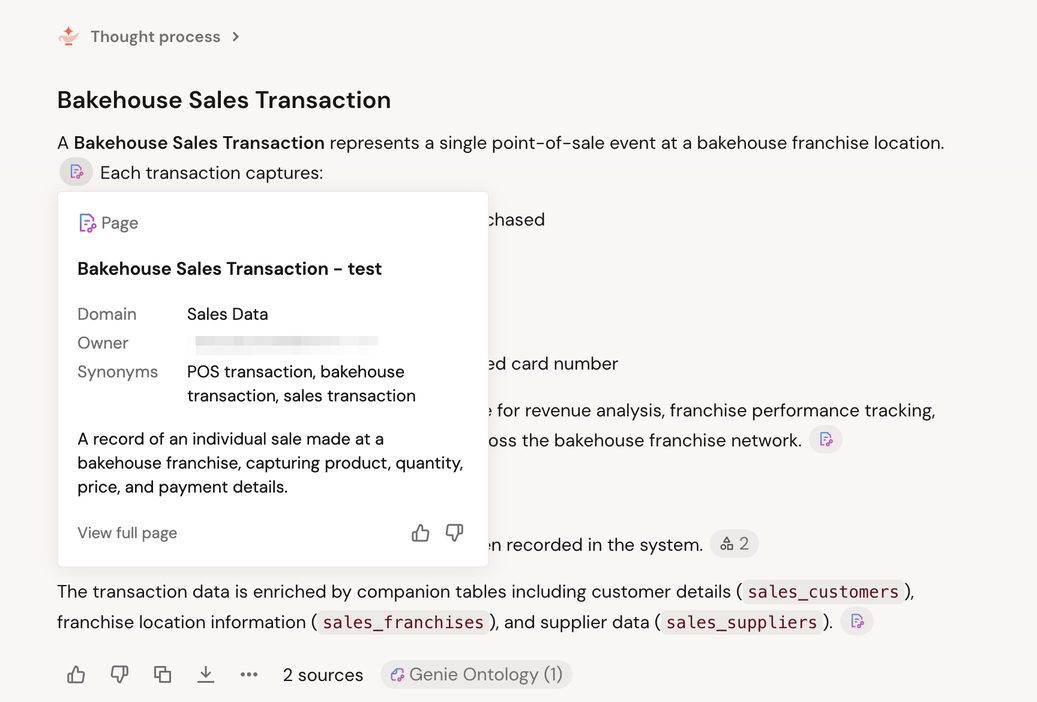
Quando um usuário faz ao Genie One uma pergunta envolvendo um termo ou conceito de negócios que você definiu em uma página, o Genie One verifica a Ontologia do Genie em busca de contexto correspondente. Ele prioriza o uso do contexto modelado por humanos em suas páginas em vez do contexto que infere automaticamente para gerar respostas às suas perguntas. O Genie One então responde usando a definição da página e apresenta a página como uma citação em sua resposta. Os usuários podem clicar na citação para abrir a página completa e verificar a informação.
Quais Páginas o Genie One pode recuperar depende do estado delas:
- Páginas publicadas estão disponíveis em todas as conversas do Genie One.
- Páginas de rascunho estão disponíveis apenas em conversas do Genie One com o proprietário da página.
Rastrear eventos de auditoria de página
Os administradores podem usar a tabela de log de auditoria (system.access.audit) para monitorar a atividade em páginas, como quando os usuários criam, atualizam, excluem ou view páginas e quando vinculam ativos a páginas. Os eventos de páginas são registrados no nível da account sob o serviço pages. Para obter a lista completa de eventos e seus parâmetros de solicitação, consulte Eventos de páginas.