Tipo de ARQUIVO e dados não estruturados
Beta
Esse recurso está em Beta.
O tipo FILE armazena uma referência governada para um arquivo não estruturado, com metadados como caminho e tamanho. Use colunas FILE no Unity Catalog para armazenar documentos, imagens e áudio junto com dados estruturados.
Com colunas FILE MANAGED, o Unity Catalog armazena cópias dos arquivos e os gerencia com a tabela: excluir linhas torna os arquivos referenciados elegíveis para coleta de lixo, para que a tabela e seus arquivos permaneçam sincronizados.
Para a referência de tipo, consulte tipoFILE.
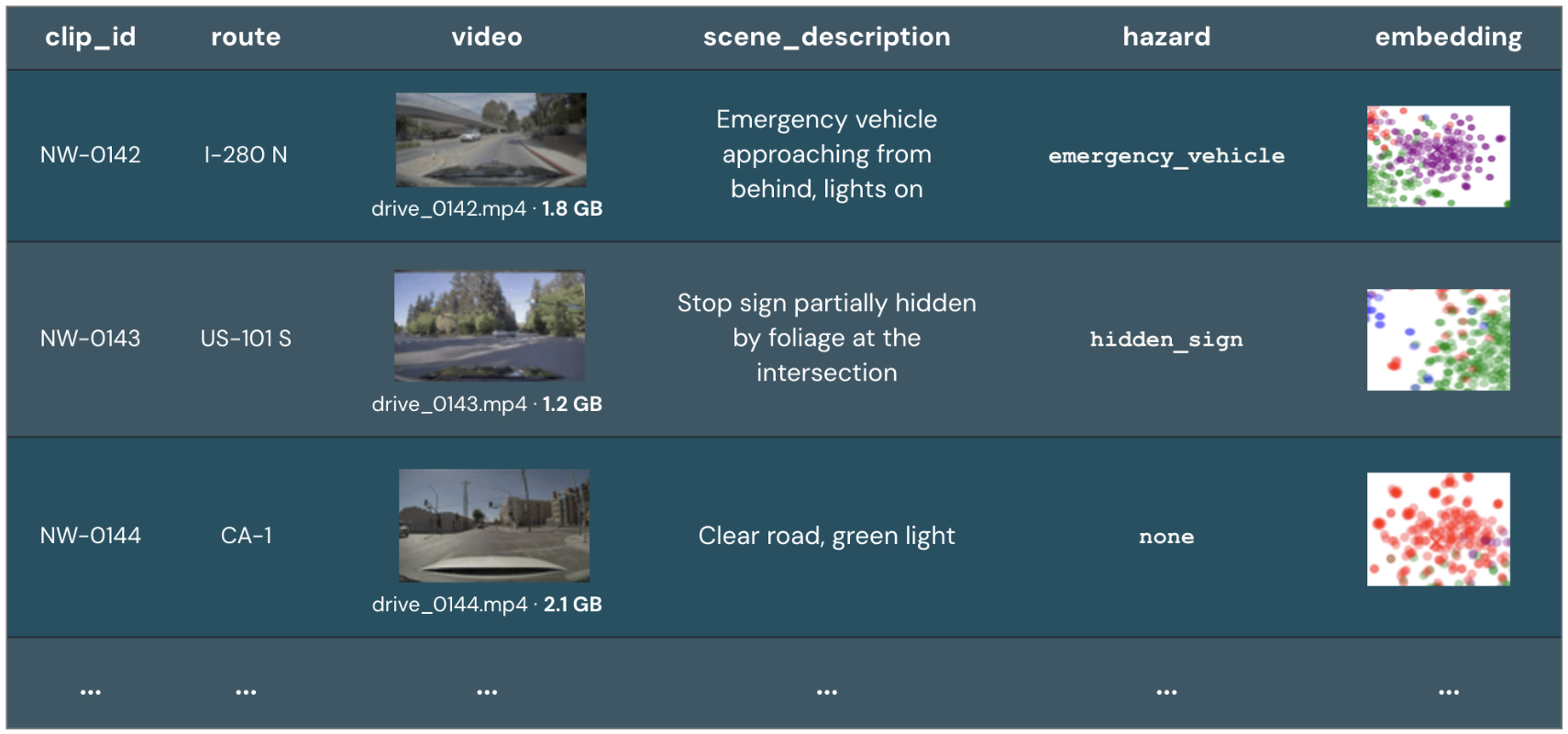
O diagrama a seguir mostra uma coluna FILE chamada video que referencia clipes de direção juntamente com colunas estruturadas, como rota, descrição da cena e rótulo de perigo:
Metadados e armazenamento de ARQUIVO
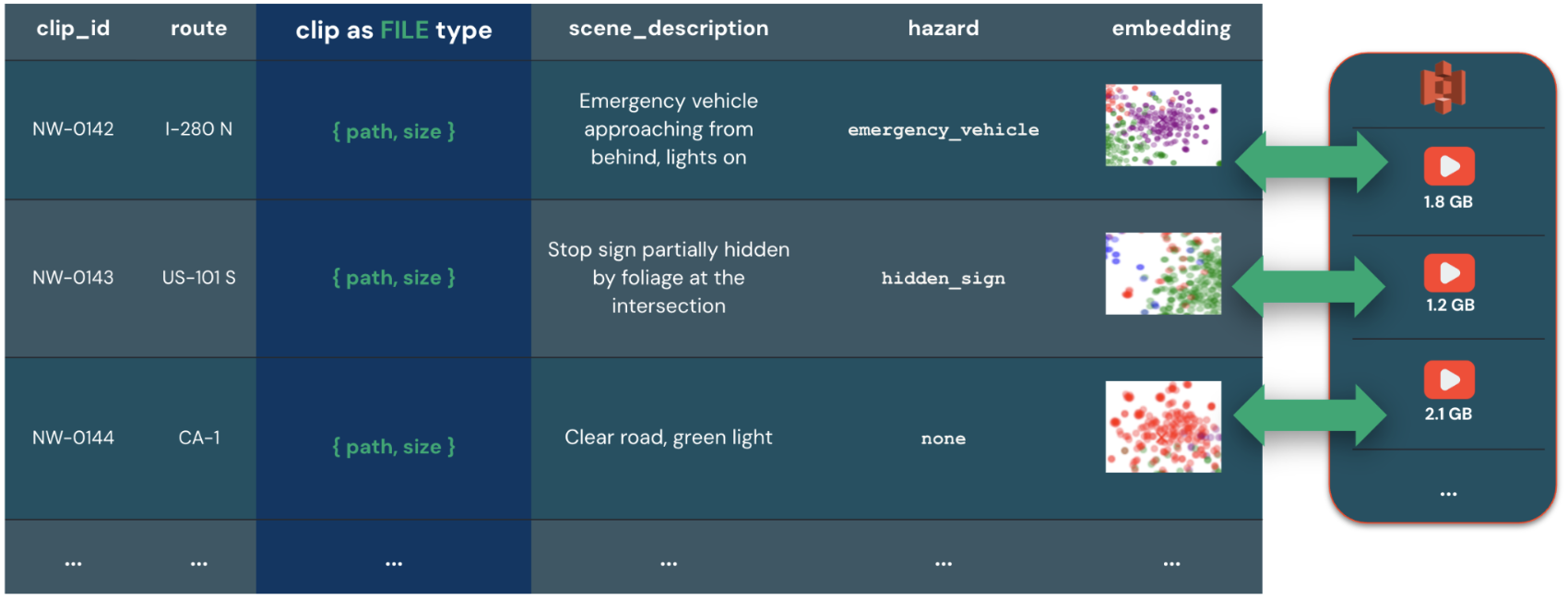
Para cada linha, o tipo FILE armazena metadados e um link governado para o arquivo no armazenamento. Um valor FILE inclui os campos de metadados uri, size, content_type e checksum. As queries de metadados não exigem leituras completas de arquivos, melhorando o desempenho de query.
Você pode passar valores FILE para funções de AI, como a funçãoai_parse_document, e para funções definidas pelo usuário (UDFs).
O diagrama a seguir mostra um exemplo de coluna FILE gerenciada, contendo metadados de caminho e tamanho e referências aos arquivos no armazenamento:
Acesso a metadados e conteúdo
Um valor FILE tem duas partes, e o acesso a cada uma é governado de forma diferente:
- Os metadados do arquivo (
uri,size,content_typeechecksum) são armazenados nos próprios arquivos de dados da tabela. Qualquer pessoa comSELECTna tabela pode lê-la. - O conteúdo do arquivo permanece no armazenamento. A leitura deles requer acesso ao arquivo:
READ VOLUMEno volume subjacente paraFILE EXTERNAL, ou acesso tanto à tabela quanto ao volume que suporta oFileSpaceparaFILE MANAGED.
A conversão de um valor FILE para BINARY ou STRING, a passagem dele para uma função de AI ou UDF e a pré-visualização na tabela de resultados leem o conteúdo do arquivo. Como os metadados fazem parte da tabela, o caminho e o tamanho de um arquivo ficam visíveis para qualquer pessoa que possa consultar a tabela, mesmo sem acesso ao conteúdo.
Para pré-visualizar arquivos nos resultados da consulta, consulte Pré-visualizar arquivos em colunas FILE.
Por que usar FILE em vez de BINARY ou STRING
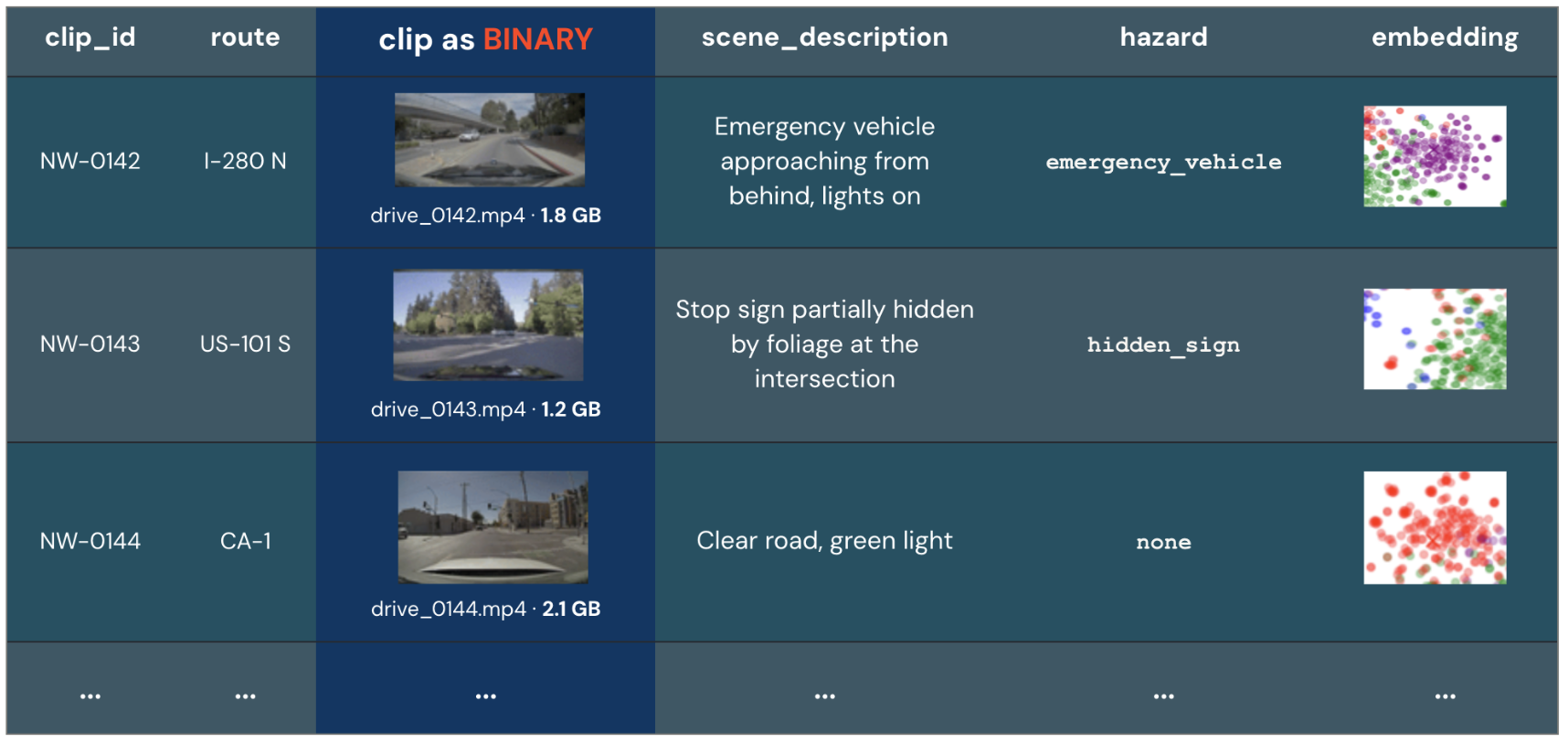
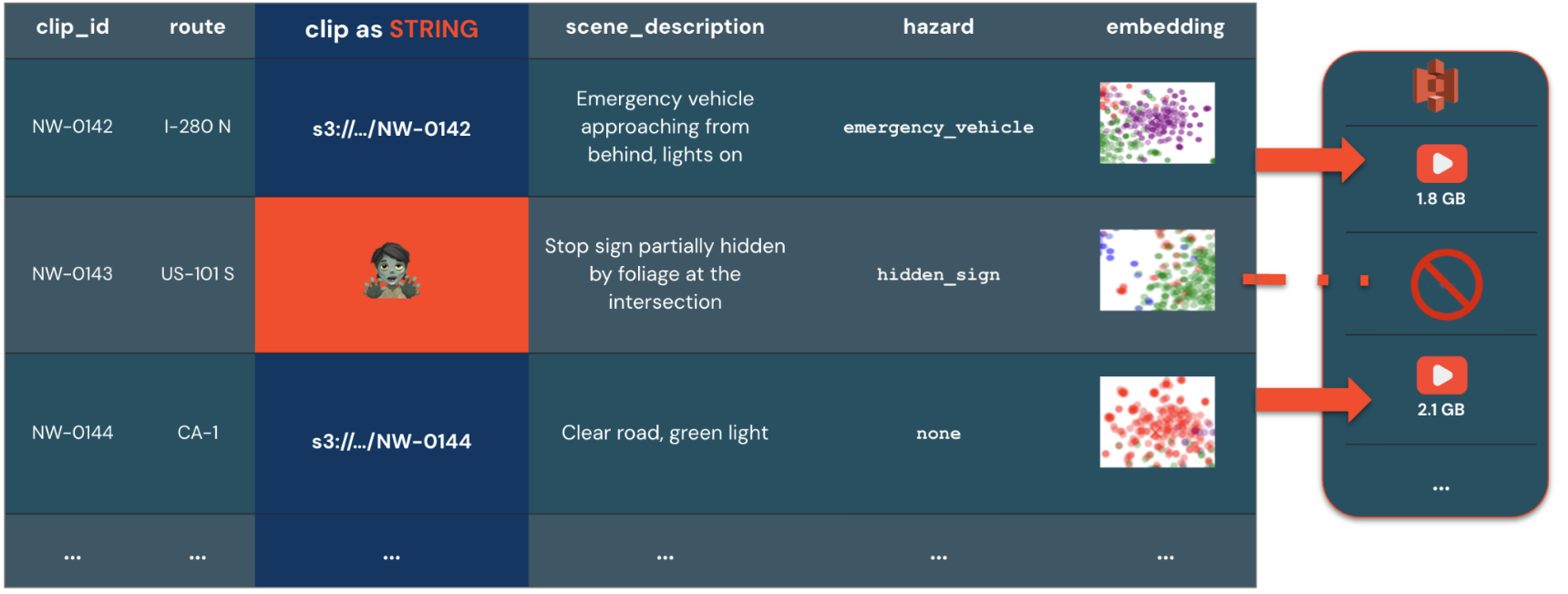
A tabela a seguir detalha os desafios ao lidar com arquivos não estruturados grandes com tipos BINARY ou STRING:
Tipo de coluna | Descrição | Diagrama |
|---|---|---|
| Materializa o objeto completo para cada leitura, mesmo quando você só precisa de metadados, como o tamanho ou o caminho do arquivo. Isso resulta em computação desnecessária e queries lentas. |
|
| Armazena um caminho de arquivo sem metadados, como informações de tamanho ou versão, e sem link governado entre a tabela e o arquivo. Se outra carga de trabalho remover o arquivo, a tabela terá informações desatualizadas. Se você remover uma linha da tabela, o arquivo referenciado permanecerá no armazenamento até que você o remova manualmente. |
|
Somas de verificação
O campo checksum é um token de integridade para os bytes do arquivo, no formato <prefix>:<digest>. Use-o para comparar arquivos ou verificar se um arquivo não foi alterado. Os leitores ignoram uma soma de verificação com um prefixo não reconhecido.
Uma soma de verificação nem sempre está disponível. A funçãoto_file, a funçãocreate_file e a funçãocopy_file preenchem a soma de verificação quando o armazenamento de objetos retorna um ETAG. A funçãolist_files table-valued e a funçãoread_files table-valued não preenchem a soma de verificação.
O campo checksum usa um dos seguintes prefixos:
Prefixo | Codificação de resumo | Descrição |
|---|---|---|
| Opaco | O eTag do armazenamento de objetos para todo o arquivo. Fornecido verbatim pelo armazenamento, usado apenas para comparação de igualdade e não recomputável. |
| Hexadecimal em minúsculas | Um resumo MD5 (RFC 1321), 32 caracteres hexadecimais. |
| Hexadecimal em minúsculas | Uma soma de verificação CRC32 (RFC 2083), 8 caracteres hexadecimais. |
| Hexadecimal em minúsculas | Um checksum CRC32C (RFC 3385), 8 caracteres hexadecimais. |
| Hexadecimal em minúsculas | Um resumo SHA-256 (RFC 6234), 64 caracteres hexadecimais. |
Por exemplo, uma soma de verificação MD5 tem a aparência de MD5:d41d8cd98f00b204e9800998ecf8427e, e um eTag de armazenamento de objetos tem a aparência de ETAG:"686897696a7c876b7e", incluindo as aspas duplas circundantes retornadas pelo armazenamento de objetos.
Selecione entre FILE e BINARY
A tabela a seguir compara as opções para trabalhar com arquivos não estruturados:
Tipo de coluna | Valores | Caso de uso |
|---|---|---|
| Uma referência governada a um arquivo, além de metadados ( | Use para gerenciar e processar arquivos não estruturados juntamente com dados estruturados, e para passar arquivos para funções integradas e de AI. |
Os bytes brutos de um arquivo, em linha em uma coluna. | Use para objetos pequenos (até 64 KB por default) armazenados diretamente no arquivo de dados. Isso é útil quando você precisa de baixa sobrecarga de metadados e gerenciamento de arquivos simplificado. Por exemplo, use isso para armazenar miniaturas em linha com os dados da linha. |
FILE MANAGED e FILE EXTERNAL
O tipo FILE oferece suporte a duas abordagens para o gerenciamento dos arquivos:
FILE MANAGEDcolunas copiam arquivos para o armazenamento gerenciado. As permissões são simplificadas e gerenciadas por meio da tabela. Ao excluir linhas ou atualizá-las para referenciar arquivos diferentes, os arquivos não referenciados tornam-se elegíveis para coleta de lixo, para que a tabela e seus arquivos permaneçam sincronizados. Use esta abordagem para cargas de trabalho que acessam arquivos por meio de uma tabela, como treinamento de ML ou geração aumentada por recuperação (RAG), e para arquivos ingeridos de fontes externas. Para padrões de ingestão, consulte Ingerir arquivos como o tipo FILE.FILE EXTERNALcolunas referenciam arquivos existentes em um volume do Unity Catalog. Os arquivos são protegidos por permissões de volume do Unity Catalog, mas seu ciclo de vida não é gerenciado pelo Unity Catalog e eles não são copiados. Use esta abordagem quando precisar referenciar arquivos sem mover dados ou interromper ferramentas que leem de um volume existente.
O Databricks recomenda FILE MANAGED para cargas de trabalho que se beneficiam de permissões em nível de arquivo e compliance integrada: o acesso a cada arquivo é governado por meio da tabela que o referencia, e a exclusão de linhas torna os arquivos referenciados elegíveis para a coleta de lixo. Use FILE EXTERNAL quando os arquivos precisarem permanecer em seus caminhos de volume existentes para ferramentas que os leem fora da tabela.
Para queries, não há diferença entre arquivos gerenciados e externos.
O diagrama a seguir mostra como o tipo FILE conecta seu código a arquivos no armazenamento de objetos na cloud:

FILE MANAGED
FILE MANAGED colunas armazenam cópias de arquivos em um FileSpace, um volume do Unity Catalog que você declara para a tabela usar como armazenamento gerenciado. O ciclo de vida delas está vinculado às tabelas que as referenciam: excluir linhas torna os arquivos referenciados elegíveis para coleta de lixo, para que a tabela e seus arquivos permaneçam sincronizados.
Os seguintes comportamentos se aplicam a FILE MANAGED:
- A declaração de
FileSpacerequer a propriedade de tabeladatabricks.filespace-preview. - A leitura ou gravação de um arquivo gerenciado requer acesso tanto à tabela quanto ao volume que suporta o
FileSpace. - A coleta de lixo automática de arquivos não referenciados não é suportada na versão Beta.
Arquivos não estruturados armazenados em fontes externas, como SharePoint, Google Drive, OneDrive e SFTP, devem ser ingeridos como arquivos gerenciados antes que você possa usá-los com funções como funçãoai_parse_document e funções definidas pelo usuário (UDFs). Para padrões de ingestão, consulte Ingerir arquivos como o tipo FILE.
Para usar arquivos gerenciados, crie uma tabela com uma coluna FILE MANAGED e declare um volume como FileSpace definindo a propriedade de tabela databricks.filespace-preview para um caminho de volume:
'databricks.filespace-preview' = '/Volumes/<catalog>/<schema>/<volume_name>/<optional_path>'
Para exemplos completos, consulte os seguintes exemplos de FILE MANAGED.
FILE MANAGED exemplos
Para criar uma tabela com uma coluna FILE MANAGED:
CREATE TABLE reports (id BIGINT, file FILE MANAGED)
  TBLPROPERTIES ('databricks.filespace-preview' = '/Volumes/my_catalog/my_schema/my_managed_volume/');
Para adicionar uma coluna FILE MANAGED a uma tabela existente, defina a propriedade de tabela databricks.filespace-preview antes de adicionar a coluna, conforme o código a seguir:
ALTER TABLE reports SET TBLPROPERTIES ('databricks.filespace-preview' = '/Volumes/my_catalog/my_schema/my_managed_volume/');

ALTER TABLE reports ADD COLUMN attachment FILE MANAGED;
Adicionar uma coluna FILE MANAGED a uma tabela que não possui FileSpace falha.
Excluir arquivos gerenciados não referenciados
Como a coleta de lixo automática não é suportada, exclua você mesmo os arquivos não referenciados. O notebook a seguir localiza os arquivos em um FileSpace que nenhuma versão de tabela referencia e, opcionalmente, os exclui:
Notebook de coleta de lixo de FileType
FILE EXTERNAL
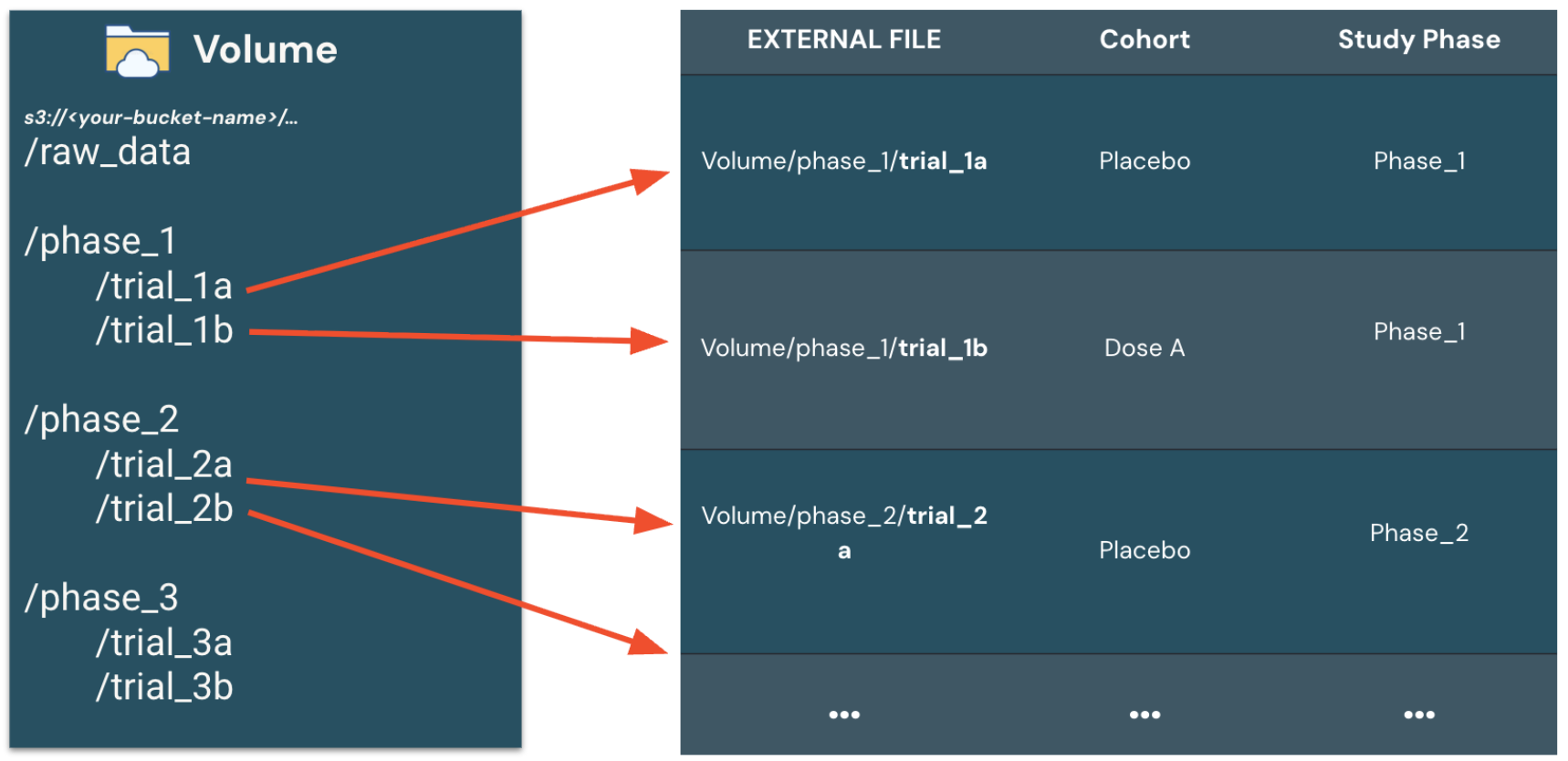
FILE EXTERNAL colunas são referências a arquivos que já existem em um volume do Unity Catalog.
Se você tiver os privilégios necessários no volume, poderá atualizar ou excluir esses arquivos. O Databricks recomenda o uso de arquivos imutáveis. Uma concessão de tabela expõe os metadados do arquivo, mas a leitura dos bytes do arquivo também requer o privilégio READ VOLUME no volume subjacente.
Um arquivo externo mapeia cada linha da tabela para um arquivo em seu caminho existente em um volume do Unity Catalog:
FILE EXTERNAL exemplos
Para criar uma tabela com uma coluna FILE EXTERNAL:
CREATE TABLE documents (id BIGINT, file FILE EXTERNAL);
Para adicionar uma coluna FILE EXTERNAL a uma tabela existente:
ALTER TABLE documents ADD COLUMN file FILE EXTERNAL;
Para criar e popular uma tabela a partir de um volume, atribuindo IDs exclusivos a cada arquivo:
CREATE TABLE documents AS
  SELECT monotonically_increasing_id() AS id, file
  FROM list_files('/Volumes/samples/sec/contracts/');
Comparação de governança e ciclo de vida
A tabela a seguir compara como FILE MANAGED e FILE EXTERNAL governam o acesso a arquivos e gerenciam o ciclo de vida dos arquivos:
Tipo da coluna |
|
|
|---|---|---|
Controle de acesso a arquivos | Regido por permissões de tabela e volume, como | Regido por permissões de volume, como |
Ciclo de vida e coleta de lixo | Os arquivos estão vinculados às linhas que os referenciam. A exclusão dessas linhas torna os arquivos elegíveis para a coleta de lixo. A coleta de lixo automática não é suportada. | Você gerencia arquivos por conta própria. A exclusão de uma linha de tabela não afeta o arquivo subjacente no volume. |
Casos de uso de tipo de arquivo
Ambos os tipos FILE gerenciados e externos abordam os seguintes desafios para casos de uso que utilizam dados não estruturados:
Desafio | Tipo de | Benefícios |
|---|---|---|
Arquivos grandes demais para armazenar em linha como |
| Uma coluna |
Ciclo de vida e governança desconectados entre o sistema de arquivos e a tabela |
| O Databricks vincula o ciclo de vida de cada arquivo à tabela, portanto, a exclusão de linhas torna os arquivos elegíveis para limpeza, em vez de deixar arquivos órfãos no armazenamento. |
Workloads concorrentes que exigem que os arquivos permaneçam no mesmo local |
| Os arquivos permanecem em seus caminhos de volume existentes, não afetados pelo ciclo de vida da tabela, portanto, outras ferramentas que leem os mesmos arquivos não são interrompidas. |