Criar ponto de extremidade e índices de pesquisa vetorial
Este artigo descreve como criar endpoints e índices de pesquisa vetorial usando Mosaic AI Vector Search.
Você pode criar e gerenciar componentes de busca vetorial, como um endpoint de busca vetorial e índices de busca vetorial, usando a interface do usuário, o SDK Python ou a API REST.
Por exemplo, veja o Notebook de exemplo de pesquisa vetorial, que ilustra como criar e consultar um endpoint de pesquisa vetorial. Para obter informações de referência, consulte a referênciaPython SDK.
Requisitos
- Workspace habilitado para o Unity Catalog.
- compute sem servidor habilitada. Para obter instruções, consulte Conectar-se à compute serverless.
- Para o endpoint padrão, a tabela de origem deve ter o Feed de Dados de Alteração ativado. Consulte a seção "Usar o feed de dados de alterações do Delta Lake" no Databricks.
- Para criar um índice de pesquisa vetorial, você precisa ter privilégios de CREATE TABLE no esquema do catálogo onde o índice será criado.
- Para consultar um índice que pertence a outro usuário, você precisa de privilégios adicionais. Consulte Como consultar um índice de pesquisa vetorial.
A permissão para criar e gerenciar o ponto de extremidade de busca vetorial é configurada usando listas de controle de acesso. Consulte as ACLs endpoint de pesquisa vetorial.
Instalação
Para usar o SDK de busca vetorial, você precisa instalá-lo em seu Notebook. Utilize o seguinte código para instalar o pacote:
%pip install databricks-vectorsearch
dbutils.library.restartPython()
Em seguida, use o seguinte comando para importar VectorSearchClient:
from databricks.vector_search.client import VectorSearchClient
Para obter informações sobre autenticação, consulte Proteção de dados e autenticação.
Criar um endpointde pesquisa vetorial
Você pode criar um endpoint de pesquisa vetorial usando a interface do usuário do Databricks, o SDK do Python ou a API.
Crie um endpoint de pesquisa vetorial usando a interface do usuário.
Siga estes passos para criar um endpoint de pesquisa vetorial usando a interface do usuário.
-
Na barra lateral esquerda, clique em calcular .
-
Clique na tab Pesquisa Vetorial e clique em Criar .

-
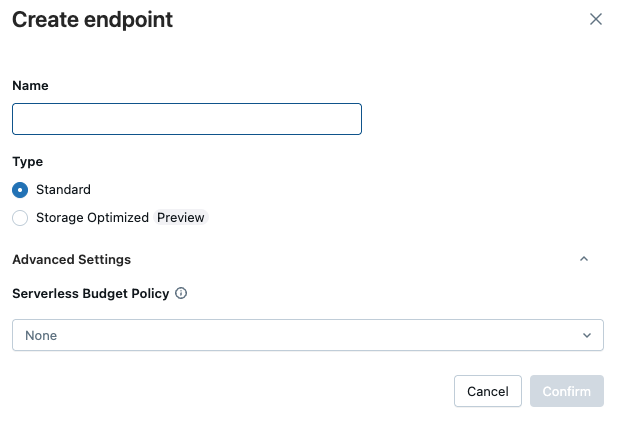
O formulário Criar endpoint será aberto. Insira um nome para este endpoint.
-
No campo Tipo , selecione Padrão ou Otimizado para armazenamento . Consulte as opções de endpoint.
-
(Opcional) Em Configurações avançadas , selecione uma política orçamentária. Consulte Mosaic AI Vector Search: Políticas orçamentárias.
-
Clique em Confirmar .
Crie um endpoint de pesquisa vetorial usando o SDK Python
O exemplo a seguir usa a função create_endpoint() SDK para criar um endpoint de pesquisa vetorial.
# The following line automatically generates a PAT Token for authentication
client = VectorSearchClient()

# The following line uses the service principal token for authentication
# client = VectorSearchClient(service_principal_client_id=<CLIENT_ID>,service_principal_client_secret=<CLIENT_SECRET>)

client.create_endpoint(
    name="vector_search_endpoint_name",
    endpoint_type="STANDARD" # or "STORAGE_OPTIMIZED"
)
Crie um endpoint de busca vetorial usando a API REST.
Consulte a documentação de referência API REST : POST /api/2.0/vector-search/endpoint.
(Opcional) Crie e configure um endpoint para disponibilizar o modelo de incorporação.
Se você optar por que Databricks compute os embeddings, poderá usar um endpoint APIs do Foundation Model pré-configurado ou criar um endpoint de modelo de serviço para disponibilizar o modelo de embedding de sua escolha. Consulte APIsdo modelo Foundation Pay-per-tokens ou o endpoint Criar modelo Foundation para obter instruções. Por exemplo, consulte o exemplo de pesquisa vetorial no Notebook.
Ao configurar um endpoint de incorporação, Databricks recomenda que você remova a seleção default de escala para zero . O servidor pode levar alguns minutos para aquecer e a consulta inicial em um índice com um endpoint reduzido pode expirar.
A inicialização do índice de busca vetorial pode expirar se o endpoint de incorporação não estiver configurado adequadamente para o dataset. Você só deve usar o endpoint da CPU para conjuntos de dados pequenos e para testes. Para conjuntos de dados maiores, utilize um endpoint de GPU para obter o melhor desempenho.
Criar um índice de pesquisa vetorial
Você pode criar um índice de pesquisa vetorial usando a interface do usuário, o SDK do Python ou a API REST. A interface do usuário é a abordagem mais simples.
Existem dois tipos de índices:
- O Delta Sync Index sincroniza-se automaticamente com uma tabela Delta de origem, atualizando o índice de forma automática e incremental à medida que os dados subjacentes na tabela Delta são alterados.
- O Direct Vector Access Index suporta leitura e gravação direta de vetores e metadados. O usuário é responsável por atualizar esta tabela usando a API REST ou o SDK do Python. Este tipo de índice não pode ser criado usando a interface do usuário. Você deve usar a API REST ou o SDK.
O nome da coluna _id está reservado. Se a sua tabela de origem tiver uma coluna chamada _id, renomeie-a antes de criar um índice de pesquisa vetorial.
Criar índice usando a interface do usuário
-
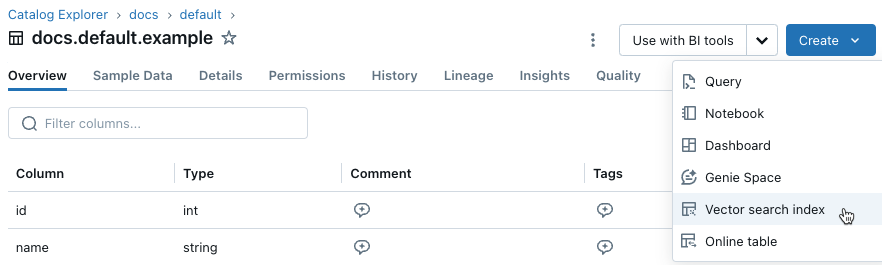
Na barra lateral esquerda, clique em Catálogo para abrir a interface do Explorador de Catálogo.
-
Navegue até a tabela Delta que deseja usar.
-
Clique no botão Criar no canto superior direito e selecione Índice de pesquisa vetorial no menu suspenso.
-
Utilize os seletores na caixa de diálogo para configurar o índice.
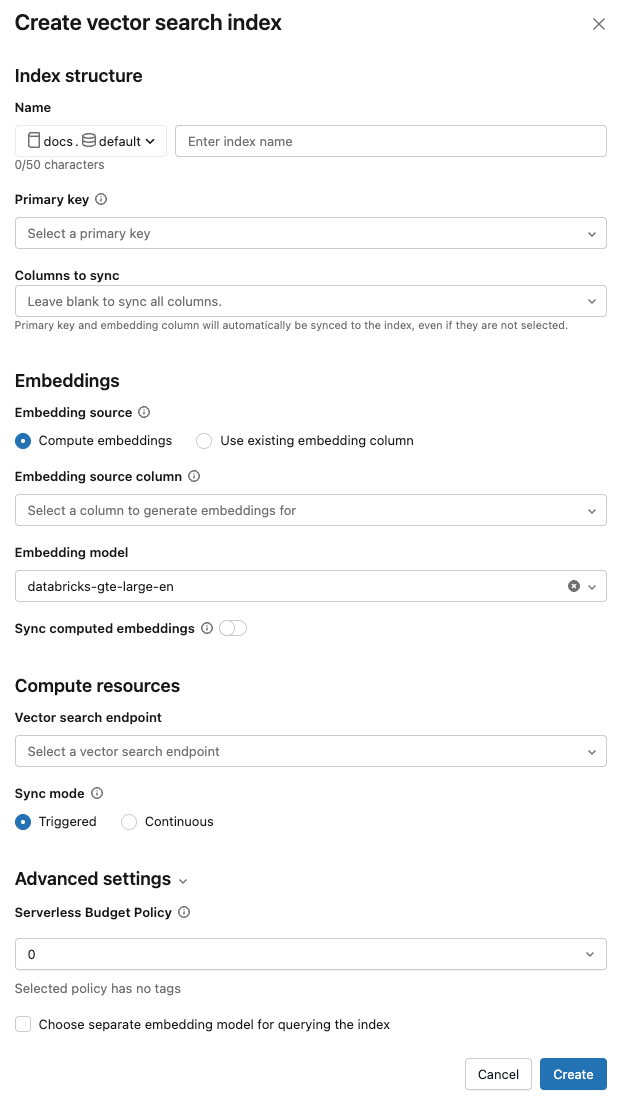
Nome : Nome a ser usado para a tabela online no Unity Catalog. O nome requer um namespace de três níveis,
<catalog>.<schema>.<name>. Somente caracteres alfanuméricos e sublinhados são permitidos.keyprimária : Coluna a ser usada como key primária.
Colunas a sincronizar : Selecione as colunas a serem sincronizadas com o índice do vetor. Se você deixar este campo em branco, todas as colunas da tabela de origem serão sincronizadas com o índice. A coluna key primária e a coluna da fonte de incorporação ou a coluna do vetor de incorporação estão sempre sincronizadas.
Fonte de incorporação : Indique se deseja que Databricks compute as incorporações para uma coluna de texto na tabela Delta ( calcular incorporações ) ou se a sua tabela Delta contém incorporações pré-calculadas ( Usar coluna de incorporação existente ).
-
Se você selecionou "calcular embeddings" , selecione a coluna para a qual deseja calcular os embeddings e o modelo de embedding a ser usado no cálculo. Somente colunas de texto são suportadas.
-
Para aplicações de produção que utilizam endpoints padrão, Databricks recomenda o uso do modelo de fundação
databricks-gte-large-encom um provisionamento Taxa de transferência servindo endpoint. -
Para aplicações de produção que utilizam endpoints otimizados para armazenamento com modelos hospedados Databricks , use o nome do modelo diretamente (por exemplo,
databricks-gte-large-en) como endpoint do modelo de incorporação. Uso de endpoint otimizado para armazenamentoai_querycom inferência de lotes no momento da ingestão, proporcionando alta taxa de transferência para o trabalho de incorporação. Se preferir usar um endpoint de provisionamento Taxa de transferência para consulta, especifique-o no campomodel_endpoint_name_for_queryao criar o índice.
-
-
Se você selecionou "Usar coluna de incorporação existente" , selecione a coluna que contém as incorporações pré-computadas e a dimensão de incorporação. O formato da coluna de incorporação pré-computada deve ser
array[float]. Para endpoints otimizados para armazenamento, a dimensão de incorporação deve ser divisível por 16.
Sincronizar embeddings de computação : Ative esta configuração para salvar os embeddings gerados em uma tabela Unity Catalog . Para obter mais informações, consulte Salvar tabela de incorporação gerada.
endpointde pesquisa vetorial : Selecione o endpoint de pesquisa vetorial para armazenar o índice.
Modo de sincronização : O modo contínuo mantém o índice sincronizado com uma latência de segundos. No entanto, isso acarreta um custo mais elevado, uma vez que um cluster compute é provisionado para a execução do pipeline de transmissão síncrona contínua.
- Para o endpoint padrão, tanto o Contínuo quanto o Acionado realizam atualizações incrementais, portanto, apenas os dados que foram alterados desde a última sincronização são processados.
- Para endpoints otimizados para armazenamento, cada sincronização reconstrói parcialmente o índice. Para gerenciar índices em sincronizações subsequentes, quaisquer embeddings gerados onde a linha de origem não foi alterada são reutilizados e não precisam ser recalculados. Consulte Limitações de endpoints otimizados para armazenamento.
Com o modo de sincronização acionada , você usa o SDK Python ou a API REST para iniciar a sincronização. Consulte Atualizar um índice de sincronização Delta.
Para endpoints otimizados para armazenamento, somente o modo de sincronização acionado é compatível.
Configurações avançadas : (Opcional)
-
Você pode aplicar uma política orçamentária ao índice. Consulte Mosaic AI Vector Search: Políticas orçamentárias.
-
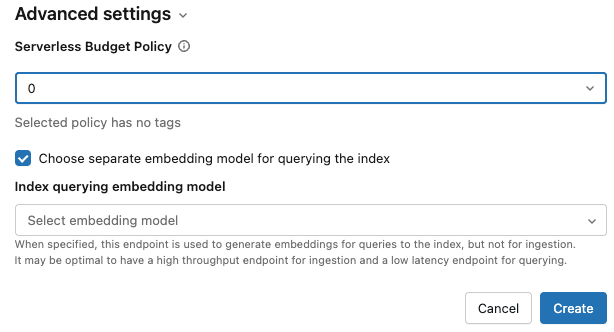
Se você selecionou a opção de calcular embeddings , pode especificar um modelo de embedding separado para consultar seu índice de pesquisa vetorial. Isso pode ser útil se você precisar de um endpoint com alta taxa de transferência para ingestão, mas um endpoint com menor latência para consultar o índice. O modelo especificado no campo Modelo de incorporação é sempre usado para ingestão e também para consulta, a menos que você especifique um modelo diferente aqui. Para especificar um modelo diferente, clique em Escolher modelo de incorporação separado para consultar o índice e selecione um modelo no menu suspenso.
-
-
Após concluir a configuração do índice, clique em Criar .
Criar índice usando o SDK do Python
O exemplo a seguir cria um Índice de Sincronização Delta com incorporações calculadas pelo Databricks. Para obter detalhes, consulte a referência do SDK do Python.
Este exemplo também mostra o parâmetro opcional model_endpoint_name_for_query, que especifica um endpoint de modelo de incorporação separado a ser usado para consultar o índice.
client = VectorSearchClient()

index = client.create_delta_sync_index(
  endpoint_name="vector_search_demo_endpoint",
  source_table_name="vector_search_demo.vector_search.en_wiki",
  index_name="vector_search_demo.vector_search.en_wiki_index",
  pipeline_type="TRIGGERED",
  primary_key="id",
  embedding_source_column="text",
  embedding_model_endpoint_name="e5-small-v2", # This model is used for ingestion, and is also used for querying unless model_endpoint_name_for_query is specified.
  model_endpoint_name_for_query="e5-mini-v2"   # Optional. If specified, used only for querying the index.
)
O exemplo a seguir cria um Índice de Sincronização Delta com incorporações autogerenciadas.
client = VectorSearchClient()

index = client.create_delta_sync_index(
  endpoint_name="vector_search_demo_endpoint",
  source_table_name="vector_search_demo.vector_search.en_wiki",
  index_name="vector_search_demo.vector_search.en_wiki_index",
  pipeline_type="TRIGGERED",
  primary_key="id",
  embedding_dimension=1024,
  embedding_vector_column="text_vector"
)
Por default, todas as colunas da tabela de origem são sincronizadas com o índice. Para selecionar um subconjunto de colunas para sincronizar, use columns_to_sync. A key primária e as colunas de incorporação estão sempre incluídas no índice.
Para sincronizar apenas a key primária e a coluna de incorporação, você deve especificá-las em columns_to_sync conforme mostrado:
index = client.create_delta_sync_index(
  ...
  columns_to_sync=["id", "text_vector"] # to sync only the primary key and the embedding column
)
Para sincronizar colunas adicionais, especifique-as conforme mostrado. Não é necessário incluir a key primária e a coluna de incorporação, pois elas estão sempre sincronizadas.
index = client.create_delta_sync_index(
  ...
  columns_to_sync=["revisionId", "text"] # to sync the `revisionId` and `text` columns in addition to the primary key and embedding column.
)
O exemplo a seguir cria um Índice de Acesso Vetorial Direto.
client = VectorSearchClient()

index = client.create_direct_access_index(
  endpoint_name="storage_endpoint",
  index_name=f"{catalog_name}.{schema_name}.{index_name}",
  primary_key="id",
  embedding_dimension=1024,
  embedding_vector_column="text_vector",
  schema={
    "id": "int",
    "field2": "string",
    "field3": "float",
    "text_vector": "array<float>"}
)
Criar índice usando a API REST
Consulte a documentação de referência da API REST: POST /api/2.0/vector-search/indexes.
Salvar tabela de incorporação gerada
Se Databricks gerar os embeddings, você poderá salvá-los em uma tabela no Unity Catalog. Esta tabela foi criada no mesmo esquema do índice de vetores e está vinculada a partir da página do índice de vetores.
O nome da tabela é o nome do índice de pesquisa do vetor, seguido por _writeback_table. O nome não pode ser editado.
Você pode acessar e consultar a tabela como qualquer outra tabela no Unity Catalog. No entanto, você não deve excluir ou modificar a tabela, pois ela não foi projetada para ser atualizada manualmente. A tabela é excluída automaticamente se o índice for excluído.
Atualizar um índice de pesquisa vetorial
Atualizar um índice de sincronização Delta
Os índices criados com o modo de sincronização contínua são atualizados automaticamente quando a tabela Delta de origem é alterada. Se você estiver usando o modo de sincronização acionada , poderá iniciar a sincronização usando a interface do usuário, o SDK Python ou a API REST .
- Databricks UI
- Python SDK
- REST API
-
No Explorador de Catálogo, navegue até o índice de pesquisa vetorial.
-
Na tab Visão geral , na seção Ingestão de dados , clique em Sincronizar agora .
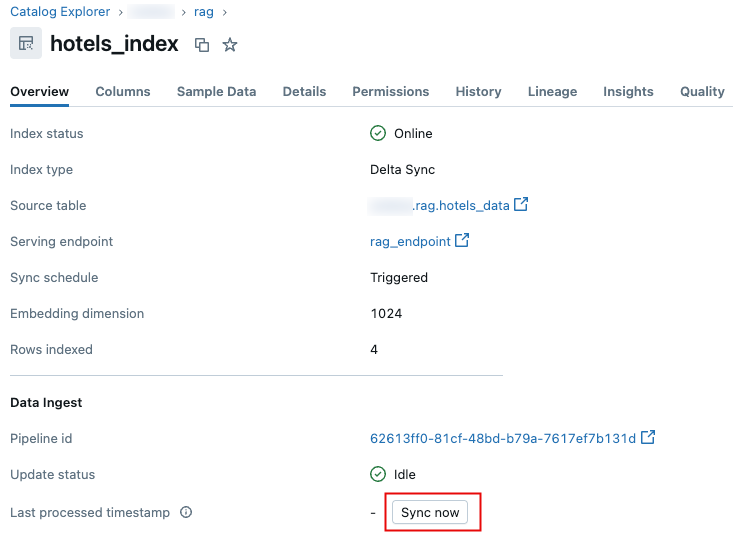 .
.
Para obter detalhes, consulte a referência do SDK do Python.
client = VectorSearchClient()
index = client.get_index(index_name="vector_search_demo.vector_search.en_wiki_index")

index.sync()
Consulte a documentação de referência da API REST: POST /api/2.0/vector-search/indexes/{index_name}/sync.
Atualizar um Índice de Acesso Direto a Vetores
Você pode usar o SDK do Python ou a API REST para inserir, atualizar ou excluir dados de um Índice de Acesso Vetorial Direto.
- Python SDK
- REST API
Para obter detalhes, consulte a referência do SDK do Python.
index.upsert([
    {
        "id": 1,
        "field2": "value2",
        "field3": 3.0,
        "text_vector": [1.0] * 1024
    },
    {
        "id": 2,
        "field2": "value2",
        "field3": 3.0,
        "text_vector": [1.1] * 1024
    }
])
Consulte a documentação de referência da API REST: POST /api/2.0/vector-search/indexes.
Para aplicações de produção, Databricks recomenda o uso de entidade de serviço em vez de access tokens pessoal. O desempenho pode ser melhorado em até 100 milissegundos por consulta.
O exemplo de código a seguir ilustra como atualizar um índice usando uma entidade de serviço.
export SP_CLIENT_ID=...
export SP_CLIENT_SECRET=...
export INDEX_NAME=...
export WORKSPACE_URL=https://...
export WORKSPACE_ID=...

# Set authorization details to generate OAuth token
export AUTHORIZATION_DETAILS='{"type":"unity_catalog_permission","securable_type":"table","securable_object_name":"'"$INDEX_NAME"'","operation": "WriteVectorIndex"}'

# Generate OAuth token
export TOKEN=$(curl -X POST --url $WORKSPACE_URL/oidc/v1/token -u "$SP_CLIENT_ID:$SP_CLIENT_SECRET" --data 'grant_type=client_credentials' --data 'scope=all-apis' --data-urlencode 'authorization_details=['"$AUTHORIZATION_DETAILS"']' | jq .access_token | tr -d '"')

# Get index URL
export INDEX_URL=$(curl -X GET -H 'Content-Type: application/json' -H "Authorization: Bearer $TOKEN" --url $WORKSPACE_URL/api/2.0/vector-search/indexes/$INDEX_NAME | jq -r '.status.index_url' | tr -d '"')

# Upsert data into vector search index.
curl -X POST -H 'Content-Type: application/json' -H "Authorization: Bearer $TOKEN" --url https://$INDEX_URL/upsert-data --data '{"inputs_json": "[...]"}'

# Delete data from vector search index
curl -X DELETE -H 'Content-Type: application/json' -H "Authorization: Bearer $TOKEN" --url https://$INDEX_URL/delete-data --data '{"primary_keys": [...]}'
O exemplo de código a seguir ilustra como atualizar um índice usando um access token pessoal (PAT).
export TOKEN=...
export INDEX_NAME=...
export WORKSPACE_URL=https://...

# Upsert data into vector search index.
curl -X POST -H 'Content-Type: application/json' -H "Authorization: Bearer $TOKEN" --url $WORKSPACE_URL/api/2.0/vector-search/indexes/$INDEX_NAME/upsert-data --data '{"inputs_json": "..."}'

# Delete data from vector search index
curl -X DELETE -H 'Content-Type: application/json' -H "Authorization: Bearer $TOKEN" --url $WORKSPACE_URL/api/2.0/vector-search/indexes/$INDEX_NAME/delete-data --data '{"primary_keys": [...]}'
Como fazer alterações de esquema sem interrupção do serviço
Se o esquema das colunas existentes na tabela de origem for alterado, você deverá reconstruir o índice. Se a tabela de gravação estiver habilitada, você também deverá reconstruir o índice quando novas colunas forem adicionadas à tabela de origem. Se a tabela de gravação não estiver habilitada, novas colunas não exigem a reconstrução do índice.
Siga estes passos para reconstruir e implantar o índice sem tempo de inatividade:
- Efetue a alteração de esquema na sua tabela de origem.
- Criar um novo índice.
- Após o novo índice estar pronto, redirecione o tráfego para ele.
- Exclua o índice original.