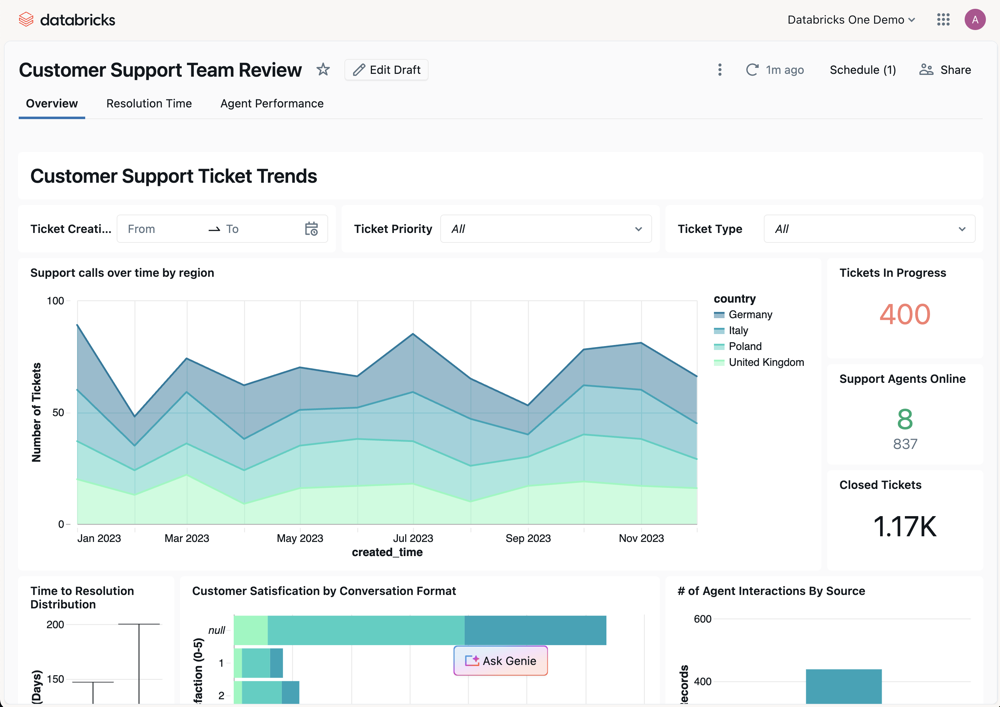
Genie UI
Genie é uma interface de usuário projetada para usuários de negócios, oferecendo a eles um ponto de entrada único e intuitivo para interagir com dados e AI no Databricks, sem a necessidade de navegar por conceitos técnicos como compute, consultas, modelos ou Notebook.
A Genie era anteriormente conhecida como Databricks One. Se você está procurando por Genie Code ou O que é um Espaço Genie, consulte essas páginas.
Visão geral
Genie é uma interface simplificada do Databricks disponível para todos os usuários do Databricks. Ele foi desenvolvido para que usuários corporativos consumam os ativos criados para eles no Databricks.
O Genie permite que os usuários:
-
Visualize e interaja com painéis de AI/BI para acompanhar indicadores- key de desempenho (KPIs) e analisar métricas.
-
Faça perguntas sobre dados em linguagem natural.
-
Use Databricks Apps personalizados que combinam análise, AI e fluxo de trabalho.
O Genie está disponível em dois níveis:
- Nível de espaço de trabalho : Definido para um único workspace.
- Nível da conta : Uma view unificada de todos os espaços de trabalho da sua account Databricks .
Geniede nível de conta
Genie está disponível no nível account , proporcionando uma view unificada das suas atividades em todos os espaços de trabalho da sua account Databricks . Consulte Genieno nível da conta.
Genieem nível de espaço de trabalho
Quem pode acessar Genieem nível workspace ?
O acesso ao Genie em nível workspaceé controlado pela associação e pelas permissões workspace .
- Para conceder acesso de um usuário ao seu workspace, consulte Atribuir um usuário a um workspace.
- Para gerenciar os direitos do usuário, consulte gerenciar direitos.
A tabela a seguir mostra quais interfaces de usuário cada direito concede:
Direito | Genie UI | interface de usuário workspace da casa do lago |
|---|---|---|
Acesso do consumidor | ✓ | |
Acesso ao workspace | ✓ | ✓ |
Acesso Databricks SQL | ✓ | ✓ |
Como os direitos de acesso são cumulativos, os usuários com apenas acesso de Consumidor são direcionados para Genie por default. Usuários com permissões adicionais podem acessar tanto a interface do usuário Genie quanto a do workspace Lakehouse, podendo alternar entre elas. Para definir o acesso de consumidor como default para novos usuários, consulte Alterar o acesso default workspace para acesso de consumidor. Para uma visão geral completa do acesso do consumidor, consulte O que é acesso do consumidor?.
workspaceaberto - nível Genie
Se o único direito de acesso de um usuário for o de Consumidor , ele será direcionado para a página inicial Genie após log in.
Se um usuário tiver outras permissões, ele poderá usar o seletor de aplicativos. No canto superior direito da workspace , você pode alternar entre as duas interfaces de usuário.
Alternativamente, os usuários podem acessar a interface do usuário Genie adicionando /one ao URL do seu workspace , por exemplo:
https://<WORKSPACE_URL>/one?o=<WORKSPACE_ID>
Interagir com dados ativos
Você pode view e interagir com as atividades que foram compartilhadas com você. Clique em um elemento ativo para abri-lo e interagir com ele. Para marcar uma atividade como favorita, clique no ícone de estrela ao lado do nome da atividade. É possível filtrar os ativos favoritos nas páginas de listagem.
Barra de pesquisa
Use a barra de pesquisa para encontrar o Ativo ou faça perguntas sobre dados em linguagem natural:
-
Pesquisar: Encontre os itens ativos que foram compartilhados com você pelo nome.
-
Perguntar: Quando a opção Perguntar está ativada, você pode usar a barra de pesquisa para interagir com o Genie.
Se o chat não estiver ativado, clique em "Perguntar" na barra de pesquisa e selecione um Espaço Genie. A barra de pesquisa conecta-se a esse espaço e interpreta sua pergunta usando o Genie Code.
Bater papo
Visualização
Este recurso está em Pré-visualização Pública.
O chat é uma interface unificada em tela cheia para fazer perguntas sobre dados em linguagem natural. O Chat utiliza o Genie no modo Agente para aproveitar os painéis, consultas e Espaços Genie existentes para responder às suas perguntas. Você também pode conectar fontes de dados externas, como o Google Drive ou o SharePoint, para permitir o acesso aos documentos da sua empresa por meio de chat. Veja o Chat no Genie.
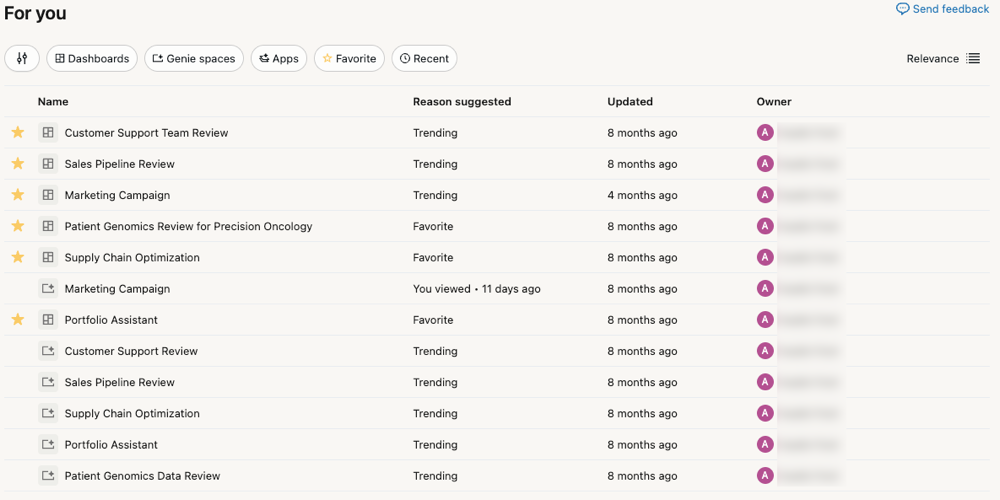
Para você
A seção "Para você" na página inicial Genie exibe recomendações personalizadas do Ativo com base na sua atividade e na atividade de outros usuários em seu workspace, incluindo:
- Aberto recentemente : ativo que o senhor abriu recentemente.
- Favoritos : ativo que você marcou com uma estrela.
- Compartilhados recentemente : Ativos que foram compartilhados com você recentemente.
- Em alta : tópicos ativos que são populares entre usuários semelhantes no workspace.
Domínios
Beta
Este recurso está em versão Beta. Os administradores do espaço de trabalho podem controlar o acesso a este recurso na página de Pré-visualizações . Veja as prévias do Gerenciador Databricks.
Clique em Domínios na página inicial Genie para navegar pelos domínios ativos organizados por domínio. Os domínios agrupam-se ativamente por contexto de negócio, facilitando a localização de dados relevantes para o seu trabalho sem precisar navegar por hierarquias de catálogo. Clique em um cartão de domínio para view o conteúdo ativo que ele contém. Consulte a página Descobrir e os domínios.
Tarefa agendada
Beta
Este recurso está em versão Beta. Os administradores do espaço de trabalho podem controlar o acesso a este recurso na página de Pré-visualizações . Veja as prévias do Gerenciador Databricks.
Clique em "Tarefa agendada" na barra lateral esquerda para criar e gerenciar tarefas de bate-papo agendadas. Veja o Chat no Genie.
Páginas de listagem
Ao pesquisar na página inicial do Genie, os resultados são abertos em uma página de listagem. As páginas de anúncios mostram os ativos que foram compartilhados com você e oferecem opções para filtrar e navegar por eles.
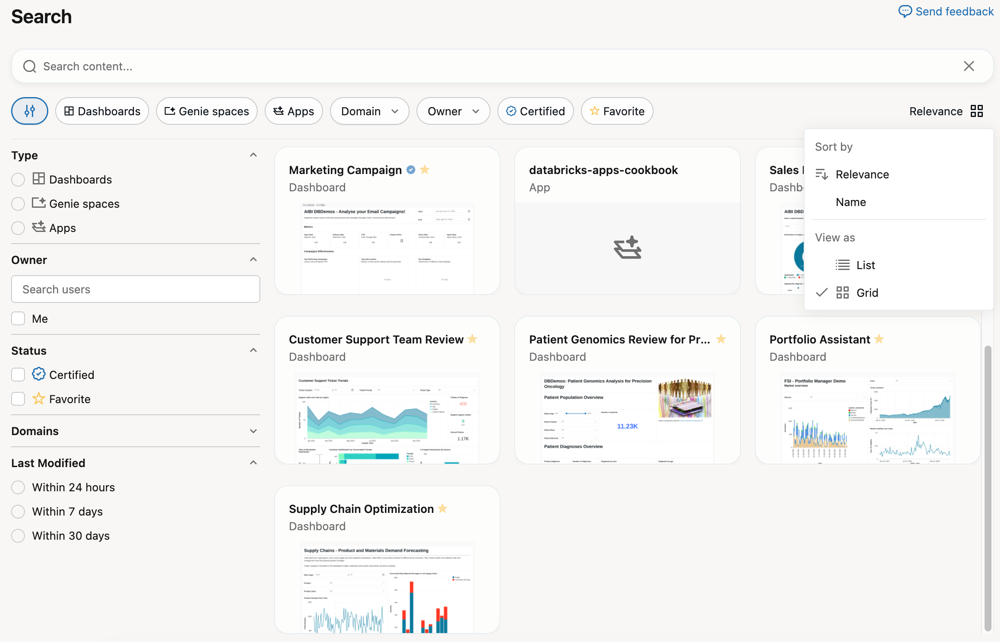
Você pode usar os botões de filtro abaixo da barra de pesquisa. Para ver todas as opções de filtragem, clique  à esquerda. Isso abre um menu com as seguintes categorias:
- Tipo : Clique em um botão de opção para view apenas painéis ou Espaços Genie . Limpe o botão para exibir ambos os tipos ativos.
- Proprietário : Use o filtro de proprietário para pesquisar um ativo pelo seu ID de usuário do Databricks.
- Status : Use as caixas de seleção para exibir apenas os itens ativos que foram marcados como Certificados ou que você marcou como Favoritos .
- Domínios : Use o filtro de domínio para exibir apenas os anúncios ativos que pertencem a um domínio específico. Os domínios agrupam-se ativamente por meio de tags regulamentadas, ajudando você a navegar pelos dados de acordo com o contexto de negócios. Consulte a página Descobrir e os domínios.
- Última modificação : Use os botões de opção para selecionar os itens ativos que foram modificados na janela selecionada.
À direita, clique em Relevância para alterar a ordem de classificação e a aparência da página.
- Ordenar por : Escolha Relevância para classificar o conteúdo ativo de forma inteligente, de acordo com o que for mais relevante para você. Selecione "Nome" para exibir os anúncios por nome em ordem alfabética.
- Visualizar como : Clique em Lista para exibir uma lista de ativos. Clique em Grade para exibir os itens ativos com uma pré-visualização em miniatura.
Aberto ativo
Ao clicar em um elemento ativo, ele é aberto na experiência familiar para aquele objeto (por exemplo, um painel de controle).
- Se você tiver apenas permissão para visualizar, o conteúdo será aberto dentro Genie.
- Se você tiver privilégios de autoria, clique em Editar rascunho para editar o texto ativo na interface do usuário workspace do Lakehouse.