Bate-papo no Databricks One
Beta
Este recurso está em versão Beta. Os administradores do espaço de trabalho podem controlar o acesso a este recurso na página de Pré-visualizações . Veja as prévias do Gerenciador Databricks.
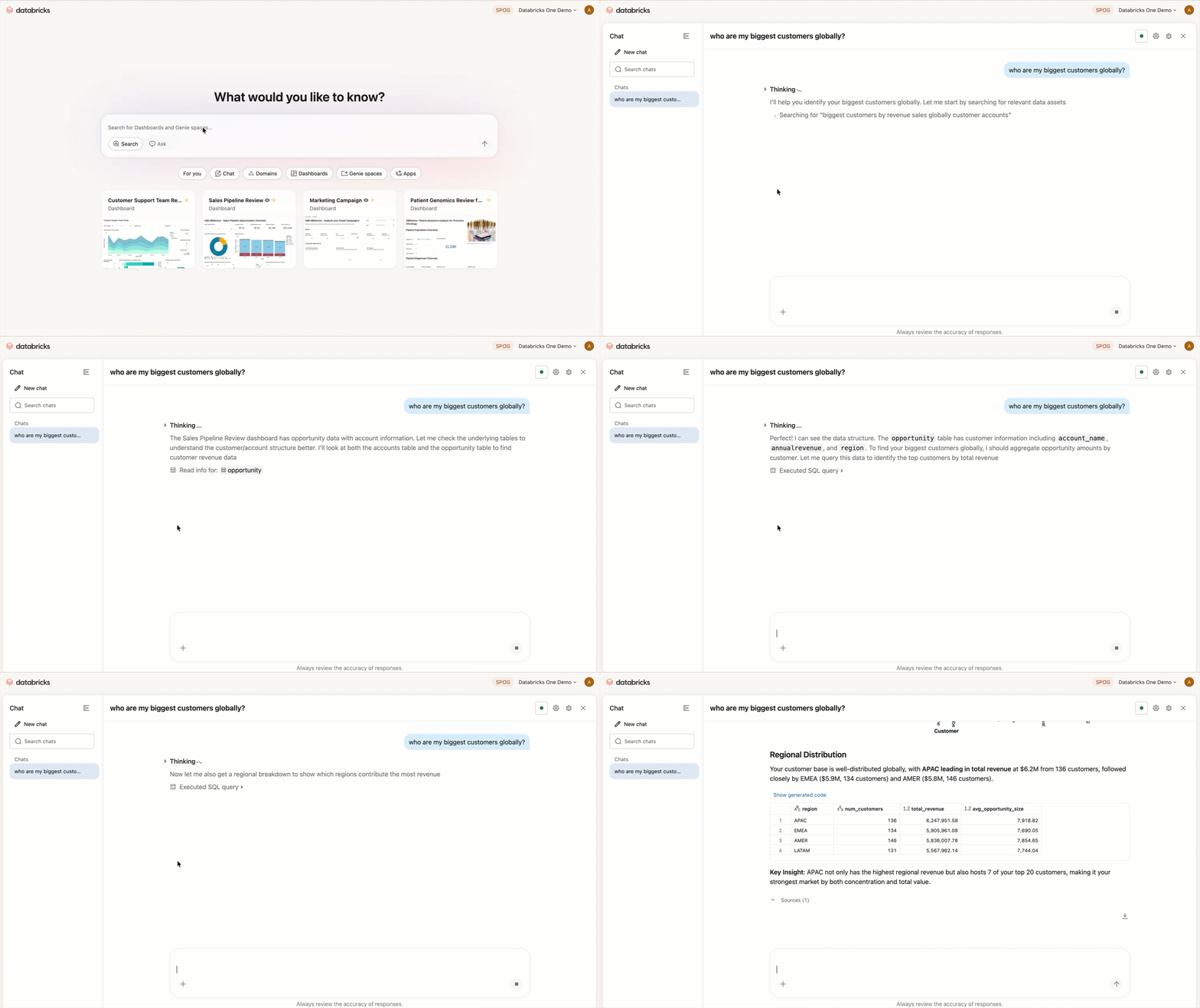
O chat oferece uma interface unificada em tela cheia para fazer perguntas sobre dados em linguagem natural. O chat utiliza painéis, consultas, Genie spaces e visualizações de métricas existentes para responder às suas perguntas com todos os dados disponíveis.
Ativar bate-papo
Os administradores do espaço de trabalho podem ativar o Chat para todos os usuários workspace :
- Como administrador workspace , clique no seu nome de usuário na barra superior do workspace do Databricks .
- No menu, selecione Previews .
- Pesquisar por One Chat .
- Ative o One Chat .
Para usar o Chat, os usuários precisam ter a permissão CAN USE em um SQL warehouse .
Como funciona o Chat
Ao enviar uma pergunta no chat:
- Ele pesquisa Genie spaces disponíveis para encontrar um que seja relevante para sua pergunta.
- Se um espaço Genie correspondente for encontrado, ele usará esse espaço para gerar uma resposta.
- Caso não seja encontrado um espaço Genie correspondente, o sistema utiliza Genie no modo Agente para buscar dados relevantes e responder à sua pergunta.
Você também pode conectar fontes de dados externas, como o Google Drive ou o SharePoint, para dar ao Chat acesso aos documentos da sua empresa. Consulte Adicionar uma fonte de dados a uma conversa.
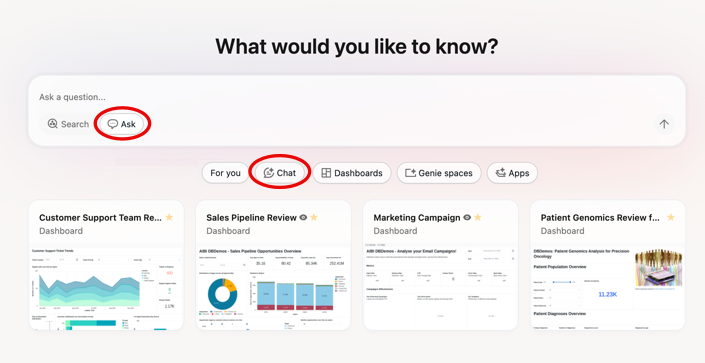
Para abrir o Chat, clique em Chat na página inicial do Databricks One ou use o modo Pergunte na barra de pesquisa.
Limitações do chat
- Não é possível especificar qual SQL warehouse o Chat utiliza. O Databricks seleciona um automaticamente.
- Apenas uma conversa pode estar ativa por vez.
- Espaços de trabalho com muitos Genie spaces podem apresentar menor precisão de roteamento.
Adicionar uma fonte de dados a uma conversa
Você pode conectar fontes de dados externas, como o Google Drive ou o SharePoint, a uma conversa do Chat. Isso permite que o Chat pesquise os documentos da sua empresa ao responder perguntas. Cada usuário se autentica individualmente. Os tokens OAuth não são compartilhados entre usuários.
A conexão de uma fonte de dados externa requer que os Conectores de Terceiros para Agentes (Beta) estejam habilitados em seu workspace. Veja as prévias do Gerenciador Databricks.
-
Na página inicial do Databricks One, clique em Chat .
-
Clique no
 Ícone de mais (+) no canto inferior esquerdo da barra de pesquisa.
 -
Selecione uma fonte de dados.
Para conectar uma fonte de dados adicional, clique em Mais conexões na parte inferior da lista. Você pode criar uma conexão MCP personalizada no Unity Catalog. Consulte Usar servidores MCP externos.
-
Clique em "Entrar" e complete os passos para fazer login.
A conexão foi adicionada à sua conversa. O chat agora pode pesquisar seus documentos ao responder perguntas. Após a criação de uma conexão, os administradores do metastore e os proprietários da conexão podem gerenciar ou revogar as permissões de usuário nela. Consulte Compartilhar a conexão com o servidor MCP.
As ferramentas de fonte de dados podem nem sempre ser acionadas automaticamente. Se a pesquisa de documentos não iniciar, tente instruir explicitamente o Chat a usar a ferramenta, por exemplo, "usar o Google Docs" ou "usar o SharePoint".
Limitações do Google Drive
- O tamanho máximo do arquivo é de 10 MB.
- Somente arquivos integrados do Google Docs são suportados. Arquivos PDF, imagens e outros formatos binários não são suportados.
- Erros de conexão ou de expiração de tokens podem aparecer na saída do agente. Autentique-se novamente na conexão para resolver o problema.
Limitações do SharePoint
- O tamanho máximo do arquivo é de 10 MB.
- Os tipos de arquivo suportados incluem documentos integrados do SharePoint, planilhas e apresentações, bem como formatos comuns baseados em texto, como
.txt,.csv,.json,.mde outros. Arquivos PDF, imagens e outros formatos binários não são suportados.