ダッシュボードフィルターを使用する
フィルターはダッシュボードの視覚化に表示されるデータを制限し、ユーザーが特定の基準を満たすデータに集中できるようにします。このページでは、利用可能なフィルターの種類とその操作方法について説明します。
フィルターのインタラクティブ性とスコープ
ダッシュボード作成者はフィルターをインタラクティブに設定して、ダッシュボード作成者がフィルター値を事前に定義し、閲覧者が値を動的または静的に調整できるようにすることができます。インタラクティブ フィルターを使用すると、ダッシュボードの閲覧者は関連する視覚化でデータセットの値を選択できます。ダッシュボード エディターは静的フィルター値を設定し、それが設定されているウィジェットにのみ適用することで、ウィジェット間で同じデータセットの固有のビューを有効にします。
ダッシュボード フィルターはさまざまなスコープで動作し、それぞれに固有の特性があります。
-
グローバル フィルター: 1 つ以上のデータセットを共有する視覚化のダッシュボード内のすべてのページに適用されるインタラクティブ フィルター。閲覧者はこれらの値を動的に調整でき、変更はダッシュボード全体に影響します。グローバル フィルターを参照してください。
-
ページ レベルのフィルター: 1 つ以上のデータセットを共有する同じページ上のすべての視覚化に適用されるインタラクティブなフィルター ウィジェット。閲覧者はこれらの値を変更して、特定のページのビューを変更できます。
-
ウィジェット レベルのフィルター: 構成されている個々の視覚化ウィジェットにのみ適用される静的フィルター。ダッシュボードの作成者は、閲覧者が変更できない値を使用してフィルターを設定します。これらのフィルターは、異なるウィジェット間で同じデータセットの固有のビューを作成します。
-
無視されたフィルター: 個々のビジュアライゼーションに対して、選択されたフィルター、クロスフィルターの選択、または階層内のすべての選択を無視させるウィジェット単位の設定です。これにより、ダッシュボードの残りの部分がフィルタリングを継続する間、そのウィジェットは固定されたままになります。「ウィジェットのフィルターの無視」を参照してください。
-
ドリルスルー: 閲覧者がグラフ要素をクリックすると、選択内容に基づいてフィルターが自動的に設定されたターゲットページが開く、インタラクティブなナビゲーション方法。データのフィルタリングには、ドリルスルーの使用を参照してください。
アクティブフィルターバー
ダッシュボード上のすべてのアクティブなフィルターは、ダッシュボードの上部近くにあるアクティブなフィルター バーに表示されます。 すべて に設定されていないフィルター(グローバル レベルまたはページ レベル)と、すべてのクロス フィルターがこのバーに表示されます。アクティブなフィルター バーには、すべてのグローバル フィルターとページ レベルのフィルターとその値が表示されます(値がユーザーによって設定されたか、defaultから継承されたかに関わらず)。

フィルターアプリケーションの動作
デフォルトでは、閲覧者がドロップダウン メニューから値を選択すると、フィルターがすぐに適用されます。ダッシュボード作成者は、閲覧者が [適用] ボタンをクリックしたときにのみフィルターが適用されるように構成できるため、閲覧者はダッシュボードを更新する前に複数のフィルター値を選択できます。フィルター アプリケーションの動作を構成するには、 フィルター アプリケーションの動作を構成するを参照してください。
フィルターのコピーと貼り付け
キャンバスとグローバル フィルター パネル間でフィルターをコピーして貼り付けることで、ダッシュボードのレイアウトをすばやく再編成できます。
- キャンバスまたはグローバル フィルター パネルでフィルター ウィジェットを選択します。
- 右クリックして [切り取り] または [コピー] を選択するか、キーボード ショートカット (Windows/Linux では Ctrl+X または Ctrl+C、macOS では Cmd+X または Cmd+C) を使用します。
- グローバル フィルター パネルまたはページ キャンバスの空白部分を右クリックします。
- [貼り付け] を選択するか、キーボード ショートカット (Windows/Linux では Ctrl+V、macOS では Cmd+V) を使用します。
この機能は同じダッシュボード内でのみ動作します。異なるダッシュボード間でフィルターをコピーすることはできません。
グローバルフィルター
すべてのグローバルフィルターを表示するには、 ダッシュボードの左上隅にあるフィルター アイコン。ダッシュボードの右側にパネルが開きます。
グローバル フィルターを作成するには:
- クリックダッシュボード キャンバスの左上隅にあるフィルター アイコン。
- + をクリックします。キャンバスの右側にフィルター設定パネルが開きます。
- 他の対話型フィルターウィジェットと同様に、フィルター構成を設定します。フィルターウィジェットの設定例については、ダッシュボードフィルタータイプを参照してください。
グローバル フィルター パネルを開いた状態でダッシュボードを公開すると、公開されたダッシュボードを最初に読み込むときに閲覧者に対してパネルが開いたままになります。
ウィジェットのフィルター
フィルター ウィジェットは、閲覧者がデータセット フィールドと問題のページ レベルのフィルター値を調整できるようにする対話型要素です。
フィルター ウィジェットを作成するには:
- クリックフィルター ウィジェットを追加するには、 フィルター (フィールド/パラメーター) を追加します 。次に、ダッシュボード キャンバスのページにフィルターを配置します。フィルターが選択され、画面の右側に設定パネルが開きます。
- ウィジェットのタイトルを オンにして、ウィジェットにタイトルフィールドを表示します。ウィジェットのタイトルを編集します。
- 説明 をオンにします。
- 設定パネルの [フィルター] ドロップダウン メニューから、 日付範囲ピッカー を選択します。
- クリック
 フィールド メニューの横にあるプラス アイコン。ドロップダウン メニューから tpep_pickup_datetime を クリックします。
クエリベースの問題では、フィールド フィルターと問題フィルターが 1 つのウィジェットに結合されます。 詳細については、 「クエリベースの問題」を参照してください。
デフォルトのフィルタ値を設定する
デフォルト値は、新しいフィルター値を選択せずにダッシュボードが更新されるときに使用されます。デフォルト値を設定するには、フィルターウィジェットの構成設定の デフォルト値 ドロップダウンから値を選択します。
フィルターはデータセット全体に適用されます。小さなデータセットの場合、パフォーマンスを最適化するためにブラウザでフィルターが適用されます。データセットが大きい場合、 SQLウェアハウスで実行されるクエリにフィルタが追加されます。 データセットの最適化とキャッシュを参照してください。
フィールドまたは論点でフィルタリングする必要がありますか?
比較的小さなデータセットの場合、 Databricksクエリを再実行せずにブラウザーでフィールド フィルターを適用するため、フィールド フィルターはパラメーターよりも効率的に実行されることがよくあります。
問題は実行時に値を置き換え、関連するクエリを再実行する必要があります。 ただし、クエリの最適化により優れた柔軟性を提供できます。 フィールド フィルターは、SQL を共通テーブル式 (CTE) でラップし、クエリの最後に適用しますが、場合によっては効率が低下することがあります。
を使用すると、結合の後ではなく前など、クエリ内の任意の場所にフィルター条件を配置できます。 この柔軟性により、データ構造とアクセス パターンに基づいてクエリ パフォーマンスを最適化できます。たとえば、結合前にフィルタリングすると、結合操作中に処理されるデータが大幅に削減されます。
次の表では、データセット フィールドに対する直接のフィルタリングと、問題を使用したフィルタリングを比較しています。
フィルタリングの種類 | 説明 | パフォーマンス | 汎用性 |
|---|---|---|---|
フィールドでのフィルタリング | データセットを変更せずにデータセット フィールドに直接適用されます。 | 通常はより高速です。小さなデータセットはブラウザでフィルタリングできます。大規模なデータセットは、フィルター述語を適用してクエリを再実行することによってフィルター処理されます。データセットの最適化とキャッシュを参照してください。 | 解決されたデータセットの結果のフィルタリングに限定されます。サブクエリまたはカスタム条件ロジックでは使用できません。 |
問題でフィルタリングする | ランタイム時にデータセット クエリに値を直接代入します。 | 問題値が変化するたびにクエリを再実行する必要があります。 | サブクエリ、条件付きロジック、またはクエリ構造の変更に使用できます。 |
フィルターの種類
フィールド フィルターと論点フィルターは、さまざまなフィルター タイプをサポートしています。
- フィールド フィルター: 単一値、複数値、日付ピッカー、日付範囲ピッカー、テキスト入力、範囲スライダー。フィールドのフィルターを参照してください。
- パラメーター フィルター: 単一値、複数値、日付ピッカー、日付範囲。 ダッシュボード パラメーターの操作を参照してください。
さまざまなフィルター タイプを構成する方法の例については、 「ダッシュボード フィルター タイプ」を参照してください。
公開されたダッシュボード URL のフィルター
公開されたダッシュボードには、フィールド フィルターと問題の選択が URL に保存されます。 これにより、ユーザーは特定のフィルター構成を使用してダッシュボードをブックマークしたり共有したりできるようになります。ユーザーが URL を開くと、フィルター値がすでに適用された状態でダッシュボードが読み込まれます。
フィルター識別子は名前付きの値として保存されません。各フィルターは、ページname値とウィジェットname値の組み合わせで識別され、チルダ (~) で区切られます。これらの値はデフォルトで自動的に生成されます。フィルター識別子と値は、指定されたフィルター選択でダッシュボードをロードするための URL の一部として渡されます。
nameキーはダッシュボードを定義するシリアル化されたファイルに表示されますが、Databricks UI からはアクセスできません。これは、UI に表示されるページ名を定義する"displayName"値とは異なります。「ダッシュボード ファイルの編集」を参照してください。
次の例は、選択したフィルター値を含むダッシュボード URL の構造を示しています。
<databricks-instance>/dashboardsv3/<dashboard-id>/published?o=<workspace-id>&f_<page-name>~<widget-name>=<filter-value>
- URL の最初の部分は、公開されたダッシュボードを識別します。「ダッシュボードの URL と ID」を参照してください。
- フィルターを識別するセクションは
f_で始まり、その後にチルダ (~) で区切られたpage-nameとwidget-nameが続きます。 - 等号 (
=) の右側の値は、選択されたフィルター値です。
page-nameとwidget-name値は、ダッシュボードの作成時に自動的に生成されます。これらの名前はシリアル化されたlvdash.jsonファイルで編集できます。名前は、インポート、エクスポート、再公開などの操作をまたいで保持されます。「ダッシュボード ファイルの編集」を参照してください。
URL でフィルター値にアクセスして設定する
次の例は、選択したフィルター値を含む公開されたダッシュボードの URL を示しています。
<databricks-instance>/dashboardsv3/<dashboard-id>/published?o=<workspace-id>&f_53eadf26~3490f286=10013
この例では、 Time Range 、 Pickup Zip 、 Dropoff Zip の 3 つのフィルターを持つダッシュボードを参照します。 ピックアップ郵便番号 フィルターにのみ値が割り当てられます。URL では、識別子f_53eadf26~3490f286を使用して10013に設定されています。
この例で使用されているものと同様のダッシュボードを作成するには、 「ダッシュボードの作成」を参照してください。
URL に相対的な日付範囲の値を指定する
過去 5 分間 や 過去 12 時間 などの相対時間フィルターが使用されている場合、対応する値が URL に表示されます。
次の例は 、過去 12 時間 が選択された URL を示しています。
<databricks-instance>/dashboardsv3/<dashboard-id>/published?o=<workspace-id>&f_53eadf26~3490f286=now-12h
この場合、フィルター識別子f_53eadf26~3490f286は相対値now-12hに設定されます。
日単位の精度を指定するには、 /d修飾子を使用します。これにより、値がその日の開始時刻に丸められます。例えば、 now-30d/d 30日前の1日の開始時点を表します。日付範囲の構成に関する詳細については、 「日付範囲の適用」を参照してください。
クロスフィルタリングを適用する
ダッシュボードを調べると、さらに詳しく調査したい特定の傾向や値に気付くことがあります。クロスフィルタリングを使用すると、閲覧者は視覚化を直接操作してダッシュボード データをフィルタリングできます。これにより、既存のフィルターでは取得できない可能性のあるデータを調査することができ、フィルター コントロールを手動で編集せずにパターン、外れ値、または特定のセグメントを調査するのに役立ちます。
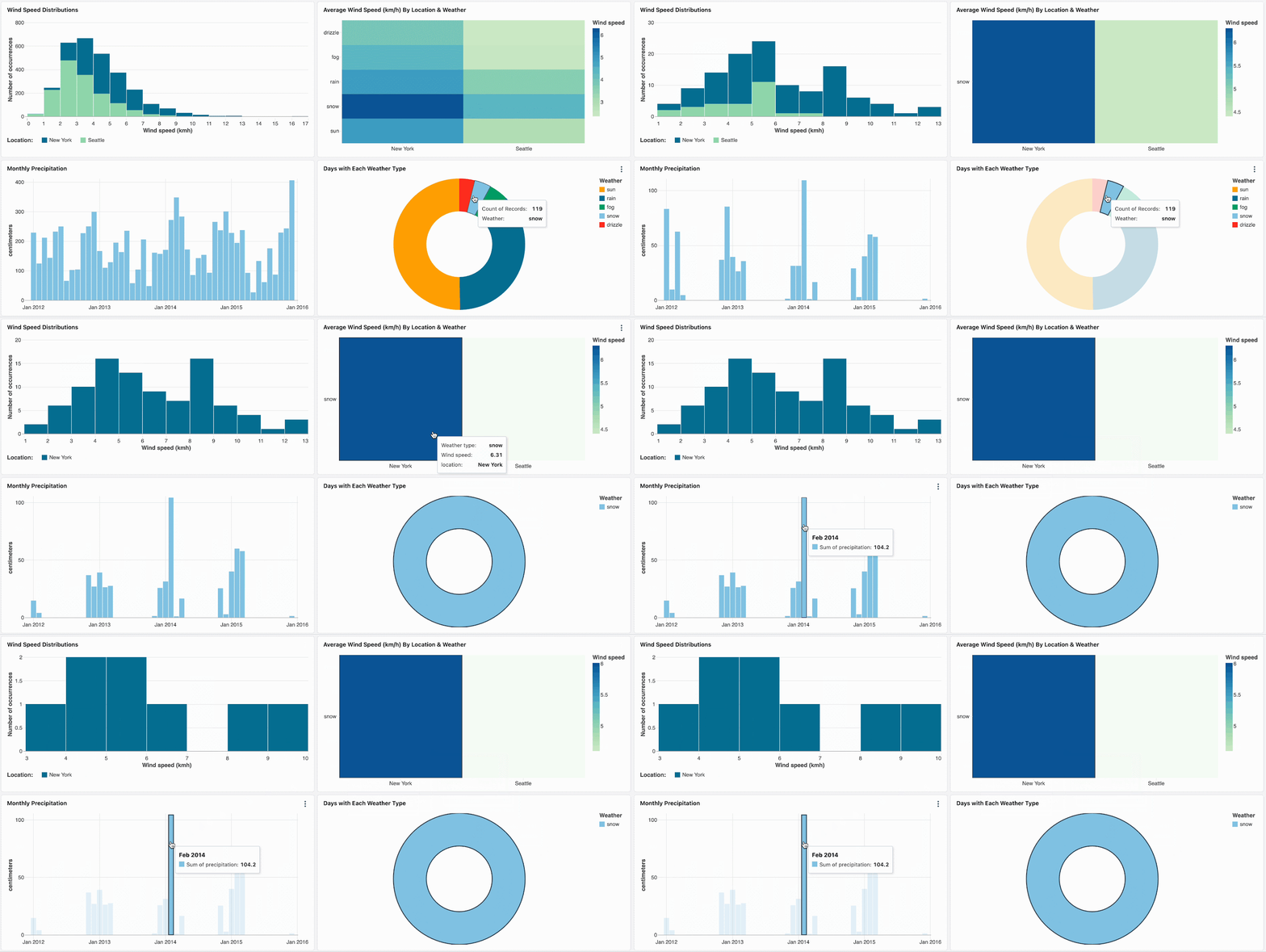
クロスフィルタリングを使用すると次のことが可能になります。
- 1 つまたは複数のグラフの値を選択して、特定のデータ セグメントに焦点を当てます。
- 集計された値をクリックして階層データをドリルダウンします。たとえば、棒グラフ内の年をクリックすると、その年で他の視覚化がフィルターされます。次に、月または週をクリックして、範囲を絞り続けます。
クロスフィルタリングは、同じデータセットを使用するサポート対象の視覚化に自動的に適用されます。ファセットチャートでクロスフィルタリングを行うと、フィルターにはファセットフィールドが含まれます。
次のグラフ タイプはクロス フィルタリングをサポートしています。
- 棒
- ボックスチャート
- 階級区分図
- ファネル
- ヒートマップ
- ヒストグラム
- 円グラフ
- ピボットテーブル
- ポイントマップ
- 散布図
- テーブル
- ウォーターフォール
Vega-Lite で構築されたカスタムビジュアライゼーションは、クロスフィルターソースとしても機能します。選択時に他のウィジェットをフィルターするを参照してください。
チャート要素を選択してフィルターを適用すると、同じデータセットに基づく他のすべてのビジュアライゼーションが自動的に更新され、フィルターされたデータが反映されます。棒やセルなどのデータポイントをクリックするか、ビジュアライゼーションの凡例内の項目をクリックしてその系列でフィルター処理を行うことで、チャート要素を選択できます。
関連する視覚化をフィルタリングする
クロスフィルタリングを使用してデータを探索するには:
-
次のいずれかの方法を使用して、ビジュアライゼーション内の値を選択します。
- 棒グラフのバーやヒートマップのセルなどのデータポイントをクリックします。
- ビジュアライゼーションの凡例の項目をクリックして、そのシリーズで絞り込みます。
-
ダッシュボードは、選択した値に基づいてフィルターを適用します。
同じデータセットを共有する他のすべての視覚化もそれに応じて更新されます。
あらかじめフィルターが設定された状態で異なるページに移動できる、より高度なフィルタリングワークフローについては、 「ドリルスルーを使用してデータをフィルタリングする」を参照してください。
ピボットテーブルのドリルダウン
ネストされた行フィールドまたは列フィールドを含むピボットテーブルでは、閲覧者は一度に1レベルずつ階層をドリルダウンできます。ドリルダウンすると、ピボットテーブルが選択した値に絞り込まれ、同じデータセットを使用する他のビジュアライゼーションがクロスフィルタリングされます。
ピボットテーブルでドリルダウンするには:
- 階層内でより深いレベルにある行または列のヘッダー値を右クリックします。
- ドリルダウン をクリックします。
ピボットテーブルには、選択した値とその子行または子列のみが表示され、同じデータセットを共有する他のすべての視覚化は、選択内容を反映して更新されます。
ドリルを戻すには、可視化のヘッダーにある ドリルアップ をクリックします。行フィールドと列フィールドの両方でドリルダウンした場合は、 ドリルアップ をクリックし、 行 または 列 を選択して、どの軸を1ステップ戻るかを選択します。
ウィジェットのフィルターを無視する
By defaultでは、フィルターまたはクロスフィルターの選択は、同じデータセットに基づいて構築されたすべてのビジュアライゼーションに適用されます。ダッシュボードが、ダッシュボードの関係を通じて定義されたセマンティックモデルを使用する場合、結合グラフを介して関連するデータセット全体に選択内容が反映されます。「無視されたフィルター」設定を使用すると、ダッシュボードの作成者は単一のウィジェットに対してこの動作を上書きできるため、ダッシュボードの残りの部分が応答し続ける一方で、そのウィジェットは特定のフィルターやクロスフィルターの選択を無視します。これは、参照値を常に表示しておきたい場合に便利です。たとえば、閲覧者がページの他の場所で Region フィルターを適用した場合でも、「Total revenue (all regions)」カウンターを固定したままにすることができます。セマンティックモデルの詳細については、「ダッシュボードの関係」を参照してください。
ダッシュボードの作成者は、各ウィジェットで無視するフィルターを設定します。「無視されたフィルター」の設定は、フィルターおよびクロスフィルターにのみ適用されます。パラメーターは影響を受けません。
ウィジェットの無視するフィルターを設定するには:
-
キャンバス上でウィジェットを選択します。画面の右側に設定パネルが開きます。
-
構成パネルで 「無視するフィルター」 を見つけて、ピッカーを開きます。
-
ウィジェットで無視するフィルターとビジュアライゼーションを選択します。ピッカーは、利用可能なソースを次の2つの階層にグループ化します。
- グローバルフィルター: ダッシュボードに対して定義されたグローバルフィルター。
- ページフィルター: 現在のページのソース。 フィルター (フィルターウィジェット)と ビジュアライゼーション (クロスフィルタリングをサポートするビジュアライゼーション)にグループ化されています。
-
特定の階層内のすべてのソースをウィジェットに無視させるには、その階層で [すべて] を選択します。

選択したソースに対するウィジェットの応答が停止します。ダッシュボードでセマンティックモデルを使用している場合、無視されたソースは、結合パスを介してウィジェットに到達するはずの場所でも抑制されます。ダッシュボード上の他のウィジェットは、これまで通りフィルタリングを続けます。
「無視されたフィルター」の設定は、ドリルスルーには影響しません。ウィジェットは、無視するソースであっても、ドリルスルーの選択に応答します。See 「ドリルスルーを使用したデータのフィルター処理」を参照してください。
アシスタントを使用して無視するフィルターを設定します
ウィジェットを手動で構成する代わりに、自然言語を使用して無視するフィルターを設定できます。ダッシュボード作成アシスタントに必要な内容を記述すると、ウィジェットの無視するフィルターが自動的に設定されます。例:"Keep this total independent of the Region filter."1つのリクエストで、ウィジェットが無視する複数のフィルターやクロスフィルタービジュアライゼーションを指定できます。
ドリルスルーを使用してデータをフィルタリングします
ドリルスルー機能を使用すると、レポートを構造化して、閲覧者が特定のデータセグメントをクリックすると、選択したデータに基づいてフィルタリングされたターゲットページが開くようにすることができます。対象ページが開くと、ソース選択と同じデータセットに基づくすべての視覚化が自動的にフィルタリングされます。対象ページに同じデータセットに基づくフィルターが含まれている場合、それらのフィルターにはソースの視覚化から選択されたセグメントが自動的に入力されます。
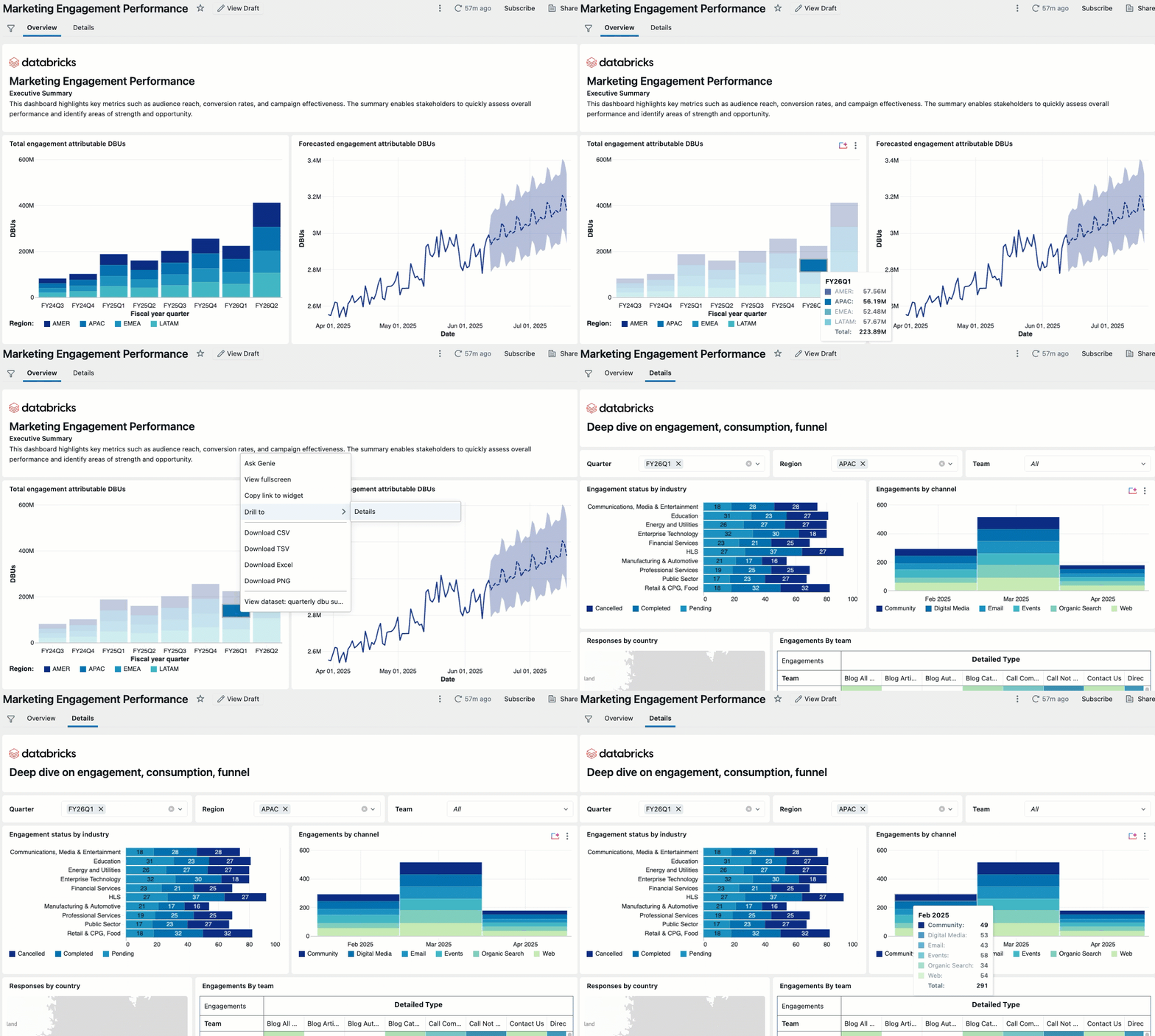
以下の視覚化タイプはドリルスルーをサポートしています。
- 領域
- 棒
- ボックスチャート
- コンボ
- ヒートマップ
- ヒストグラム
- 折れ線
- 円グラフ
- ピボットテーブル
- 散布図
- ポイントマップ
- テーブル
サポートされているドリルスルー選択タイプとフィルタータイプ
ソース チャートには、適用されたフィルターのデータ型と一致するデータ型が含まれている必要があります。たとえば、数値データには数値フィルターが必要です。
次の表は、互換性のある選択タイプとフィルター タイプの概要を示しています。
ソースデータ選択タイプ | ターゲットフィルターの種類 |
|---|---|
複数のカテゴリディメンションにわたる単一の選択 |
|
複数の定量的次元にわたる単一選択 |
|
1つのカテゴリディメンション内での複数選択 | 複数値のドロップダウン |
1つの定量的次元内での複数選択 | 複数値のドロップダウン |
1つの日付ビン内の一時値内の単一選択 | 日付範囲フィルター |
日付フィールドでドリルスルーを有効にする場合は、値が日付として認識されるように日付変換 ( DAILY など) を使用します。日付フィールドがカテゴリ スケールを使用して変換なしで表示されている場合、特に基になるフィールドが日付ではなく日付時刻である場合、ドリルスルーでは正確な値の一致が必要になるため、ドリルスルーは期待どおりに機能しない可能性があります。
以下のドリルスルーケースはまだサポートされていません。
- 複数のカテゴリディメンションによる複数選択。
- 複数の定量的ディメンションによる複数選択。
- 複数の日付ビン化された一時値による複数選択。
ドリルスルーを使用する
ダッシュボード作成者としてドリルスルーを設定するには:
-
次のスニペットを使用して、サンプル視覚化用のデータセットを作成します。データセットに 「 all trips 」 という名前を付けます。
SQLSELECTDATE(tpep_pickup_datetime) AS trip_date,HOUR(tpep_pickup_datetime) AS pickup_hour,COUNT(*) AS trip_count,ROUND(AVG(trip_distance), 2) AS avg_distance,ROUND(AVG(fare_amount), 2) AS avg_fareFROM samples.nyctaxi.tripsGROUP BY trip_date, pickup_hourORDER BY trip_date; -
キャンバス上で、デフォルトページに 「概要」 という名前を付けます。
-
次の構成で視覚化を作成します。
- データセット: すべての旅行
- 視覚化: バー
- X軸: DAILY(旅行日)
- Y軸: SUM(平均運賃)
-
新しいページを作成し、 「 Details 」 という名前を付けます。
-
次の構成で視覚化を作成します。
- データセット: すべての旅行
- 視覚化: 表
- 列: すべて表示/非表示 を選択
ダッシュボード閲覧者としてターゲット ページにドリルスルーするには:
- ソース チャート内のデータ セグメントを右クリックします。
- 「ドリルダウン」 をクリックし、アクセスするページ名をクリックします。