ダッシュボード設定
ダッシュボード レベルの設定では、ダッシュボードの次の側面をグローバルに制御できます。
- テーマのカスタマイズ : 色、フォント、ウィジェットのスタイル、レイアウト設定など、外観を制御します。
- 一般設定 :タグの追加、フォーマット基準を制御するロケールの設定、および関連するGenie Agentの可用性の制御を行います。
- カスタムサムネイル : ダッシュボードのカスタムサムネイル画像をアップロードします。
これらの設定はダッシュボード内のすべてのウィジェットと視覚化に適用され、一貫したユーザー エクスペリエンスを保証します。ダッシュボードの設定を変更すると、変更は既存のウィジェットに自動的に適用され、追加する新しいウィジェットのデフォルトとして使用されます。
ダッシュボード設定には、ドラフト ダッシュボードからのみアクセスできます。
このページでは、ダッシュボードの設定とテーマをカスタマイズして組織のブランドに一致させ、読みやすさを向上させ、さまざまな地域や言語で一貫したデータ表示を実現する方法について説明します。
ダッシュボード設定にアクセスする
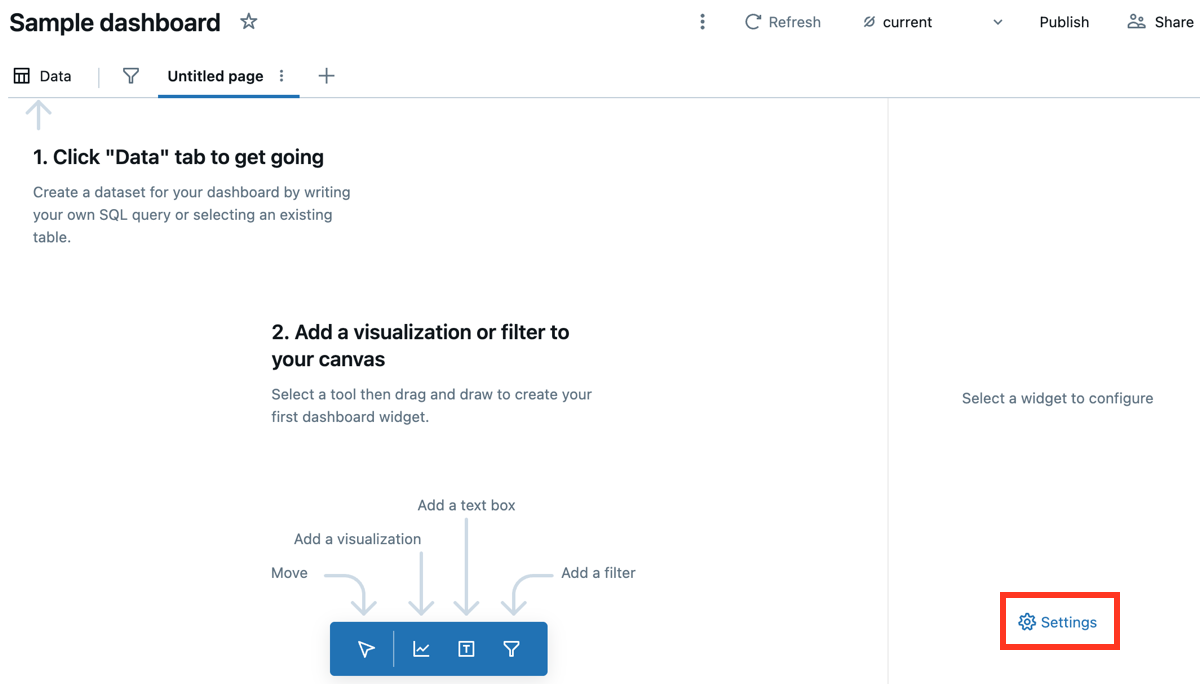
ダッシュボード設定を開くには:
- ドラフトダッシュボードを開きます。
- 右側のパネルで、 [設定] をクリックします。このオプションはウィジェットが選択されていない場合に表示されます。
テーマ設定
ドロップダウン メニューからワークスペースまたはプリセットを選択するか、個々の設定を調整してカスタムのカラー パレットと外観を作成することにより、テーマをカスタマイズできます。
ワークスペーステーマを適用する
ワークスペース テーマは、AI/BI ダッシュボード全体に一貫した色、フォント、視覚的なスタイルを適用するための一元的な方法を提供します。すべての新しいダッシュボードはワークスペースのテーマを自動的に継承します。ワークスペース管理者がワークスペース テーマを設定している場合は、それを既存のダッシュボードに適用できます。
ワークスペースのテーマに関する情報については、「AI/BI dashboard ワークスペースのテーマを管理する」を参照してください。
既存のダッシュボードにワークスペーステーマを適用する
ワークスペース テーマを適用するには:
-
ドラフトダッシュボードを開きます。
-
ダッシュボードの設定にアクセスします。
-
[テーマ] ドロップダウン メニューを使用して、 ワークスペース テーマ を選択します。
-
テーマ セクションの [ライト モード] または [ダーク モード] をクリックして、テーマを ライト モード とダーク モードでプレビューします。
-
「 公開 」をクリックします。
ワークスペース テーマを適用すると、ダッシュボードは現在のテーマ構成のスナップショットを受け取ります。ワークスペース管理者が後でワークスペース テーマを更新または削除した場合でも、ダッシュボードはこのスナップショットを使用します。
プリセットテーマを選択します。
ダッシュボードのテーマを選択するには:
- ダッシュボードの設定にアクセスします。
- テーマ ドロップダウンメニューを使用して、プリセットテーマを選択します。
テーマ セクションの [ライト モード] または [ダーク モード] をクリックすると、テーマが ライト モード とダーク モードでどのように表示されるかをプレビューできます。
色とフォントをカスタマイズする
色、フォント、タイトルの配置、ウィジェットのスタイル設定、視覚化パレットといったダッシュボードのテーマ設定は、ワークスペースのテーマエディターと同じオプションを使用します。各設定の説明については、ワークスペースのテーマを作成または更新するを参照してください。
ダッシュボードのテーマ設定には、 Color palette tabの Color mappings も含まれており、ダッシュボードのビジュアライゼーション全体で値に名前ごとに特定の色を割り当てます。ワークスペースのテーマを作成または更新するを参照してください。
テーマのエクスポートまたはインポート
ダッシュボードのテーマを JSON ファイルにエクスポートすると、ダッシュボードの JSON を編集することなく、別のダッシュボードで再利用したり共有したりできます。 テーマ のタイトル行にある テーマのエクスポート  ボタンと テーマのインポート ボタンを使用します。
テーマのエクスポート
- ダッシュボードの設定にアクセスします。
- テーマ のタイトル行で、 テーマをエクスポート をクリックします。
sales-overview-theme.json のような、ダッシュボード名が付けられた JSON ファイルが、ブラウザーの default download ディレクトリに保存されます。
テーマをインポート
- ダッシュボードの設定にアクセスします。
- テーマ タイトル行で、 テーマのインポート をクリックします。
- ファイルからテーマをインポート ダイアログで、 ファイルを選択 をクリックし、テーマの JSON ファイルを選択します。
- 「 テーマのインポート 」をクリックします。
インポートされたテーマが、ダッシュボードの現在のテーマになります。ファイルが有効なテーマではない場合、ダイアログに Theme could not be imported エラーが表示され、ダッシュボードは変更されません。
一般設定
ダッシュボードタグの管理
タグを使用してダッシュボードを整理および分類し、管理を容易にします。タグは自動化に使用できます。たとえば、ダッシュボードに「作業中」というタグを付けると、夜間プロセスでAPIを使用してそのタグが付いているすべてのダッシュボードを自動的に取得し、「認定」というタグが付けられるまで一時的なウェアハウスに割り当てることができます。 タグの詳細については、 Unity Catalogセキュリティ保護可能なオブジェクトにタグを適用する」を参照してください。
タグを表示
ダッシュボードでタグを表示するには:
- ケバブメニューをクリック
 ダッシュボードの右上隅付近。
 - [情報] をクリックします。
タグを追加する
タグを追加するには、ダッシュボードに対して少なくとも CAN EDIT 権限が必要です。管理タグを追加するには、管理タグに対する ASSIGN 権限も必要です。
タグを追加するには:
-
ドラフトダッシュボードを開きます。
-
右ペインで、「 設定 」をクリックします。
-
[全般] をクリックします。
-
タグ の下で、タグを追加または更新します。
- タグがない場合は、 「タグを追加」 ボタンをクリックします。
- タグがある場合は、
 タグの追加/編集 アイコン。
-
既存のタグの キー と 値 を選択するか、新しいタグの名前を入力します。
- 管理されているタグは 管理 セクションのヘッダーに表示され、ロックアイコン
 が表示されます。
 - タグキーは必須です。タグ値が必要かどうかは、タグ キーによって異なります。
- 管理されているタグは 管理 セクションのヘッダーに表示され、ロックアイコン
ロケールを設定する
ドラフト ダッシュボードのキャンバスから、すべての視覚化の数値と日付の書式をロケール別にカスタマイズできます。
ロケールを設定するには:
- ダッシュボードの設定にアクセスします。
- [全般] をクリックします。
- ドロップダウン メニューを使用してロケールを選択します。
フィルタアプリケーションの動作を構成する
ダッシュボードの視覚化にフィルターを適用するタイミングを制御できます。デフォルトでは、閲覧者が値を選択すると、フィルターはすぐに適用されます。閲覧者が 「適用」 ボタンをクリックしたときにのみフィルターが適用されるように設定できます。
フィルター アプリケーションを構成するには:
- ダッシュボードの設定にアクセスします。
- [全般] をクリックします。
- [フィルターの適用] で、次のいずれかのオプションを選択します。
- 即時 : 閲覧者がドロップダウンから値を選択するとすぐフィルターが適用されます。
- 適用ボタン付き : フィルターは、閲覧者が選択後に 「適用」 ボタンをクリックした場合にのみ適用されます。
「適用ボタン付き」 を選択すると、閲覧者はダッシュボードを更新する前に複数のフィルター値を選択できます。これにより、クエリ実行回数が減り、複数のフィルターや大規模なデータセットを含むダッシュボードのパフォーマンスが向上します。フィルターの詳細については、 「ダッシュボード フィルターの使用」を参照してください。
Genieを有効にする
ダッシュボードでGenieを有効にし、Genie Agentの作成方法を設定できます。Genieはデフォルトで有効になっています。
Genie を設定するには:
- ダッシュボードの設定にアクセスします。
- [全般] をクリックします。
- Genie の有効化を オンに切り替えます。
- 次ののオプションのいずれかを選択してください:
- Genieエージェントの自動生成 (プレビュー):公開されたダッシュボードのコンテキストを使用してGenieエージェントを自動的に構築します。このオプションはデフォルトで選択されています。
- 既存のGenieエージェントをリンク: ダッシュボードを既存のGenieエージェントにリンクします。リンクしたいGenieエージェントのURLを貼り付けます。
カスタムサムネイル
ダッシュボード作成者は、ダッシュボードの一覧ページに表示されるカスタムサムネイル画像をアップロードできます。
カスタムサムネイルを設定するには:
- ダッシュボードの設定にアクセスします。
- カスタムサムネイル ] の下で、画像をアップロード領域にドラッグ&ドロップするか、[ 参照 ] をクリックしてファイルを選択します。