ダッシュボードを作成する
AI/BIダッシュボード UIを使用して知見を作成し、共有する方法を学びます。ダッシュボード機能に関する情報については、 「ダッシュボード」を参照してください。
このチュートリアルの手順では、次のダッシュボードを作成して共有する方法を示します。
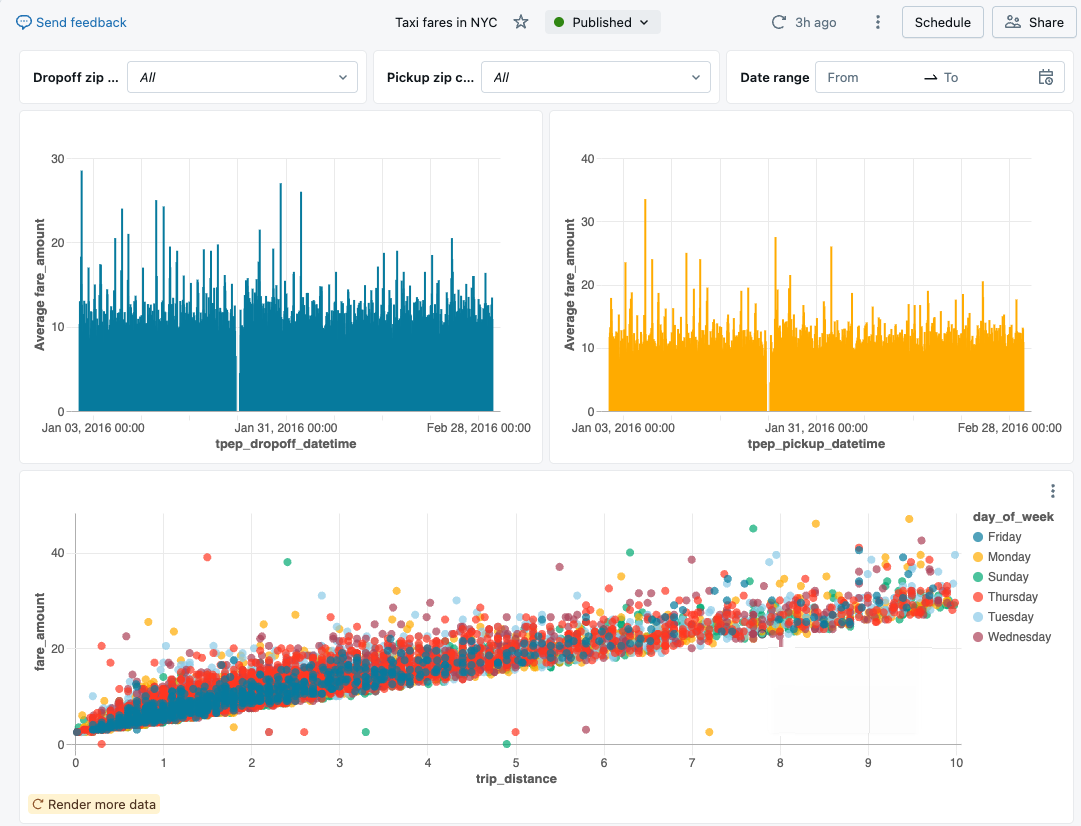
Dashboard Authoring Agent を使用してダッシュボードを作成することもできます。 「ダッシュボード作成に Genie Code を使用する」を参照してください。
必要条件
- Databricksワークスペースにログインしていること。
- そのワークスペースに Databricks SQL エンタイトルメントがあります。
- 少なくとも 1 つ以上の SQLウェアハウスへの CAN USE アクセス権を持っていること。
ステップ1。ダッシュボードを作成してください
サイドバーの 新規 をクリックし、 ダッシュボード を選択します。
デフォルトでは、新しいダッシュボードには作成タイムスタンプが自動的に付けられ、 /Workspace/Users/<username> ディレクトリに保存されます。
ステップ2.データセットの定義
データ タブは、ダッシュボードで使用される基礎となるデータセットを定義するためのものです。このクエリは、Databricksの samples カタログからデータにアクセスします。 この表には、2016 年にニューヨーク市で公開されたタクシーのデータが含まれています。 クエリ結果は、10マイル未満で50ドル未満の有効な乗車に限定されます。
-
データ タブをクリックします。
-
[SQLデータセットを追加]をクリックします。
-
次のクエリをエディターに貼り付けます。 次に、[ 実行 ] をクリックしてレコードのコレクションを返します。
SQLSELECT
T.tpep_pickup_datetime,
T.tpep_dropoff_datetime,
T.fare_amount,
T.pickup_zip,
T.dropoff_zip,
T.trip_distance,
T.weekday,
CASE
WHEN T.weekday = 1 THEN 'Sunday'
WHEN T.weekday = 2 THEN 'Monday'
WHEN T.weekday = 3 THEN 'Tuesday'
WHEN T.weekday = 4 THEN 'Wednesday'
WHEN T.weekday = 5 THEN 'Thursday'
WHEN T.weekday = 6 THEN 'Friday'
WHEN T.weekday = 7 THEN 'Saturday'
ELSE 'N/A'
END AS day_of_week
FROM
(
SELECT
dayofweek(tpep_pickup_datetime) as weekday,
*
FROM
`samples`.`nyctaxi`.`trips`
WHERE
trip_distance > 0
AND trip_distance < 10
AND fare_amount > 0
AND fare_amount < 50
) T
ORDER BY
T.weekday -
結果を確認します。返されたレコードは、クエリの実行が終了すると Result テーブル に表示されます。
-
タイトルをダブルクリックして、データセットの名前を **Taxicab data** に変更します。
ステップ3.視覚化を追加する
最初のビジュアライゼーションを作成するには、次の手順を実行します。
-
**無題のページ**タブをクリックします。
-
 [ ビジュアライゼーションを追加 ] をクリックしてビジュアライゼーション ウィジェットを追加し、マウスを使用してキャンバスに配置します。
ステップ4.視覚化を構成する
ビジュアライゼーションウィジェットを選択すると、画面の右側にある構成パネルを使用してデータを表示できます。 次の画像に示すように、 データセット は1 つだけ定義されており、自動的に選択されています。
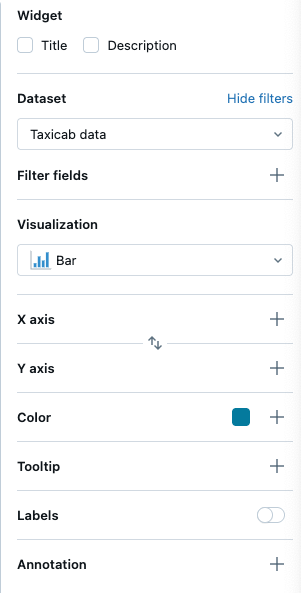
X軸のセットアップ
- 必要に応じて、[ ビジュアライゼーション] ドロップダウン メニューから [バー ] を選択します。
 プラスアイコンをクリックして、 X 軸 に沿って表示されるデータを選択します。検索バーを使用して、フィールドを名前で検索できます。 [tpep_dropoff_datetime ] を選択します。
- 選択したフィールド名をクリックすると、追加の設定オプションが表示されます。
- スケールタイプ として、 連続を選択します 。
- 変換 選択項目で、 HOURLY を選択します。
Y軸のセットアップ
- Y 軸 の横にある プラス アイコンをクリックして、Y 軸に沿って表示されるデータの fare_amount を選択します。
- 選択したフィールド名をクリックすると、追加の設定オプションが表示されます。
- スケールタイプ として、 連続を選択します 。
- 変換 の選択には、 AVG を選択してください。
チャートは次の例のようになります。
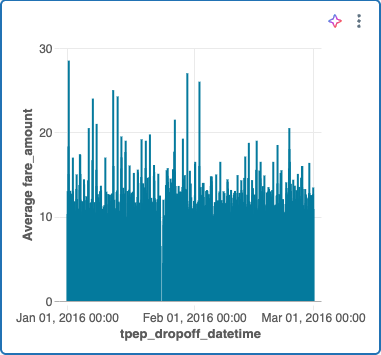
オプション: Genie Code で視覚化を作成する
Genie Code を使用すると、自然言語を使用してビジュアライゼーションを作成できます。
上記のグラフと同じグラフを生成するには:
- AI/BIダッシュボードから、Genie Codeサイドパネルを開きます。
- 「時間単位の降車時間に対する平均運賃の棒グラフ」と入力します。
Genie Codeを使用してダッシュボードを作成するには、「ダッシュボードの作成にGenie Codeを使用する」を参照してください。
ステップ5。ビジュアライゼーションの複製と変更
既存のグラフを複製して、新しいビジュアライゼーションを作成できます。
- 既存のチャートを右クリックして、「 複製 」をクリックします。
- 新しいグラフを選択した状態で、構成パネルを使用して X 軸 フィールドを tpep_pickup_datetime に変更します。 必要に応じて、 変換 で HOURLY を選択します。
- カラー セレクタを使用して、新しい棒グラフの新しい色を選択します。
ステップ6。散布図を作成してください
値によって区別された色で新しい散布図を作成します。 散布図を作成するには、次の手順に従います。
-
「 ビジュアライゼーションを作成 」
アイコンをクリックして、新しいビジュアライゼーションウィジェットを作成します。 -
次の選択を行って、グラフを構成します。
- データセット : タクシーデータ
- ビジュアライゼーション : スキャッター
- X軸 : trip_distance
- Y軸: 運賃_金額
- 色 :プラスアイコン> day_of_week をクリックします
色がカテゴリごとに自動割り当てられた後、設定パネルで色をクリックすることで、特定の値に関連付けられた色を変更できます。
ステップ7。ダッシュボードフィルターを作成する
フィルターを使用して、ダッシュボードをインタラクティブにすることができます。 この手順では、3 つのフィールドに対してフィルターを作成します。
日付範囲フィルターを作成する
- [
 [フィルター (フィールド/パラメーター)] をクリックして 、フィルター ウィジェットを追加します。
 - [ウィジェットのタイトル] をクリックし、「 日付範囲 」を入力してフィルターのタイトルを変更します。
- 設定パネルの [フィルター ] ドロップダウン メニューから、[ 日付範囲ピッカー ] を選択します。
- [フィールド] メニューの横にあるプラスアイコンをクリックします。ドロップダウンメニューから [tpep_pickup_datetime ]をクリックします。
オプション:Genie Codeを使用して日付ピッカーのクイック選択オプションをカスタマイズする
defaultでは、日付範囲ピッカーは 今日 から 過去 365 日 までのクイック選択範囲を提供します。ダッシュボードの作成にGenie Codeを使用して、目的のオプションのみを保持することができます。日付範囲ピッカーを選択した状態で、Genie Codeサイドペインを開き、次のプロンプトを入力します:
Genie Codeに次のように指示します:
Customize the quick options in the time range picker to only include the ones related to days.
エージェントは、 今日 、 昨日 、 過去7日間 などの日単位の範囲を保持し、それ以外を削除します。詳細については、「フィルターと対話機能」を参照してください。
単一選択ドロップダウンフィルターの作成
- [ [フィルター (フィールド/パラメーター)] をクリックして 、フィルター ウィジェットを追加します。
- [ウィジェットのタイトル ] をクリックし、 ドロップオフの郵便番号 を入力してフィルターのタイトルを変更します。
- 設定パネルの **フィルター** ドロップダウン メニューから、 **単一の値** を選択します。
- [フィールド ] メニューから [ dropoff_zip ] を選択します。
フィルターのクローンを作る
- Dropoff zip code フィルターを右クリックします。次に、 クローン をクリックします。
- タイトルをダブルクリックし、「 Pickup zip code 」と入力して、クローンしたウィジェットのタイトルを変更します。
 をクリックして、現在のフィールドを削除します。次に、 pickup_zip を選択して、そのフィールドをフィルター処理します。
ステップ8。グラフとフィルターのサイズを変更して配置します
マウスを使用して、グラフとフィルターの配置とサイズを変更します。
次の図は、このダッシュボードの 1 つの可能な配置を示しています。
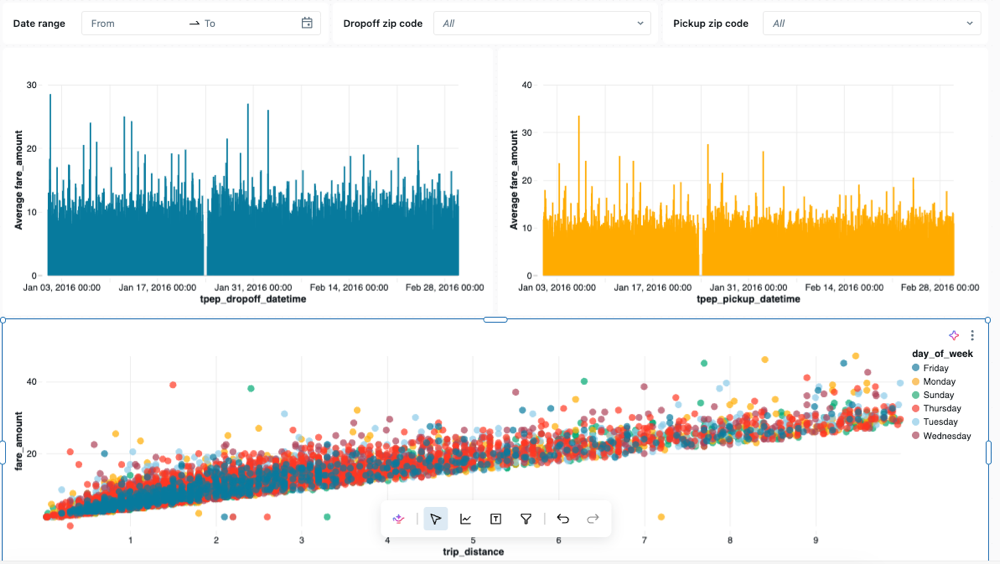
ステップ9.公開と共有
ダッシュボードの開発中、進行状況は下書きとして保存されます。 簡単に使用できるようにクリーンなコピーを作成するには、ダッシュボードを公開します。
- ダッシュボードの右上隅にある [公開 ] をクリックします。
- [データ権限で共有 (デフォルト)] をクリックします。
- 「公開」 をクリックします。 [共有 ] ダイアログが開きます。
- 共有したいユーザー、グループ、またはサービスプリンシパルを追加します。 必要に応じて権限レベルを設定します。権限と権利の詳細については、 「ダッシュボードの共有」および「ダッシュボード ACL」を参照してください。
- [ リンクをコピー ]をクリックして新しいタブに貼り付け、公開したダッシュボードに移動します。