Discuter avec des LLM et prototyper des applications d'IA à l'aide de l'AI Playground
Cette fonctionnalité est en mode aperçu.
Vous pouvez interagir avec les grands modèles linguistiques pris en charge à l'aide de l'AI Playground. L'AI Playground est un environnement de type chat où vous pouvez tester, solliciter et comparer des LLM.
Exigences
Votre workspace Databricks doit se trouver dans une région qui prend en charge l'une des fonctionnalités suivantes :
- APIs de modèle de fondation (paiement par jeton)
- APIs des modèles de fondation avec throughput provisionné
- Modèles externes
Utiliser AI Playground
Si Playground n'est pas disponible dans votre Workspace, contactez votre équipe de compte Databricks pour plus d'informations.
Pour utiliser l'AI Playground :
-
Sélectionnez Playground dans le volet de navigation de gauche sous IA/ML .
-
Sélectionnez le modèle avec lequel vous souhaitez interagir à l'aide de la liste déroulante en haut à gauche.
-
Vous pouvez effectuer l'une des actions suivantes :
- Saisissez votre question ou prompt.
- Sélectionnez un exemple d'instruction d'IA parmi celles listées dans la fenêtre.
-
Vous pouvez sélectionner le + pour ajouter un endpoint. Cela vous permet de comparer plusieurs réponses de modèles côte à côte.
Prototyper des agents IA dans l'AI Playground
Vous pouvez également commencer à créer des agents d'IA dans AI Playground.
Pour prototyper un agent d'appel d'outils :
-
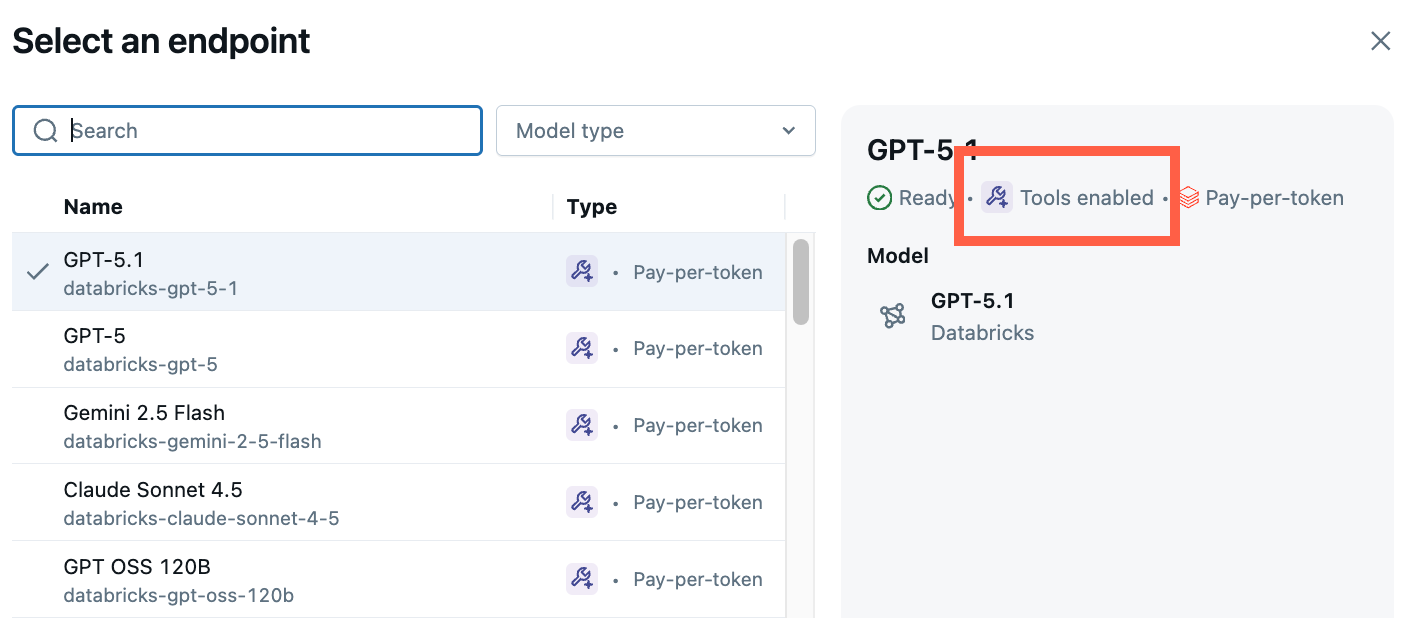
Depuis Playground, sélectionnez un modèle avec l'étiquette **Outils activés**.
-
Sélectionnez **Outils** et sélectionnez un outil à donner à l'agent. Pour ce guide, sélectionnez la fonction Unity Catalog intégrée,
system.ai.python_exec. Cette fonction permet à votre agent d'exécuter du code Python arbitraire. -
Discutez pour tester la combinaison actuelle de LLM, d’outils et de l’invite système et essayez des variations.
Exporter et déployer des agents AI Playground
Après avoir prototypé l'agent dans AI Playground, exportez-le vers des notebooks Python pour le déployer sur un Endpoint de service de modèle.
-
Cliquez sur Exporter pour générer le notebook qui définit et déploie l'agent.
Après l'exportation du code de l'agent, un dossier avec un notebook Driver est enregistré dans votre Workspace. Ce Driver définit un client OpenAI d'appel d'outil ResponsesAgent, teste l'agent localement, utilise la journalisation basée sur le code, enregistre et déploie l'agent à l'aide d'agents personnalisés.
-
Traiter tous les À FAIRE dans le Notebook.
Le code exporté pourrait se comporter différemment de votre session AI Playground. Databricks vous recommande d'exécuter les notebooks exportés pour itérer et déboguer davantage, évaluer la qualité de l'agent, puis déployer l'agent pour le partager avec d'autres personnes.