Connecter Power BI Desktop à SAP Databricks
Connectez-vous à SAP Databricks à partir de Microsoft Power BI Desktop, une application Windows pour la création de rapports et de tableaux de bord interactifs. Cette page couvre les méthodes de connexion, les options d’authentification et les configurations de connecteur pour interroger les clusters SAP Databricks et les SQL warehouse Databricks à partir de Power BI Desktop.
Lorsque vous utilisez SAP Databricks comme source de données avec Power BI, vous étendez les performances et les capacités de SAP Databricks au-delà des data scientists et des data engineers, à tous les utilisateurs métier.
Si vous souhaitez publier des données de SAP Databricks vers le service Power BI, consultez Publier vers le service Power BI à partir de SAP Databricks.
Le connecteur Databricks SAP pour Power BI prend en charge le driver Arrow Database Connectivity (ADBC). En savoir plus ici.
Exigences
- Pour utiliser les données gérées par Unity Catalog avec Power BI, Databricks recommande d'utiliser la dernière version de Power BI Desktop.
Si votre système d’exploitation n’est pas Windows, exécutez Power BI Desktop sur un hôte physique ou une machine virtuelle basée sur Windows, puis connectez-vous à celui-ci à partir de votre système d’exploitation.
Si vous utilisez une version de Power BI Desktop inférieure à 2.85.681.0, installez le driver ODBC Databricks dans le même environnement que Power BI Desktop.
-
Utilisez l'une des options suivantes pour vous authentifier :
- Power BI est activé en tant qu'application OAuth dans votre compte. Ceci est activé par default.
- Un Service Principal SAP Databricks pour l'OAuth machine à machine (M2M). Power BI Desktop 2.143.878.0 (version de mai 2025) ou supérieure est requis pour cette méthode d'authentification. Reportez-vous à Configurer les Service Principal sur SAP Databricks pour Power BI.
- Un jeton d'accès personnel Databricks SAP.
-
Un SQL warehouse Databricks.
Connectez-vous manuellement à SAP Databricks.
Suivez ces instructions, en fonction de votre méthode d’authentification choisie, pour vous connecter à un SQL warehouse avec Power BI Desktop. Les SQL warehouses de Databricks sont recommandés lors de l’utilisation de Power BI en mode DirectQuery .
-
Obtenez le hostname du serveur et le chemin HTTP de votre warehouse Databricks SQL :
i. Dans la barre latérale SAP Databricks, cliquez sur SQL > SQL Warehouses .
ii. Dans la liste des warehouses disponibles, sélectionnez le nom du warehouse cible.
iii. Dans l'onglet Détails de la connexion , copiez le Hostname du serveur et le Chemin HTTP . -
Start Power BI Desktop.
-
Cliquez sur Obtenir des données ou Fichier > Obtenir des données .
-
Cliquez sur Obtenir des données pour start .
-
Recherchez Databricks , puis cliquez sur le connecteur Databricks .
-
Cliquez sur **Connecter**.
-
Saisissez l'**Hostname du serveur** et le **chemin HTTP**.
-
Éventuellement, spécifiez les configurations des options avancées .
-
Sélectionnez votre mode de connectivité des données . Pour information sur la différence entre Import et DirectQuery , reportez-vous à Utiliser DirectQuery dans Power BI Desktop.
-
Cliquez sur OK .
-
Sélectionnez votre méthode d'authentification :
- Jeton d’accès personnel : saisissez votre jeton d’accès personnel.
- OAuth : Cliquez sur Se connecter . Une fenêtre de navigateur s'ouvre et vous invite à vous connecter avec votre fournisseur d'identité. Une fois le message de succès affiché, quittez votre navigateur et retournez à Power BI Desktop.
- Informations d'identification du client : À utiliser en cas d'authentification avec des Service Principal. Saisissez l'ID client et le secret client de votre Service Principal.
-
Cliquez sur **Connecter**.
-
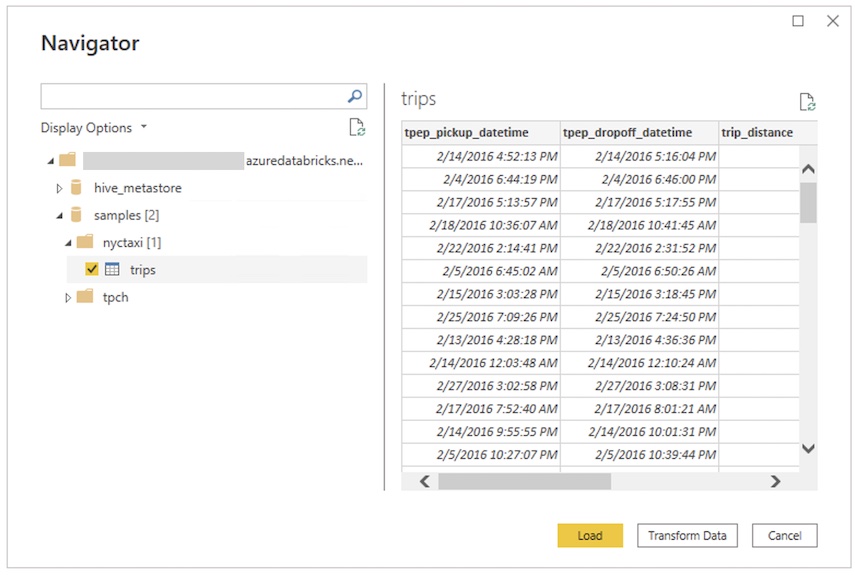
Sélectionnez les données SAP Databricks à interroger dans le **Navigateur** Power BI.
Configurations de connexion.
Le connecteur SAP Databricks Power BI prend en charge les configurations de connexion supplémentaires suivantes.
Requêtes SQL natives
Le connecteur Databricks vous permet d'utiliser des queries SQL natives pour des opérations plus importantes et des queries gourmandes en compute contre un warehouse Databricks SQL dans Power BI Desktop. Ceci requiert Power BI v2,112,603,0 ou version ultérieure (publication de décembre 2022).
Procédez comme suit dans Power BI Desktop pour utiliser les requêtes SQL natives :
- Dans le menu Obtenir les données , recherchez la source de données SAP Databricks.
- Dans la boîte de dialogue de connexion, saisissez les détails de votre catalogue et de votre serveur de base de données. Ces champs sont obligatoires si vous souhaitez utiliser des queries natives.
- Dans Native query , saisissez la query SQL que vous souhaitez soumettre.
- Après vous être authentifié, vous pouvez exécuter une requête.
- Pour modifier la query, utilisez l'Éditeur de query avancé de Power BI. Enregistrez votre query si vous apportez des modifications.
Détection automatique du proxy HTTP
Power BI pour ordinateur de bureau version 2.104.941.0 et ultérieures (version de mai 2022) prend en charge la détection intégrée de la configuration du proxy HTTP à l'échelle du système Windows.
Power BI Desktop peut détecter et utiliser automatiquement votre configuration de proxy HTTP système Windows.
Si le serveur proxy ne fournit pas de point de distribution CRL (CDP), Power BI peut afficher le message d’erreur suivant :
Details: "ODBC: ERROR [HY000] [Microsoft][DriverSupport] (1200)
-The revocation status of the certificate or one of the certificates in the certificate chain is unknown."
Pour corriger cette erreur, suivez les étapes suivantes :
-
Créez le fichier
C:\Program Files\Microsoft Power BI Desktop\bin\ODBC Drivers\Simba Spark ODBC Driver\microsoft.sparkodbc.inis'il n'existe pas. -
Ajoutez la configuration suivante à votre fichier
microsoft.sparkodbc.ini:ini[Driver]CheckCertRevocation=0
Limitations
- Le connecteur SAP Databricks prend en charge le proxy web. Cependant, les paramètres de proxy automatiques définis dans les fichiers
.pacne sont pas pris en charge. - Dans le connecteur SAP Databricks, la source de données
Databricks.Queryn'est pas prise en charge en combinaison avec le mode DirectQuery.