Configurez les listes d'accès IP pour la console de compte.
Pour éviter de rompre la connexion entre BDC et SAP Databricks, reportez-vous à la documentation SAP avant d'appliquer des listes de contrôle d'accès IP.
Les listes d'accès IP au niveau du compte contrôlent quelles adresses IP peuvent atteindre la console de compte SAP Databricks, afin que les administrateurs de compte puissent autoriser uniquement les réseaux approuvés. Pour configurer les listes d'accès IP pour un workspace SAP Databricks, consultez Configurez les listes d'accès IP pour les workspaces.
Exigences
- Les listes d'accès IP ne prennent en charge que les adresses IPv4 (Internet Protocol version 4).
Si vous avez des Job, des Notebook, ou d'autres Ressources de compute Serverless qui interagissent avec la console de compte SAP Databricks et que vous avez activé les listes d'accès IP au niveau du compte, les requêtes provenant du compute Serverless proviennent d'adresses SAP Databricks internes que vous ne pouvez pas ajouter à votre liste d'autorisations. Par conséquent, ces requêtes pourraient être bloquées. Pour autoriser l'accès serverless, contactez l'équipe de votre compte SAP Databricks afin d'organiser une exemption au niveau du compte.
Activer les listes d'accès IP
Les administrateurs de compte peuvent activer et désactiver les listes d'accès IP pour la console du compte. Lorsque les listes d'accès IP sont activées, les utilisateurs ne peuvent accéder à la console du compte que par le biais des adresses IP figurant sur la liste d'autorisation. Lorsque les listes d'accès IP sont désactivées, toutes les listes d'autorisation ou de blocage existantes sont ignorées et toutes les adresses IP peuvent accéder à la console du compte. Par default, les nouvelles listes d'accès IP pour la console du compte prennent effet en quelques minutes.
- Dans la barre latérale, cliquez sur Sécurité .
- Sous **Politiques**, sélectionnez **Liste d'accès IP à la console du compte**.
- Définissez le commutateur Activé/désactivé sur Activé .
Ajouter une liste d'accès IP
-
Dans la barre latérale, cliquez sur Sécurité .
-
Sous **Politiques**, sélectionnez **Liste d'accès IP à la console du compte**.
-
Cliquez sur Ajouter une règle .
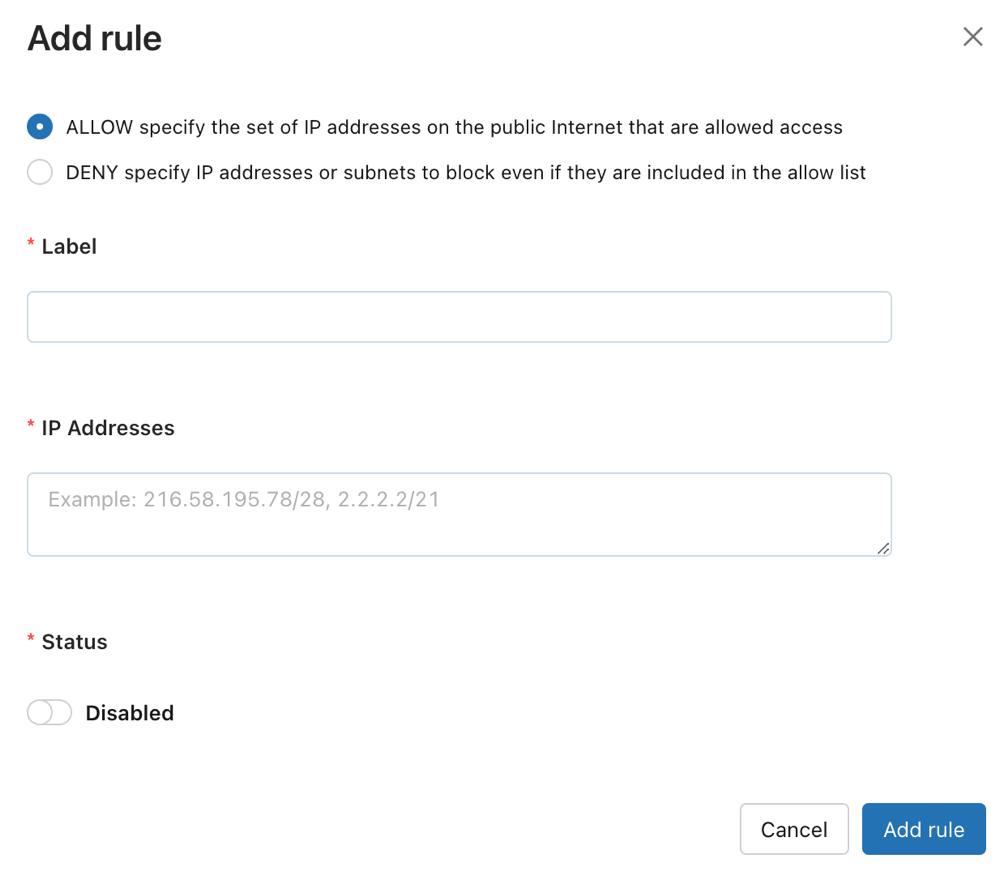
-
Choisissez de créer une liste **AUTORISER** ou **BLOQUER**.
-
Dans le champ d'étiquette, ajoutez une étiquette lisible par l'homme.
-
Ajouter une ou plusieurs adresses IP ou plages d'adresses IP CIDR, séparées par des virgules.
-
Cliquez sur Ajouter une règle .
Supprimer une liste d'accès IP
- Dans la barre latérale, cliquez sur Sécurité .
- Sous **Politiques**, sélectionnez **Liste d'accès IP à la console du compte**.
- Sur la ligne de la règle, cliquez sur le menu kebab
 sur la droite, et sélectionnez **Supprimer**.
 - Confirmez la suppression dans la fenêtre contextuelle de confirmation qui s'affiche.
Désactiver une liste d'accès IP
- Dans la barre latérale, cliquez sur Sécurité .
- Sous **Politiques**, sélectionnez **Liste d'accès IP à la console du compte**.
- Dans la colonne État , cliquez sur le bouton Activé pour basculer entre activé et désactivé.
Mettre à jour une liste d'accès IP
- Dans la barre latérale, cliquez sur Sécurité .
- Sous **Politiques**, sélectionnez **Liste d'accès IP à la console du compte**.
- Sur la ligne de la règle, cliquez sur le menu kebab sur la droite, et sélectionnez **Mettre à jour**.
- Mettez à jour tous les champs.
- Cliquez sur Mettre à jour la règle .
Étapes suivantes
-
- Configurez les listes d'accès IP pour les Workspace
- Mettez en œuvre des restrictions IP pour l'accès au Workspace afin de contrôler quels réseaux peuvent se connecter à vos Workspace SAP Databricks.
-
- Configurez les listes d'accès IP pour les Workspace
- Mettez en œuvre des mesures de sécurité supplémentaires pour l'environnement de votre compte SAP Databricks.