Power BI DesktopをSAP Databricksに接続
対話型のレポートとダッシュボードを構築するためのWindowsアプリケーションであるMicrosoft Power BI DesktopからSAP Databricksに接続します。このページでは、Power BI DesktopからSAP DatabricksクラスターとDatabricks SQL warehouseをクエリーするための接続方法、認証オプション、コネクタ構成について説明します。
SAP DatabricksをPower BIのデータソースとして使用すると、SAP Databricksのパフォーマンスと機能を、data scientistsやデータエンジニアだけでなく、すべてのビジネスユーザーにまで拡張できます。
SAP Databricks から Power BI サービスにデータを公開したい場合は、SAP Databricks から Power BI サービスに公開するを参照してください。
Power BI 用の SAP Databricks コネクタは、Arrow Database Connectivity (ADBC) ドライバーをサポートしています。詳細はこちら。
要件
- Unity Catalogで管理されているデータをPower BIで使用する場合、DatabricksはPower BI Desktopの最新バージョンを使用することを推奨します。
オペレーティングシステムがWindowsでない場合は、Power BI Desktopを物理ホストまたはWindowsベースの仮想マシン上で実行し、オペレーティングシステムから接続します。
Power BI Desktop 2.85.681.0より前のバージョンを使用している場合は、Power BI Desktopと同じ環境にDatabricks ODBCドライバーをインストールする必要があります。
-
以下のいずれかを使用して認証します。
- Power BI はアカウントで OAuth アプリケーションとして有効になっています。これは default で有効になっています。
- マシン間(M2M)OAuth 用の SAP Databricks Service Principal。この認証方法には、Power BI Desktop 2.143.878.0(2025年5月リリース)以降が必要です。Power BI 用 SAP Databricks で Service Principal を構成するを参照してください。
- SAP Databricks個人用アクセストークン。
-
Databricks SQL Warehouse。
SAP Databricks に手動で接続する
Power BI DesktopでSQLウェアハウスに接続するには、選択した認証方法に応じてこれらの手順に従ってください。Power BIを**DirectQuery**モードで使用する場合、Databricks SQL warehouseが推奨されます。
-
Databricks SQL warehouseのホスト名とHTTP Pathを取得します:
i.SAP Databricks サイドバーで、 「SQL」>「SQL ウェアハウス」 をクリックします。
ii.使用可能なwarehouseのリストで、対象のwarehouse名を選択してください。
iii.On the Connection Details tab, copy the Server ホスト名 and HTTP Path . -
Power BI Desktopを起動します。
-
データを取得 または ファイル > データを取得 をクリックします。
-
データを取得 をクリックして開始します。
-
Databricks を検索し、コネクター Databricks をクリックします。
-
接続 をクリックします。
-
サーバーのホスト名 と HTTPパス を入力します。
-
オプションで、 詳細オプション の構成を指定します。
-
データ接続モード を選択します。 Import と DirectQuery の違いについては、Power BI DesktopでDirectQueryを使用するを参照してください。
-
OK をクリックします。
-
認証方法を選択してください:
- パーソナルアクセストークン :パーソナルアクセストークンを入力します。
- OAuth : サインイン をクリックします。 ブラウザウィンドウが開き、IdP でサインインするように求められます。 成功メッセージが表示されたら、ブラウザーを終了し、Power BI Desktop に戻ります。
- Client credentials : Service Principal で認証する場合に使用します。Service Principal のクライアント ID とクライアント シークレットを入力します。
-
接続 をクリックします。
-
Power BIの**Navigator**から、クエリーするSAP Databricksデータを選択します。
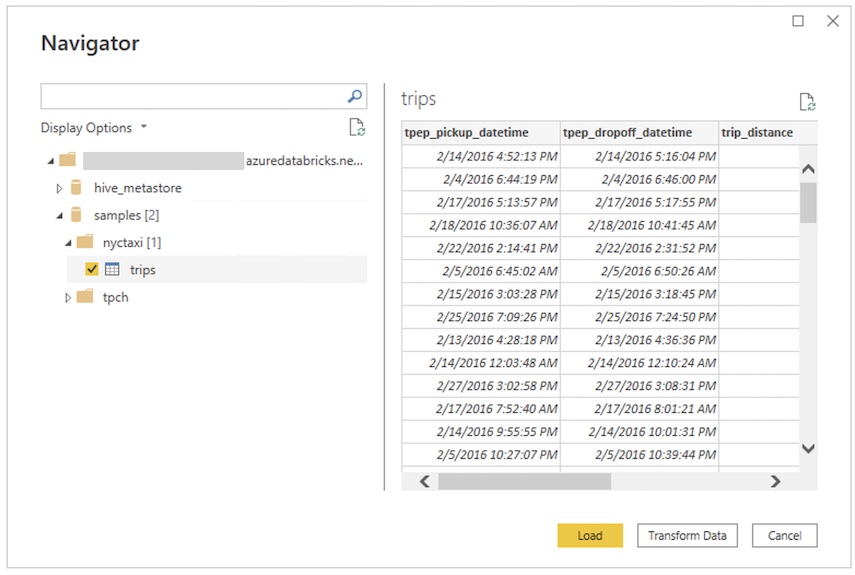
接続構成
The SAP Databricks Power BI connector supports the following additional connection configurations.
ネイティブSQLクエリー
Databricks コネクタを使用すると、Power BI Desktop で Databricks SQL Warehouse に対して、より大規模な操作やコンピュート集約型のネイティブSQLクエリーを実行できます。これには、Power BI v2.112.603.0(2022年12月リリース)以降が必要です。
ネイティブ SQL クエリを使用するには、Power BI Desktopで次の操作を行います。
- 「**データの取得**」メニューから、SAP Databricksデータソースを見つけてください。
- 接続ダイアログで、カタログとデータベースサーバーの詳細を入力します。ネイティブクエリーを使用する場合は、これらのフィールドは必須です。
- ネイティブ クエリー で、送信するSQLクエリーを入力します。
- 認証後、クエリーできます。
- クエリーを修正するには、Power BI Advanced Query Editorを使用します。変更を行った場合は、クエリーを保存してください。
自動HTTPプロキシ検出
Power BI Desktopバージョン2.104.941.0以降(2022年5月リリース)には、Windowsシステム全体のHTTPプロキシ構成を検出するためのサポートが組み込まれています。
Power BI Desktopは、Windowsシステム全体のHTTPプロキシ構成を自動的に検出して使用できます。
プロキシサーバーが CRL 配布ポイント(CDP)を提供しない場合、Power BIから次のエラーメッセージが表示されることがあります。
Details: "ODBC: ERROR [HY000] [Microsoft][DriverSupport] (1200)
-The revocation status of the certificate or one of the certificates in the certificate chain is unknown."
このエラーに対応するには、以下のステップを実行します。
-
ファイルが存在しない場合は、
C:\Program Files\Microsoft Power BI Desktop\bin\ODBC Drivers\Simba Spark ODBC Driver\microsoft.sparkodbc.iniを作成します。 -
microsoft.sparkodbc.iniファイルに以下の構成を追加します。ini[Driver]CheckCertRevocation=0
制限事項
- SAP DatabricksコネクタはWebプロキシをサポートしています。ただし、
.pacファイルで定義された自動プロキシ設定はサポートされていません。 - SAP Databricksコネクタでは、
Databricks.QueryデータソースはDirectQueryモードとの組み合わせではサポートされていません。