Conecte o Power BI Desktop ao SAP Databricks
Esta página descreve como conectar-se ao SAP Databricks a partir do Microsoft Power BI Desktop. O Power BI Desktop é um aplicativo baseado no Windows que permite conectar-se, formatar e visualizar dados de uma ampla variedade de fontes. Com o Power BI Desktop, você pode criar relatórios e dashboards interativos usando ferramentas de Business Intelligence de autosserviço.
Ao usar o SAP Databricks como fonte de dados com Power BI, você amplia o desempenho e os recursos do SAP Databricks , permitindo que ele seja utilizado não apenas por data scientists e engenheiros de dados, mas também por todos os usuários de negócios.
Se você deseja publicar dados do SAP Databricks para o serviço Power BI, consulte Publicar no serviço Power BI a partir do SAP Databricks.
O conector SAP Databricks para Power BI é compatível com o driver Arrow Database Connectivity (ADBC) . Saiba mais aqui.
Requisitos
- Para usar os dados gerenciados por Unity Catalog com Power BI, Databricks recomenda usar a versão mais recente do Power BI Desktop.
Se o seu sistema operacional não for Windows, execute o Power BI Desktop em um host físico ou em uma máquina virtual baseada no Windowse, em seguida, conecte-se a ele a partir do seu sistema operacional.
Se o senhor usa uma versão do Power BI Desktop abaixo de 2.85.681.0, Instale o driver ODBC da Databricks no mesmo ambiente do Power BI Desktop.
-
Use uma das seguintes opções para autenticar:
- Power BI habilitado como um aplicativo OAuth em seu account. Isso é ativado por default.
- Uma entidade de serviço SAP Databricks para OAuth máquina a máquina (M2M). Para este método de autenticação, é necessário Power BI Desktop versão 2.143.878.0 (lançamento de maio de 2025) ou superior. Consulte Configurar entidade de serviço no SAP Databricks for Power BI.
- Um access token pessoal do SAP Databricks .
-
Um armazém Databricks SQL.
Conecte-se ao SAP Databricks manualmente
Siga estas instruções, dependendo do método de autenticação escolhido, para se conectar a um SQL warehouse com Power BI Desktop. Recomenda-se o uso de data warehouses Databricks SQL ao utilizar Power BI no modo DirectQuery .
-
Obtenha o hostname e o caminho HTTP do servidor do seu data warehouse Databricks SQL :
eu. Na barra lateral do SAP Databricks , clique em SQL > SQL warehouse .
ii. Na lista de armazéns disponíveis, selecione o nome do armazém de destino.
iii. Na tab Detalhes da conexão , copie o hostnamedo servidor e o caminho HTTP . -
Inicie o Power BI Desktop.
-
Clique em Obter dados ou Arquivo > Obter dados .
-
Clique em Obter dados para começar .
-
Procure por Databricks e clique no conector Databricks .
-
Clique em Conectar .
-
Insira o Nome de host do servidor e o Caminho HTTP .
-
Opcionalmente, especifique as configurações de opções avançadas .
-
Selecione seu modo de conectividade de dados . Para obter informações sobre a diferença entre Importar e DirectQuery , consulte Usar DirectQuery no Power BI Desktop.
-
Clique em OK .
-
Selecione seu método de autenticação:
- Token de acesso pessoal : insira seu token de acesso pessoal.
- OAuth : Clique em Sign in . Uma janela do navegador é aberta e solicita que você faça login com seu IdP. Depois que a mensagem de sucesso for exibida, saia do navegador e retorne ao Power BI Desktop.
- Credenciais do cliente : Use se estiver autenticando com a entidade de serviço. Insira o ID do cliente e o segredo do cliente de sua entidade de serviço.
-
Clique em Conectar .
-
Selecione os dados do SAP Databricks que deseja consultar no Navegador do Power BI.
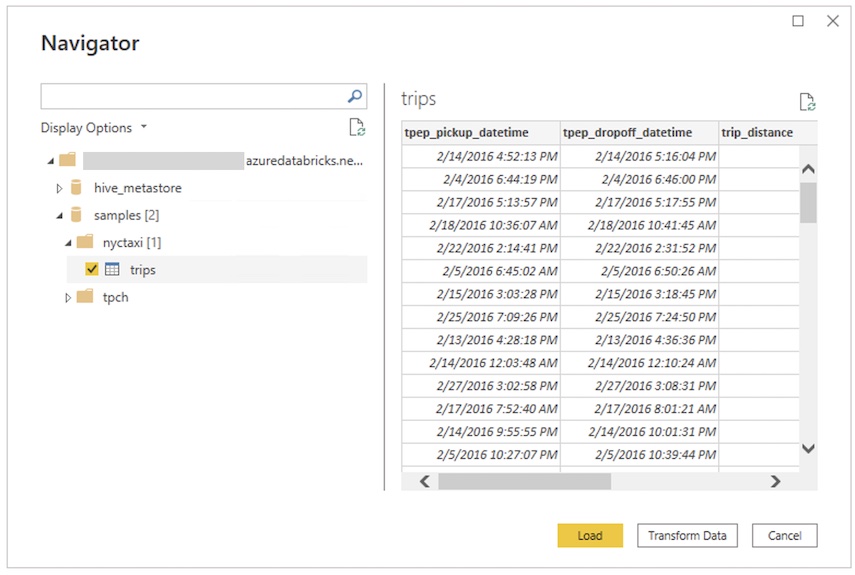
Configurações de conexão
O conector SAP Databricks Power BI suporta as seguintes configurações de conexão adicionais.
Consultas SQL nativas
O conector Databricks permite que o senhor use consultas nativas SQL para operações maiores e consultas intensivas compute em um armazém Databricks SQL no Power BI Desktop. Isso requer o site Power BI v2.112.603.0 ou acima (versão de dezembro de 2022).
Faça o seguinte no Power BI Desktop para usar consultas SQL nativas:
- No menu Obter Dados , localize a fonte de dados SAP Databricks.
- Na caixa de diálogo de conexão, insira os detalhes do catálogo e do servidor de banco de dados. Esses campos são obrigatórios se você quiser usar consultas nativas.
- Em Native query (Consulta nativa ), digite a consulta SQL que o senhor deseja enviar.
- Depois de autenticar, você pode consultar.
- Para modificar a consulta, use o Editor de consultas avançadas do Power BI. Salve sua consulta se você fizer alguma alteração.
Detecção automatizada de proxy HTTP
O Power BI Desktop versão 2.104.941.0e acima (versão de maio de 2022) tem suporte integrado para detectar a configuração de proxy HTTP em todo o sistema Windows.
O Power BI Desktop pode detectar e usar automaticamente a configuração de proxy HTTP em todo o sistema Windows.
Se o servidor proxy não fornecer um ponto de distribuição CRL (CDP), o Power BI poderá mostrar a seguinte mensagem de erro:
Details: "ODBC: ERROR [HY000] [Microsoft][DriverSupport] (1200)
-The revocation status of the certificate or one of the certificates in the certificate chain is unknown."
Para corrigir esse erro, execute os passos a seguir:
-
Crie o arquivo
C:\Program Files\Microsoft Power BI Desktop\bin\ODBC Drivers\Simba Spark ODBC Driver\microsoft.sparkodbc.inise ele não existir. -
Adicione a seguinte configuração ao seu arquivo
microsoft.sparkodbc.ini:ini[Driver]
CheckCertRevocation=0
Limitações
- O conector SAP Databricks suporta proxy web. No entanto, as configurações de proxy automáticas definidas nos arquivos
.pacnão são suportadas. - No conector SAP Databricks , a fonte de dados
Databricks.Querynão é suportada em combinação com o modo DirectQuery.